

隨著時間過去,Windows 10/11 系統分割區的可用空間會越來越少,Windows 10/11 也會越來越慢。在這種情況下,我們大多數人會選擇重新安裝整個 Windows 10/11 作業系統。這沒問題,您可以從 CD/DVD 磁碟機安裝 Windows,也可以從 USB 隨身碟安裝 Windows。但如果您的電腦沒有光碟機,或者您對電腦技術一無所知,重新安裝 Windows 10/11 作業系統就會變得非常困難。
有沒有辦法即使我不太懂電腦技術,也能直接從 ISO 檔案重新安裝 Windows 10/11?答案是肯定的,免費 Windows 部署工具 WinToHDD 可以協助您直接從 ISO 檔案重新安裝 Windows 10/11,而不需要從 CD/DVD 或 USB 磁碟機進行。
使用 WinToHDD 直接從 ISO 檔案重新安裝 Windows 10/11 的教學。
 按鈕。
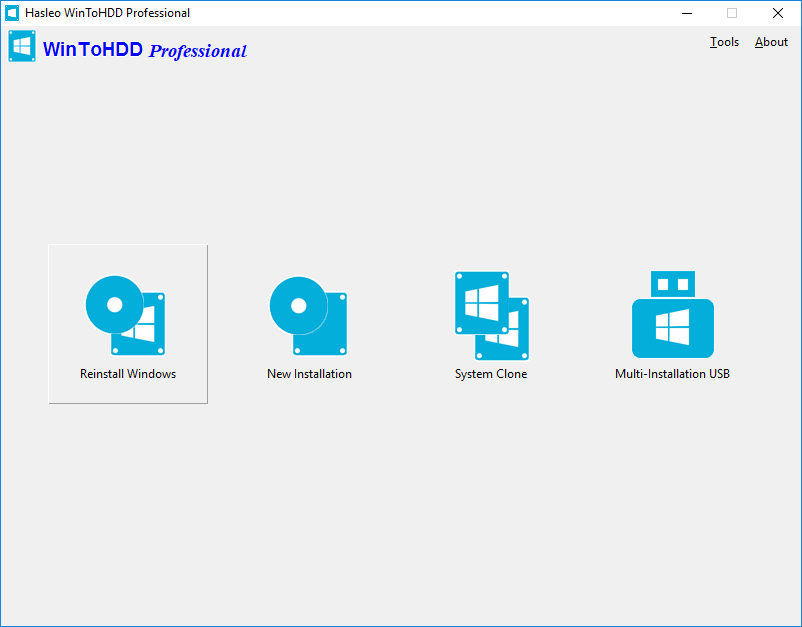
 按鈕,然後按一下
 按鈕,並在開啟的對話方塊中選擇 ISO 檔案。
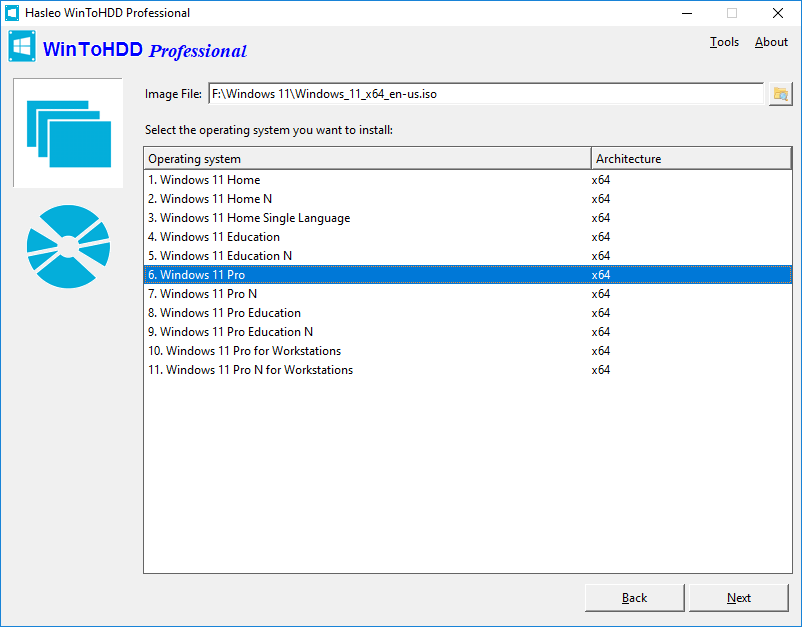
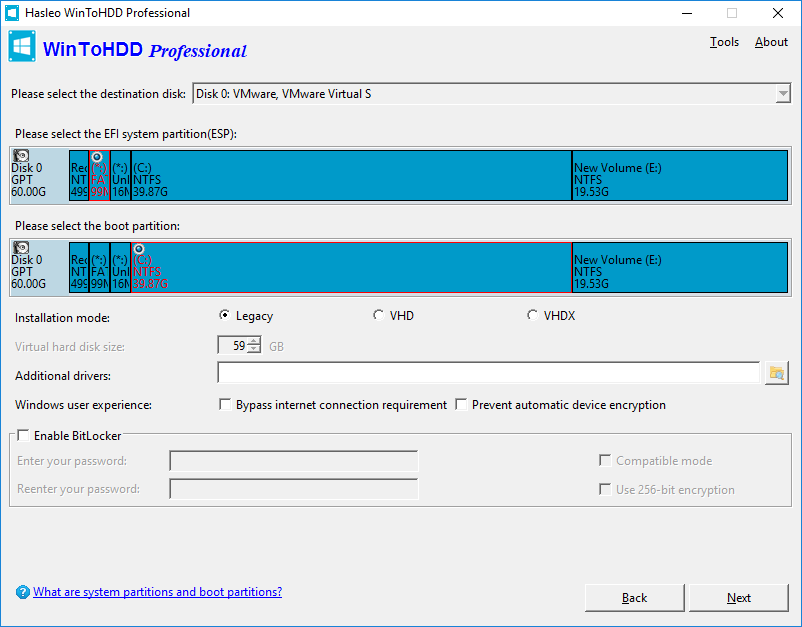
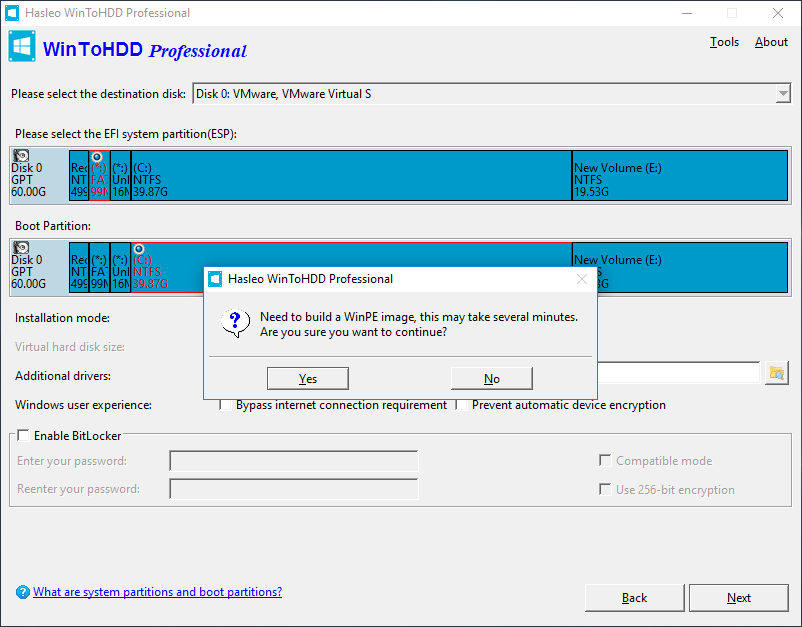
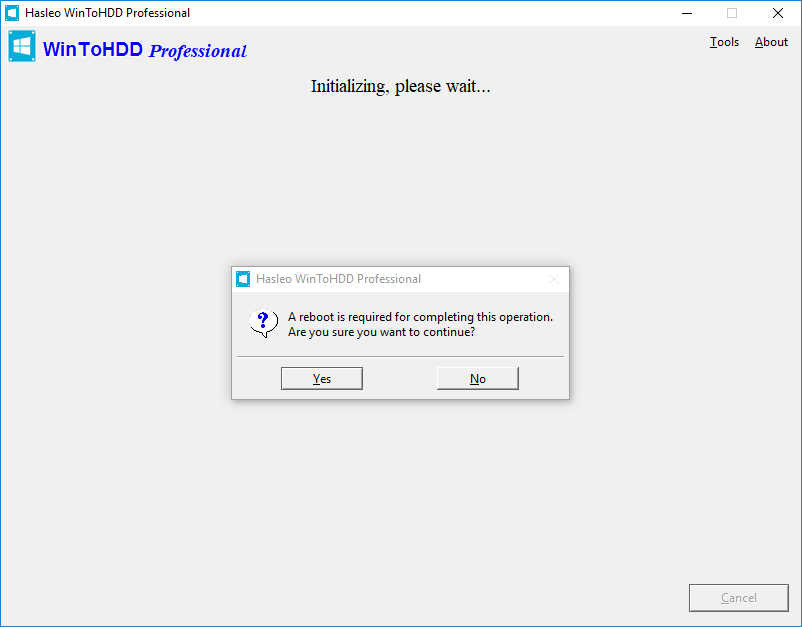
依照這些簡單步驟,您就能使用免費 Windows 部署工具 WinToHDD 輕鬆重新安裝 Windows 10/11。
常見問題(FAQ)
A: 可以,WinToHDD 可讓您直接從 ISO 檔案重新安裝 Windows 10/11,而不需要使用 CD/DVD 或 USB 磁碟機。整個過程完全在 Windows 中執行。
A: 不需要,WinToHDD 免除了對 CD/DVD 磁碟機或 USB 隨身碟的需求。您可以直接從儲存在電腦硬碟上的 ISO 檔案安裝 Windows。
A: 會,重新安裝 Windows 會格式化目標分割區。進行之前請務必備份重要資料。您也可以考慮改用系統複製,以保留您的資料。
A: 可以,WinToHDD 會掃描您的 ISO 檔案並顯示所有可用的 Windows 版本。您可以選擇要安裝的特定版本。
A: 需要,您必須有 Windows ISO 檔案。如果您沒有,可以在使用 WinToHDD 之前先從 Microsoft 官方網站下載。