

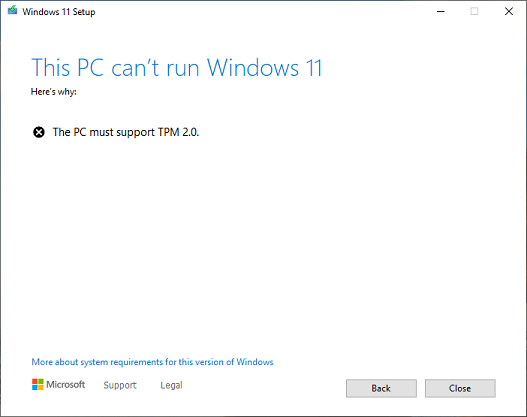
O Windows 11 é a mais nova geração do sistema operacional Windows, lançada oficialmente pela Microsoft em 5 de outubro de 2021, e traz aos usuários uma interface totalmente nova e funções mais poderosas. Os requisitos de hardware do Windows 11 fornecidos pela Microsoft mostram que o computador que vai instalar o Windows 11 precisa ter TPM 2.0; portanto, se tentarmos instalar o Windows 11 em um computador sem TPM 2.0, receberemos a mensagem de erro "O PC deve oferecer suporte a TPM 2.0."
Em alguns computadores antigos, especialmente desktops, a placa-mãe pode não ter um TPM 2.0 integrado. Se você quiser instalar o Windows 11 nesses computadores, pode comprar um módulo TPM 2.0 para conectar à interface TPM 2.0 da placa-mãe, mas, se a sua placa-mãe não tiver essa interface TPM 2.0, você não conseguirá instalar o Windows 11. Nesse caso, parece que teremos de trocar por uma placa-mãe compatível com TPM 2.0, o que sai caro. Na verdade, mesmo que o computador não tenha TPM 2.0, também podemos instalar o Windows 11. Você encontra na Internet diversos tutoriais para instalar o Windows 11 em computadores sem TPM 2.0 modificando o ISO de instalação do Windows 11 ou a chave do registro durante a instalação do Windows. Este guia mostrará como instalar o Windows 11 em computadores sem TPM 2.0, sem precisar modificar o ISO de instalação do Windows 11 nem a chave do registro.
BOA NOTÍCIA: Agora você pode usar o nosso produto Hasleo WinToUSB para criar uma unidade USB de instalação do Windows 11 que ignora os requisitos de sistema do Windows 11 e, em seguida, usar essa unidade USB para instalar facilmente o Windows 11 em um computador que não atende aos requisitos de sistema do Windows 11, como um computador com BIOS legado ou um computador UEFI sem chip TPM 2.0. Para os passos detalhados, consulte o link abaixo:
Como criar uma unidade USB de instalação do Windows 11 que ignora os requisitos de sistema do Windows 11?Em alta
Tutorial para instalar o Windows 11 em computadores sem TPM 2.0.
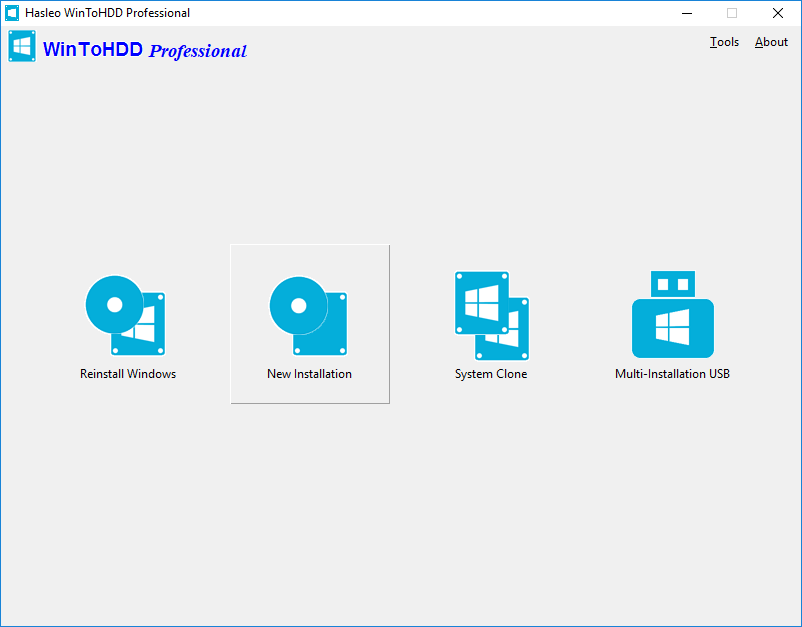
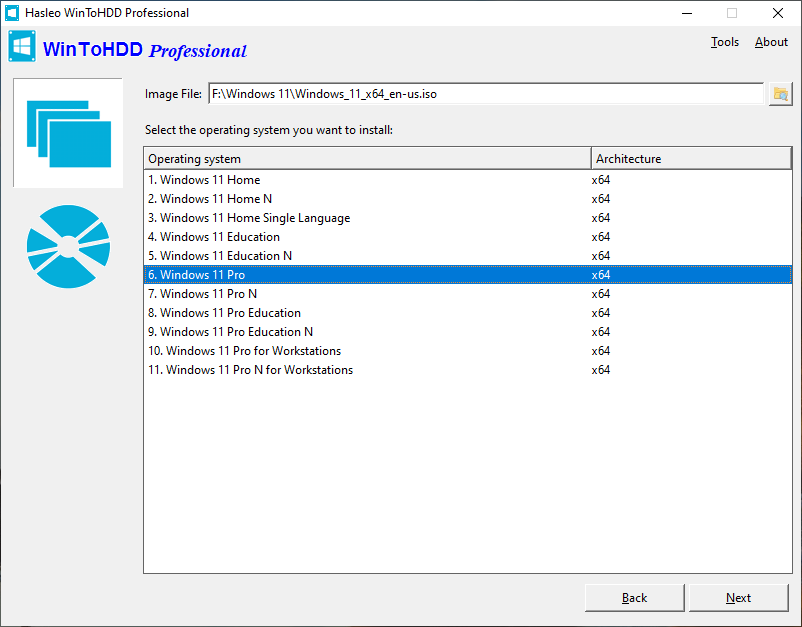
- Instalando a partir de um arquivo ISO/WIM/ESD/SWM/VHD/VHDX: Clique no botão
 , depois clique no botão
 e selecione o arquivo ISO/WIM/ESD/SWM/VHD/VHDX na caixa de diálogo de abertura. Se você não tem um arquivo ISO de instalação do Windows 11, baixe primeiro o arquivo ISO de instalação do Windows 11.
- Instalando a partir de uma unidade de DVD: Insira o CD/DVD de instalação do Windows na sua unidade de CD/DVD. Quando o CD/DVD for detectado pelo Windows, clique no botão
 e selecione a unidade de CD/DVD na lista suspensa. Se a sua unidade de CD/DVD não for reconhecida corretamente pelo WinToHDD, clique no botão
 para que o programa reconheça a unidade de CD/DVD.
Dicas:
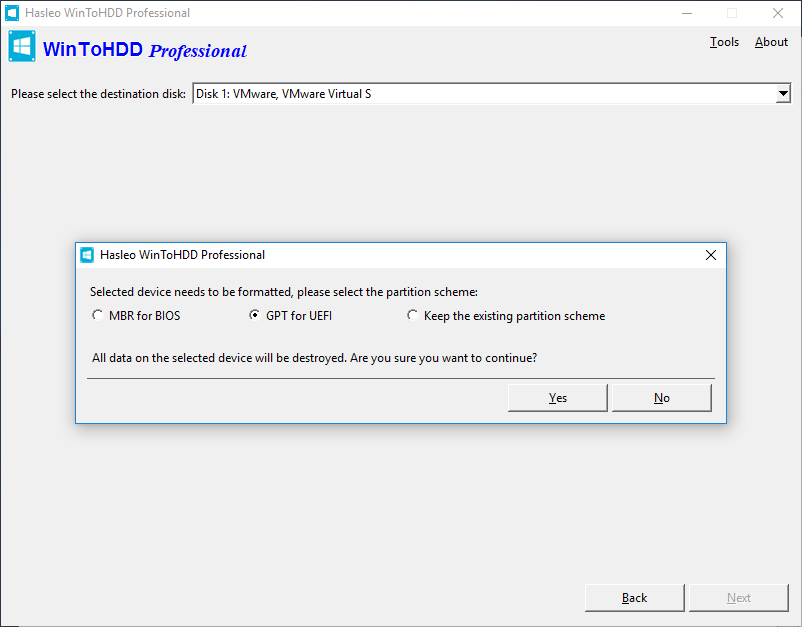
- As opções "MBR para BIOS" e "GPT para UEFI" farão com que a unidade de destino seja formatada, portanto todos os dados da unidade serão destruídos.
- Se você escolher "Manter o esquema de partições existentes", será preciso preparar manualmente as partições no disco antes desta etapa, e aqui está o guia do usuário sobre como preparar manualmente as partições do disco de destino.
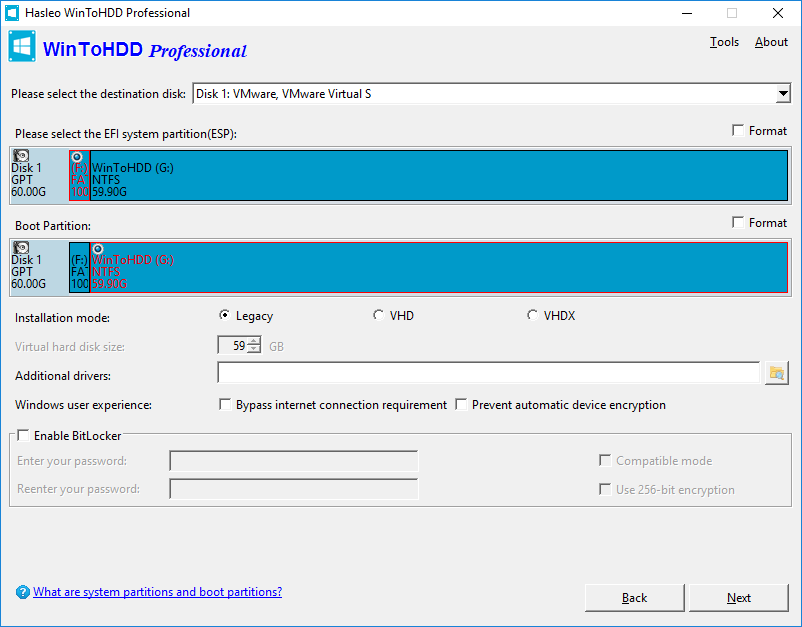
Dicas:
- O modo de instalação "Legacy" instala o Windows diretamente na partição de boot da unidade, e o modo de instalação VHD/VHDX instala o Windows no arquivo VHD/VHDX armazenado na partição de boot.
- A opção "Ignorar requisito de conexão com a Internet" permite ignorar o requisito de conexão com a Internet ao instalar o Windows 11.
- A opção "Impedir a criptografia automática de dispositivos" permite impedir a criptografia automática de dispositivo BitLocker ao instalar o Windows 11.
- Se você quiser criptografar a partição de boot usando o BitLocker, marque a caixa de seleção "Ativar BitLocker" e digite a senha de criptografia. Você também pode especificar o modo e a força da criptografia aqui.
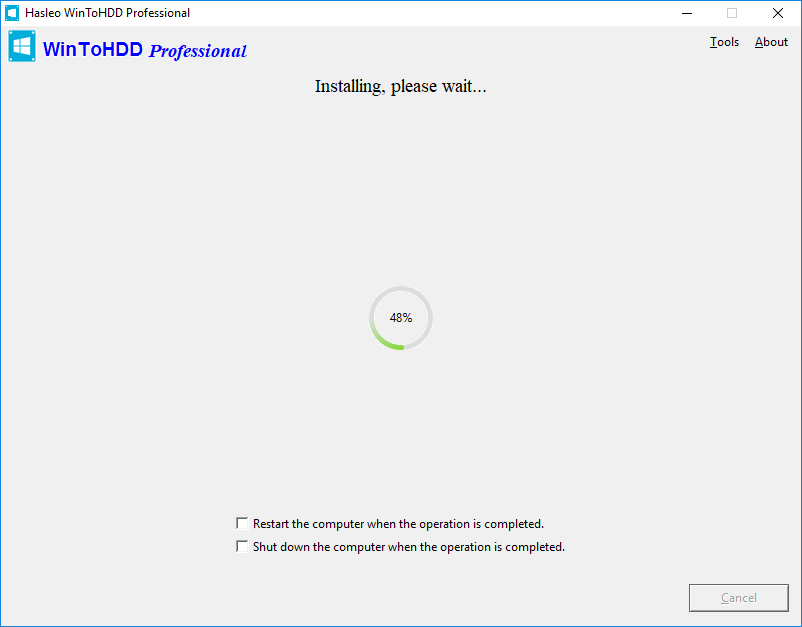
Pelo exposto, você pode ver que, com a ajuda do WinToHDD, é fácil instalar o Windows 11 em um computador sem TPM 2.0, sem precisar modificar o ISO de instalação do Windows 11 nem a chave do registro.
Perguntas frequentes (FAQ)
A: Sim, você pode instalar o Windows 11 em computadores sem TPM 2.0 usando o WinToHDD. Ele ignora o requisito de TPM e permite a instalação em hardware mais antigo que não atende aos requisitos oficiais do Windows 11.
A: Não, você não precisa modificar o ISO do Windows 11 nem as chaves do registro. O WinToHDD contorna o requisito de TPM automaticamente durante o processo de instalação.
A: Além do TPM 2.0, o WinToHDD também pode ignorar o requisito de conexão com a Internet durante a instalação, permitindo configurar o Windows 11 offline.
A: Sim, o WinToHDD oferece suporte à instalação do Windows 11 tanto em computadores UEFI quanto em computadores com BIOS legado, o que o torna versátil para sistemas mais antigos.
A: Sim, o WinToHDD é gratuito para instalação do Windows e clonagem de sistema, incluindo a instalação do Windows 11 em computadores sem TPM 2.0.