

Microsoft는 2021년 10월 5일 차세대 Windows 운영 체제인 Windows 11을 공식 출시했으며, 이는 사용자에게 완전히 새로운 인터페이스와 더욱 강력한 기능을 제공합니다. Microsoft가 제공하는 Windows 11 하드웨어 요구 사항에 따르면 Windows 11을 설치할 컴퓨터에는 TPM 2.0이 있어야 하므로, TPM 2.0이 없는 컴퓨터에 Windows 11을 설치하려고 하면 "PC가 TPM 2.0을 지원해야 합니다."라는 오류 메시지가 표시됩니다.
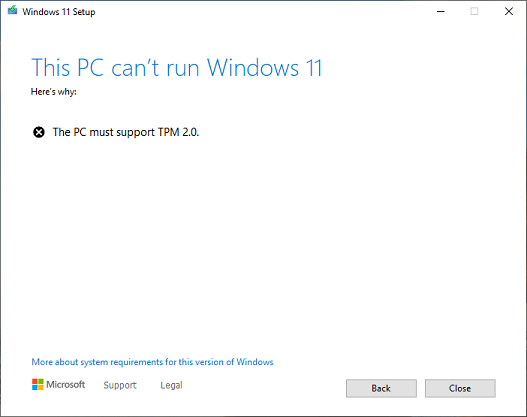
일부 오래된 컴퓨터, 특히 데스크톱 컴퓨터의 마더보드에는 TPM 2.0이 내장되어 있지 않을 수 있습니다. 이러한 컴퓨터에 Windows 11을 설치하려면 TPM 2.0 모듈을 구매하여 마더보드의 TPM 2.0 인터페이스에 연결할 수 있지만, 마더보드에 TPM 2.0 인터페이스가 하나도 없으면 Windows 11을 설치할 수 없습니다. 이 경우 TPM 2.0을 지원하는 마더보드로 교체해야 할 것 같지만 비용이 많이 듭니다. 사실 컴퓨터에 TPM 2.0이 없더라도 Windows 11을 설치할 수 있습니다. 인터넷에서 Windows 11 설치 ISO를 수정하거나 Windows 설치 중 레지스트리 키를 수정하여 TPM 2.0이 없는 컴퓨터에 Windows 11을 설치하는 다양한 튜토리얼을 찾을 수 있습니다. 이 가이드에서는 Windows 11 설치 ISO나 레지스트리 키를 수정하지 않고도 TPM 2.0이 없는 컴퓨터에 Windows 11을 설치하는 방법을 보여 줍니다.
좋은 소식: 이제 Hasleo WinToUSB 제품을 사용하여 Windows 11 시스템 요구 사항을 우회할 수 있는 Windows 11 설치 USB 드라이브를 만들고, 이 USB 드라이브로 레거시 BIOS 컴퓨터나 TPM 2.0 칩이 없는 UEFI 컴퓨터 등 Windows 11 시스템 요구 사항을 충족하지 않는 컴퓨터에 Windows 11을 쉽게 설치할 수 있습니다. 자세한 단계는 아래 링크를 참조하세요:
Windows 11 시스템 요구 사항을 우회할 수 있는 Windows 11 설치 USB 드라이브를 만드는 방법은?인기
TPM 2.0이 없는 컴퓨터에 Windows 11을 설치하는 튜토리얼.
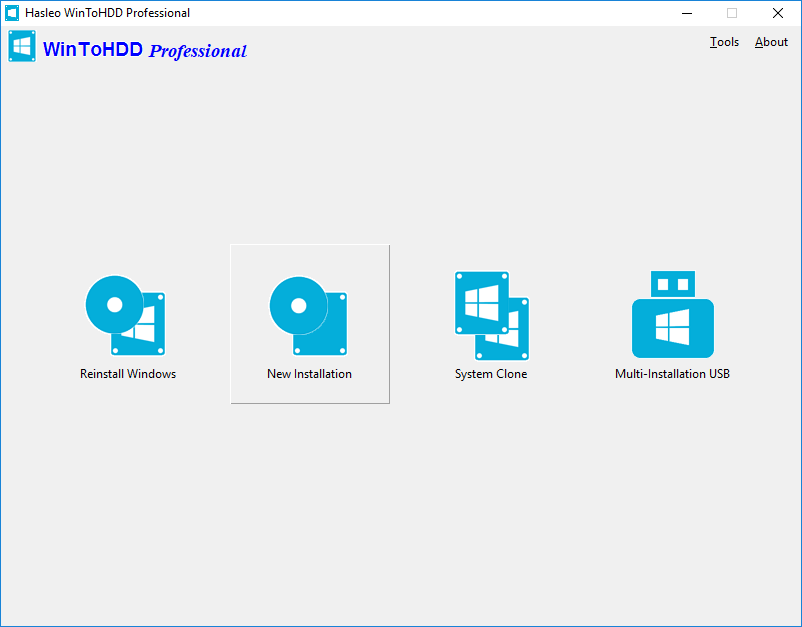
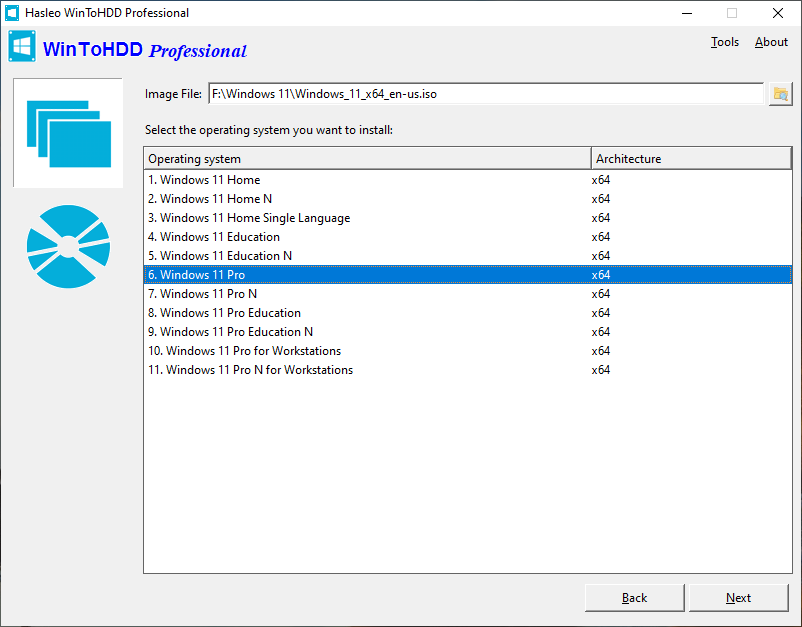
- ISO/WIM/ESD/SWM/VHD/VHDX 파일에서 설치:
 버튼을 클릭한 다음
 버튼을 클릭하고 열기 대화 상자에서 ISO/WIM/ESD/SWM/VHD/VHDX 파일을 선택합니다. Windows 11 설치 ISO 파일이 없다면 먼저 Windows 11 설치 ISO 파일을 다운로드하세요.
- DVD 드라이브에서 설치: Windows 설치 CD/DVD를 CD/DVD 드라이브에 넣습니다. Windows에서 CD/DVD가 감지되면
 버튼을 클릭하고 드롭다운 목록에서 CD/DVD 드라이브를 선택합니다. CD/DVD 드라이브가 WinToHDD에서 올바르게 인식되지 않으면 프로그램이 CD/DVD 드라이브를 인식하도록
 버튼을 클릭해야 합니다.
팁:
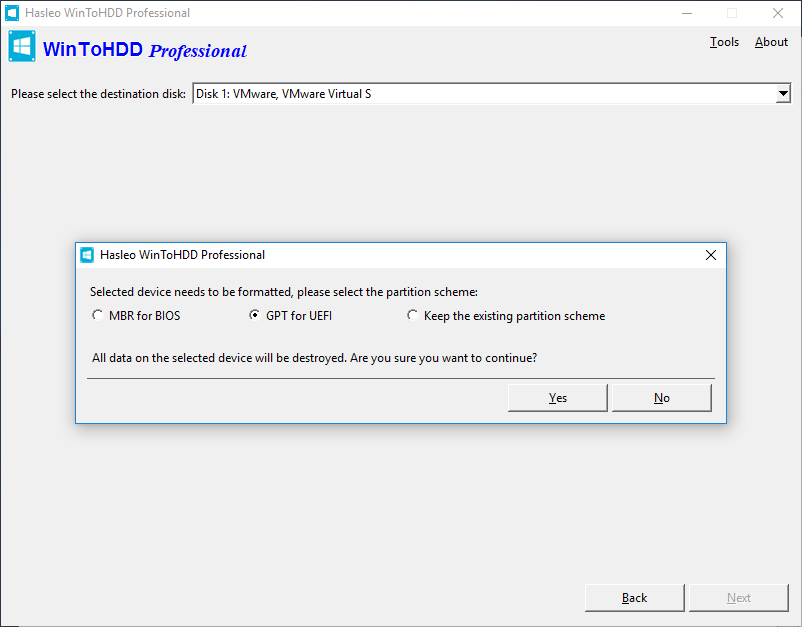
- "BIOS용 MBR" 및 "UEFI용 GPT" 옵션을 선택하면 대상 드라이브가 포맷되므로 드라이브의 모든 데이터가 삭제됩니다.
- "기존 파티션 구성표 유지"를 선택하면 이 단계 전에 디스크의 파티션을 수동으로 준비해야 하며, 대상 디스크의 파티션을 수동으로 준비하는 방법에 대한 사용 가이드는 여기에서 확인할 수 있습니다.
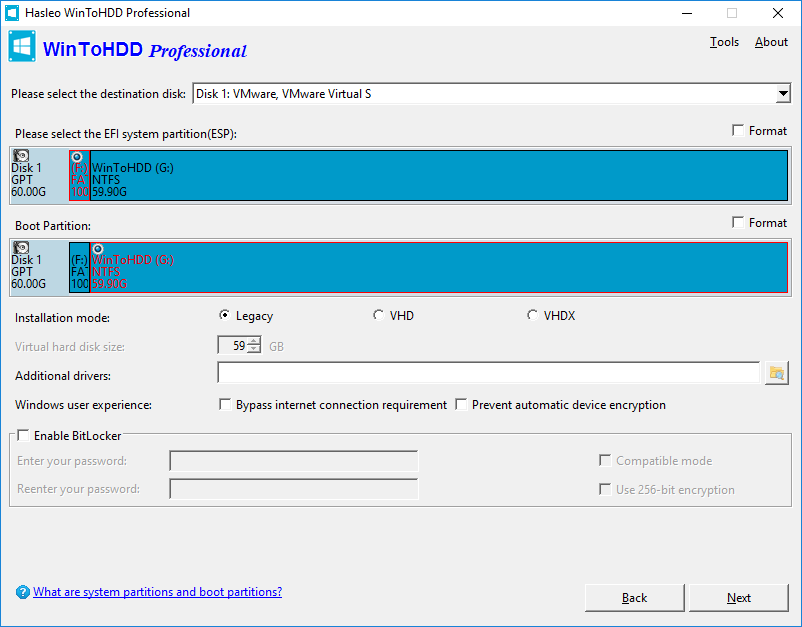
팁:
- "레거시" 설치 모드는 Windows를 드라이브의 부팅 파티션에 직접 설치하고, VHD/VHDX 설치 모드는 부팅 파티션에 저장된 VHD/VHDX 파일에 Windows를 설치합니다.
- "인터넷 연결 요구 사항 우회" 옵션을 사용하면 Windows 11을 설치할 때 인터넷 연결 요구 사항을 우회할 수 있습니다.
- "자동 장치 암호화 방지" 옵션을 사용하면 Windows 11을 설치할 때 자동 BitLocker 장치 암호화를 방지할 수 있습니다.
- 부팅 파티션을 BitLocker로 암호화하려면 "BitLocker 켜기" 확인란을 선택하고 암호화 암호를 입력합니다. 여기에서 암호화 모드와 암호화 강도도 지정할 수 있습니다.
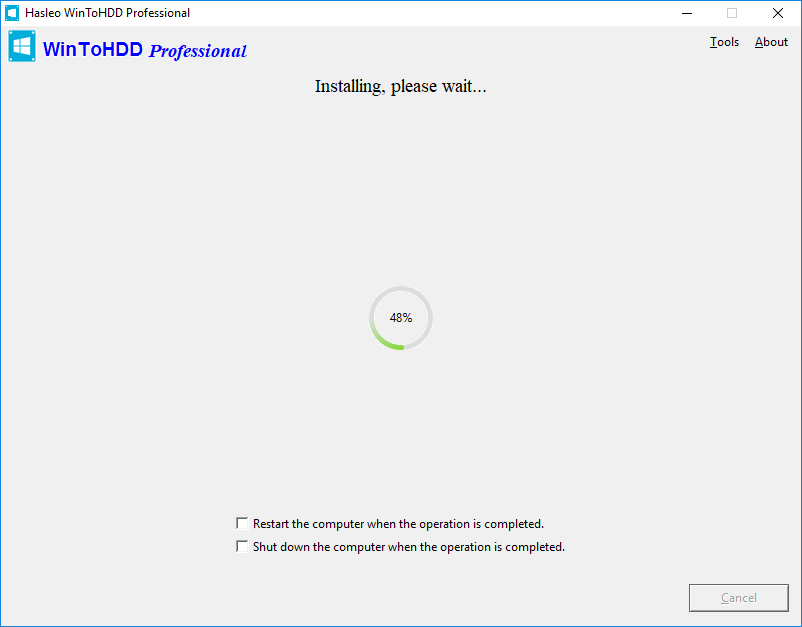
위에서 살펴본 것처럼 WinToHDD를 사용하면 TPM 2.0이 없는 컴퓨터에 Windows 11을 쉽게 설치할 수 있으며, Windows 11 설치 ISO나 레지스트리 키를 수정할 필요가 없습니다.
자주 묻는 질문(FAQ)
A: 예, WinToHDD를 사용하면 TPM 2.0이 없는 컴퓨터에 Windows 11을 설치할 수 있습니다. WinToHDD는 TPM 요구 사항을 우회하여 Windows 11 공식 요구 사항을 충족하지 않는 구형 하드웨어에도 설치할 수 있습니다.
A: 아니요, Windows 11 ISO나 레지스트리 키를 수정할 필요가 없습니다. WinToHDD가 설치 과정에서 TPM 우회를 자동으로 처리합니다.
A: TPM 2.0 외에도 WinToHDD는 설치 중 인터넷 연결 요구 사항을 우회할 수 있어 Windows 11을 오프라인으로 설정할 수 있습니다.
A: 예, WinToHDD는 UEFI 및 레거시 BIOS 컴퓨터 모두에 Windows 11 설치를 지원하므로 구형 시스템에도 활용할 수 있습니다.
A: 예, WinToHDD는 Windows 설치 및 시스템 복제에 무료로 사용할 수 있으며, TPM 2.0이 없는 컴퓨터에 Windows 11을 설치하는 것도 포함됩니다.