

Com o passar do tempo, o espaço livre da partição de sistema do Windows 10/11 fica cada vez menor e o Windows 10/11 fica cada vez mais lento. Nesse caso, a maioria de nós opta por reinstalar todo o sistema operacional Windows 10/11. Não há problema: você pode instalar o Windows a partir de uma unidade de CD/DVD ou a partir de uma unidade USB. Mas, se o seu computador não tem uma unidade óptica ou você não entende nada de tecnologia, reinstalar o sistema operacional Windows 10/11 se torna muito difícil.
Existe alguma forma de reinstalar o Windows 10/11 diretamente de um arquivo ISO, mesmo que eu não entenda muito de tecnologia? A resposta é sim: a ferramenta gratuita de implantação do Windows WinToHDD pode ajudar você a reinstalar o Windows 10/11 diretamente de um arquivo ISO, em vez de usar um CD/DVD ou uma unidade USB.
Tutorial para reinstalar o Windows 10/11 diretamente de um arquivo ISO com o WinToHDD.
 .
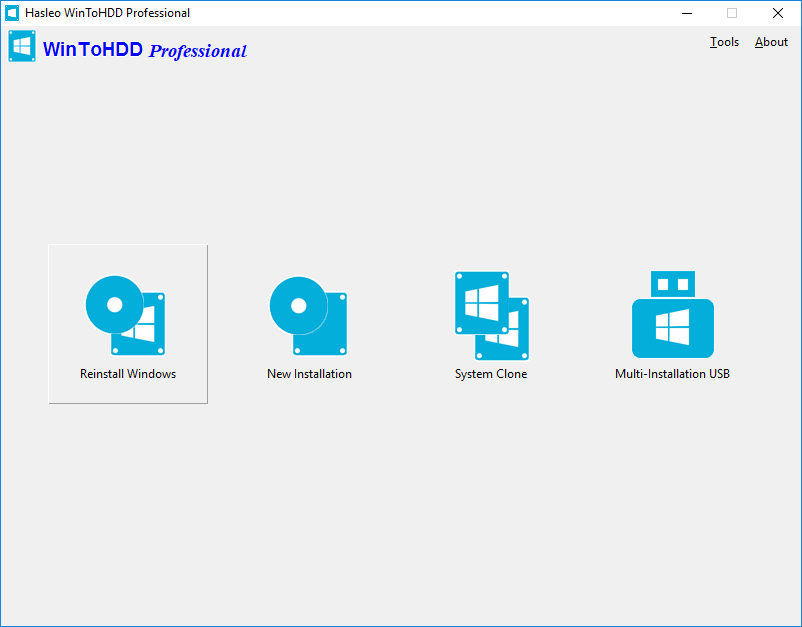
 , depois clique no botão
 e selecione o arquivo ISO na caixa de diálogo de abertura.
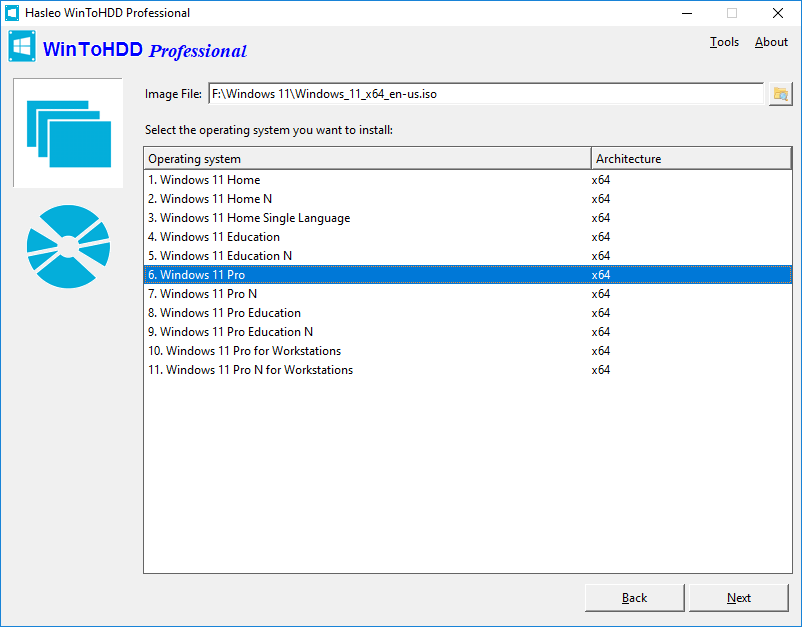
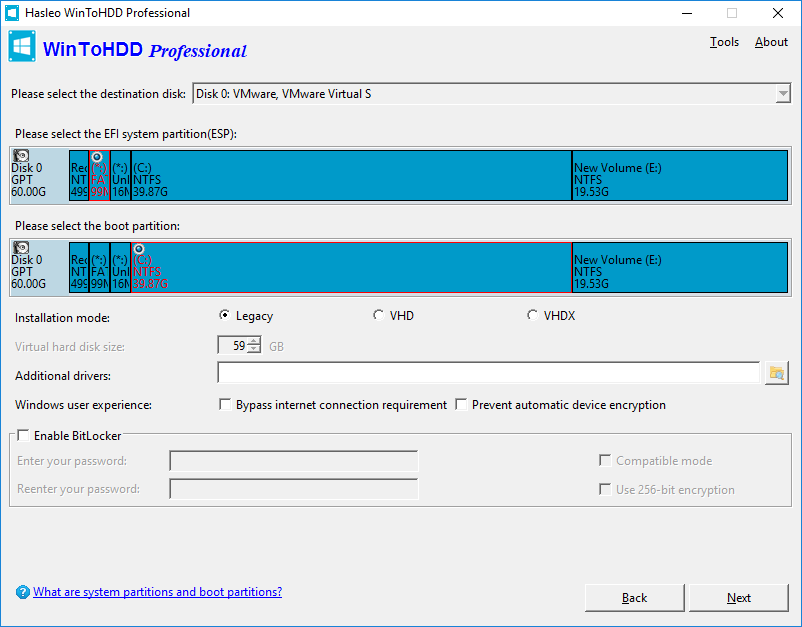
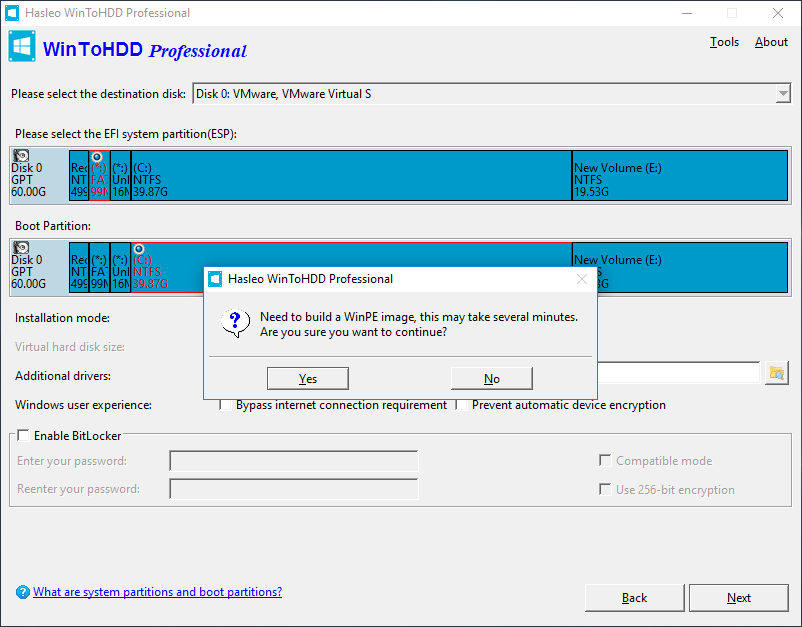
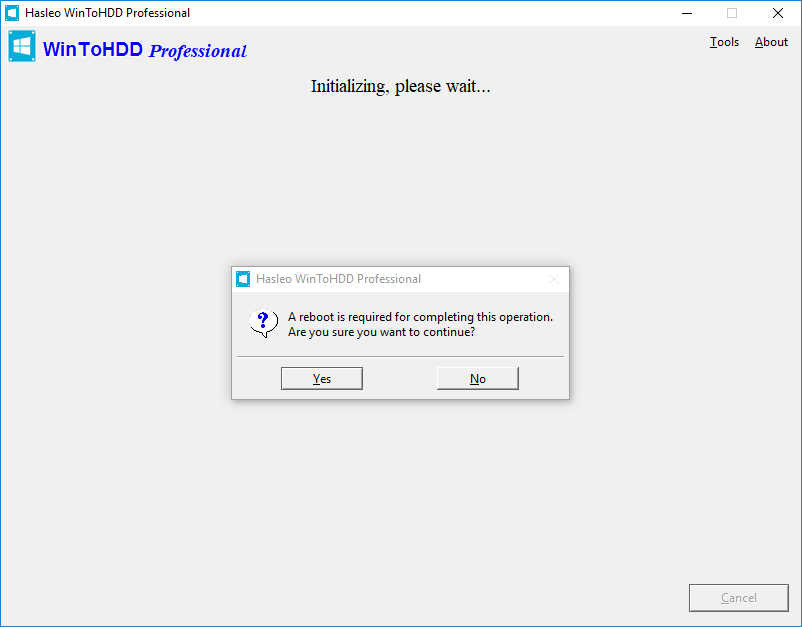
Seguindo estes passos simples, você pode reinstalar o Windows 10/11 facilmente com a ferramenta gratuita de implantação do Windows WinToHDD.
Perguntas frequentes (FAQ)
A: Sim, o WinToHDD permite reinstalar o Windows 10/11 diretamente de um arquivo ISO sem usar um CD/DVD ou uma unidade USB. O processo é executado inteiramente dentro do Windows.
A: Não, o WinToHDD elimina a necessidade de unidades de CD/DVD ou unidades USB. Você pode instalar o Windows diretamente de um arquivo ISO armazenado no disco rígido do seu computador.
A: Sim, reinstalar o Windows formatará a partição de destino. Faça backup dos dados importantes antes de continuar. Talvez você queira considerar o clone do sistema para preservar seus dados.
A: Sim, o WinToHDD verificará o seu arquivo ISO e exibirá todas as edições do Windows disponíveis. Você pode selecionar a edição específica que deseja instalar.
A: Sim, você precisa ter um arquivo ISO do Windows. Se não tiver, pode baixá-lo no site oficial da Microsoft antes de usar o WinToHDD.