

Se você está visitando esta página, provavelmente já sabe algo sobre o BitLocker ou o BitLocker To Go. O BitLocker, abreviação de Criptografia de Unidade de Disco BitLocker, é um recurso de criptografia de volume completo desenvolvido pela Microsoft. Ele ajuda os usuários do Windows a criptografar volumes de disco rígido para evitar vazamento de dados. O BitLocker To Go estende essa criptografia a dispositivos de armazenamento removíveis, como unidades flash USB e cartões SD. Se você tentar acessar uma unidade BitLocker To Go no macOS, verá que o sistema não consegue reconhecê-la. Isso ocorre porque o macOS não tem um recurso integrado de acesso ao BitLocker. É possível acessar uma unidade BitLocker To Go em um Mac? A resposta é sim - você precisa usar um leitor de BitLocker To Go de terceiros para Mac. Aqui, o editor recomenda experimentar o Hasleo BitLocker Anywhere For Mac.
O Hasleo BitLocker Anywhere For Mac é atualmente o leitor BitLocker mais poderoso para Mac no mercado. Também é o melhor leitor de BitLocker To Go para Mac, ajudando você a acessar unidades BitLocker To Go no seu Mac. A seguir, apresentarei passo a passo como acessar uma unidade BitLocker To Go no Mac usando o Hasleo BitLocker Anywhere For Mac.
Como acessar uma unidade BitLocker To Go no Mac usando o melhor leitor BitLocker para Mac?
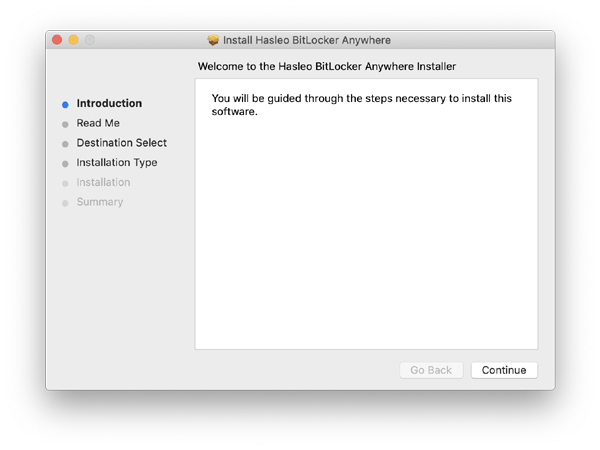

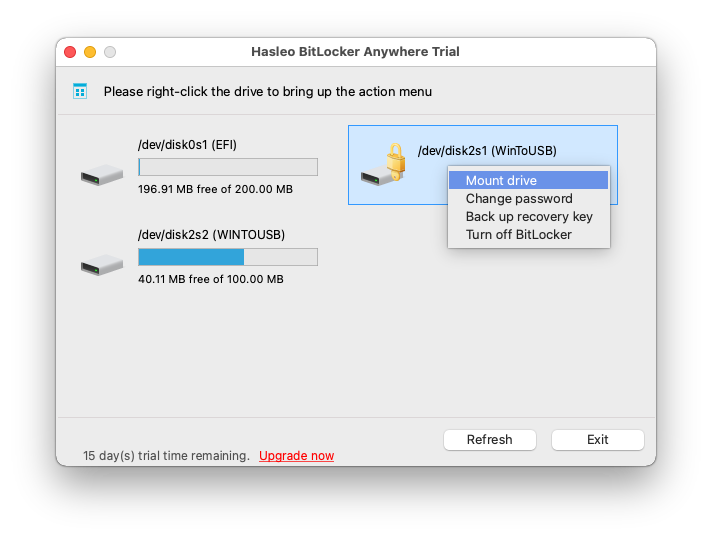
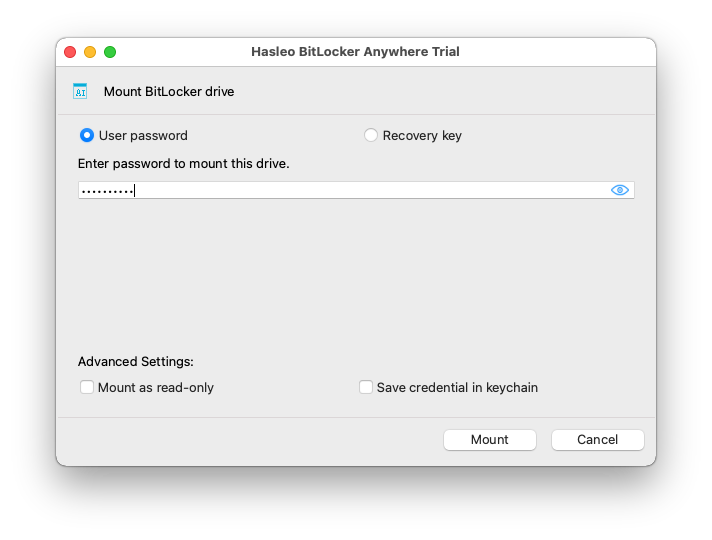
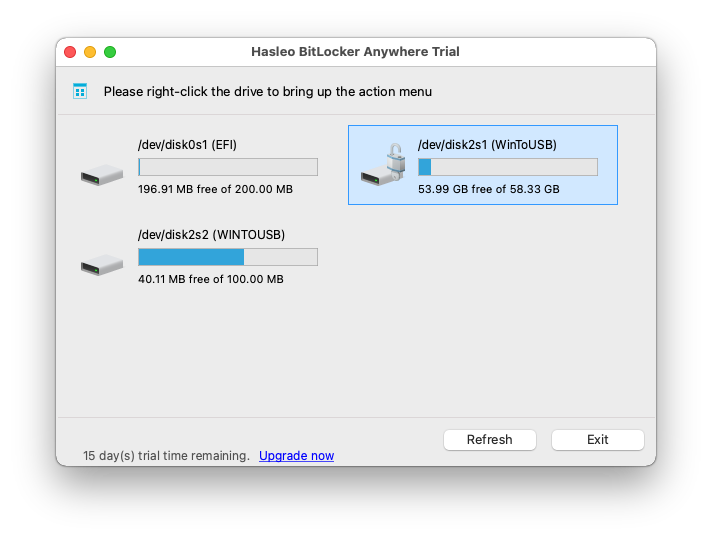
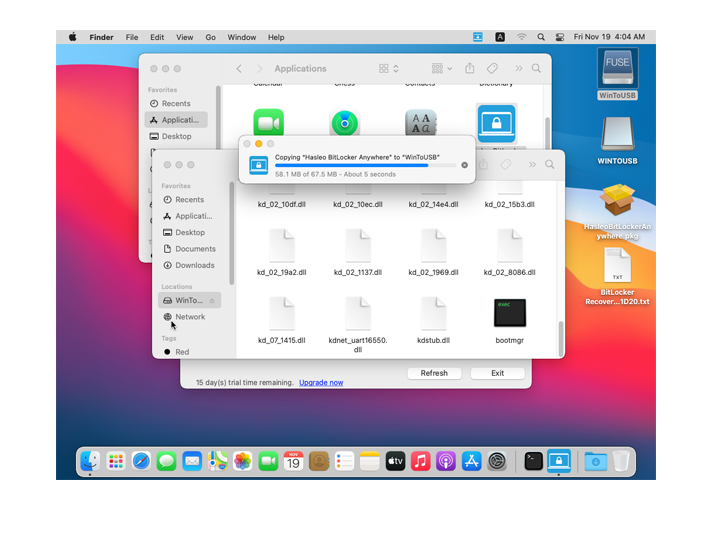
Como o melhor leitor de BitLocker To Go para Mac, o Hasleo BitLocker Anywhere For Mac permite acessar unidades criptografadas com BitLocker no Mac com facilidade. É 100% seguro e fácil de usar. Se você procura uma solução confiável para acessar unidades BitLocker To Go no Mac, este software é a sua melhor escolha.
Perguntas frequentes
A: O Hasleo BitLocker Anywhere for Mac é o melhor leitor de BitLocker To Go para Mac, oferecendo acesso total de leitura e gravação às unidades BitLocker To Go no seu Mac.
A: Não, o macOS não oferece suporte nativo ao BitLocker To Go. Você precisa de um software de terceiros, como o Hasleo BitLocker Anywhere for Mac, para acessar essas unidades.
A: O BitLocker é para unidades internas, enquanto o BitLocker To Go é especificamente para dispositivos de armazenamento removíveis, como unidades flash USB e discos rígidos externos.
A: O BitLocker To Go normalmente usa o sistema de arquivos exFAT para unidades removíveis, embora também possa usar NTFS em algumas configurações.
A: Sim, você precisa da sua senha do BitLocker ou da chave de recuperação de 48 dígitos para desbloquear e acessar unidades BitLocker To Go no Mac.
A: Sim, o Hasleo BitLocker Anywhere for Mac oferece acesso total de leitura e gravação às unidades BitLocker To Go no Mac.
A: Sim, o BitLocker To Go usa criptografia AES-256 para proteger os dados em unidades removíveis, tornando-o seguro para armazenar informações confidenciais.