

O BitLocker para Mac é uma necessidade comum para usuários que trabalham em ambientes Windows e macOS. A Criptografia de Unidade de Disco BitLocker da Microsoft é um recurso exclusivo do Windows, o que significa que o macOS não pode abrir nem acessar nativamente unidades criptografadas com BitLocker. Se você conectou uma unidade externa criptografada com BitLocker ao seu Mac, verá que ela é completamente inacessível sem uma solução BitLocker para Mac.
Este guia mostra como abrir unidades criptografadas com BitLocker no macOS usando o Hasleo BitLocker Anywhere For Mac - o leitor BitLocker mais confiável para Mac. Seja para acessar uma unidade USB BitLocker, um disco rígido externo ou qualquer armazenamento criptografado com BitLocker no seu Mac, ele ajudará você a desbloquear, montar, ler e gravar unidades BitLocker em minutos.
Tutorial para abrir uma unidade criptografada com BitLocker no macOS gratuitamente.
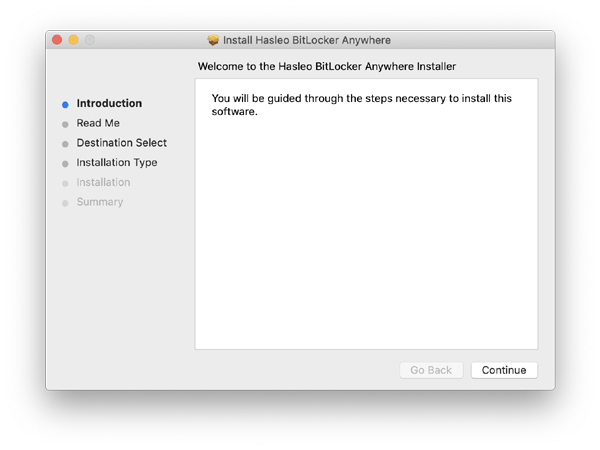

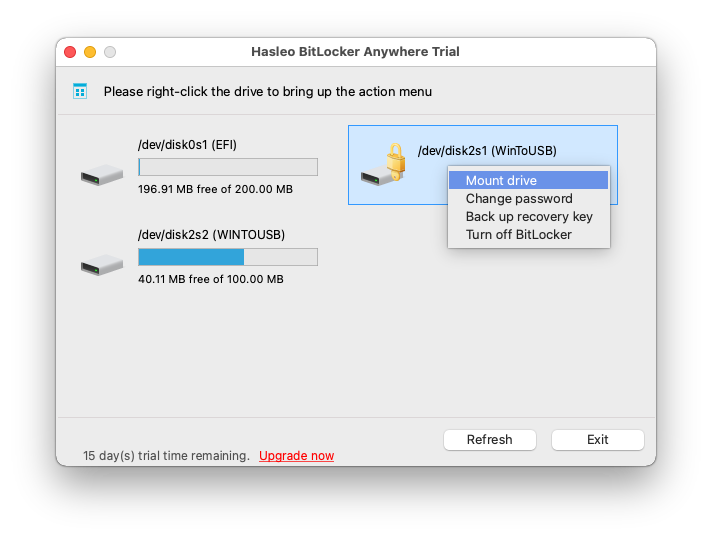
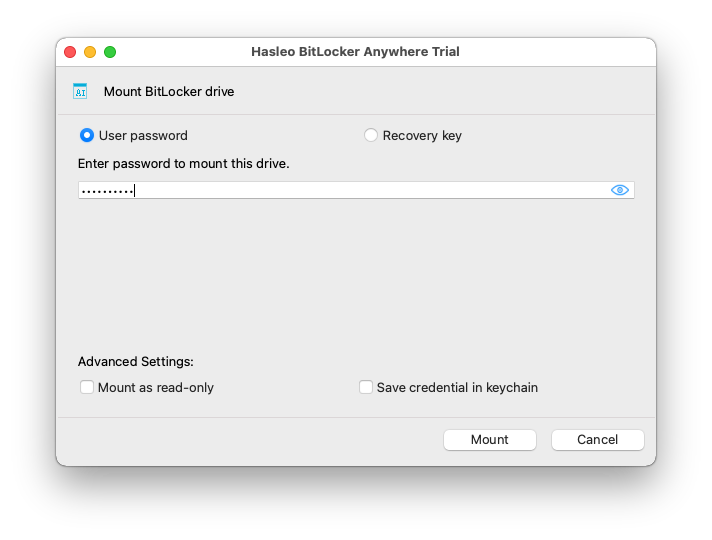
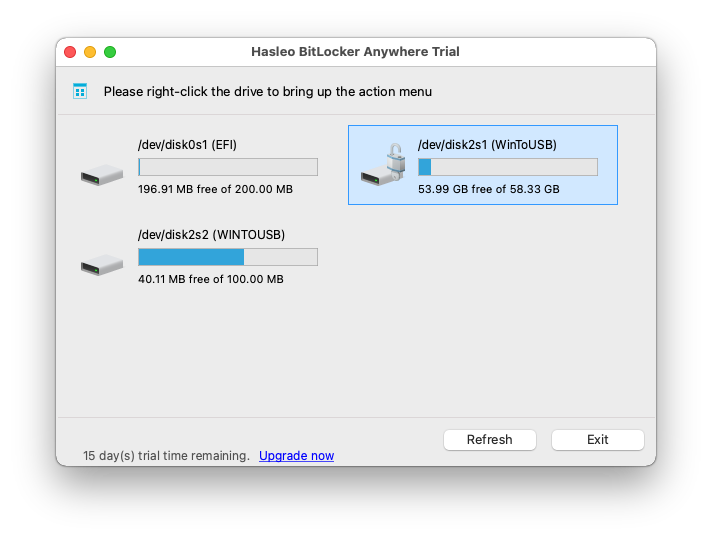
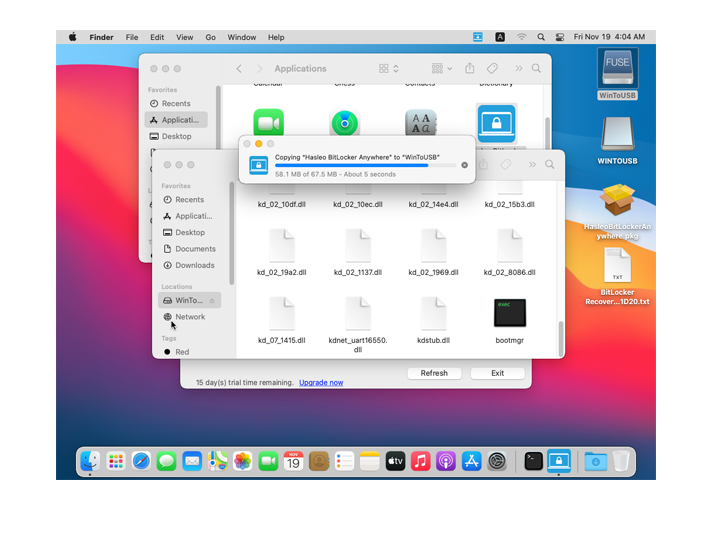
O Hasleo BitLocker Anywhere for Mac ajuda você a abrir unidades criptografadas com BitLocker no macOS gratuitamente. Se ainda tiver dúvidas, baixe-o gratuitamente e experimente você mesmo.
Perguntas frequentes
A: Sim, o Hasleo BitLocker Anywhere for Mac oferece uma versão de avaliação gratuita que permite abrir e acessar unidades criptografadas com BitLocker no Mac.
A: Não, o macOS não oferece suporte nativo ao BitLocker. No entanto, você pode usar a versão de avaliação gratuita do Hasleo BitLocker Anywhere for Mac para abrir unidades BitLocker.
A: O BitLocker é um recurso de criptografia específico do Windows. O macOS não tem suporte nativo ao BitLocker, portanto você precisa de software de terceiros para acessar essas unidades.
A: Não, você não precisa descriptografar a unidade. O Hasleo BitLocker Anywhere for Mac pode desbloquear e montar diretamente a unidade criptografada com BitLocker.
A: Você pode usar sua senha do BitLocker ou a chave de recuperação de 48 dígitos para desbloquear e abrir a unidade BitLocker no Mac.
A: Sim, o Hasleo BitLocker Anywhere for Mac oferece acesso total de leitura e gravação às unidades criptografadas com BitLocker no Mac.
A: O Hasleo BitLocker Anywhere for Mac oferece uma avaliação gratuita com funcionalidade completa. Algumas outras ferramentas, como o M3, também oferecem versões gratuitas, mas com recursos limitados.