

Devido à grande capacidade do disco rígido externo, geralmente o usamos para fazer backup de arquivos importantes ou transferir arquivos entre computadores diferentes. Se os arquivos armazenados no disco rígido externo envolverem informações confidenciais, para evitar vazamentos, normalmente criptografamos a unidade externa. Se você é usuário do Windows, pode usar o BitLocker para criptografá-la, pois o BitLocker é o recurso de criptografia de disco integrado ao Windows. Se um disco rígido externo foi criptografado pelo BitLocker, será difícil acessar os arquivos armazenados nele no Mac, porque o sistema operacional Mac não tem o recurso integrado de acessar unidades criptografadas com BitLocker. Portanto, para abrir unidades externas criptografadas com BitLocker no Mac, temos que usar uma solução BitLocker de terceiros para Mac; aqui recomendamos que você use o Hasleo BitLocker Anywhere For Mac.
O Hasleo BitLocker Anywhere For Mac foi projetado principalmente para ajudar os usuários a abrir unidades criptografadas com BitLocker no macOS, permitindo ler e gravar facilmente arquivos em discos rígidos externos criptografados com BitLocker. Abaixo, descrevemos em detalhes como usar este software.
Como abrir um disco rígido externo criptografado com BitLocker no macOS?
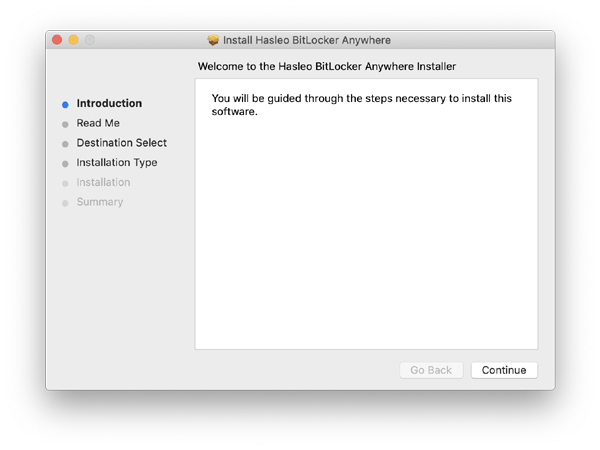

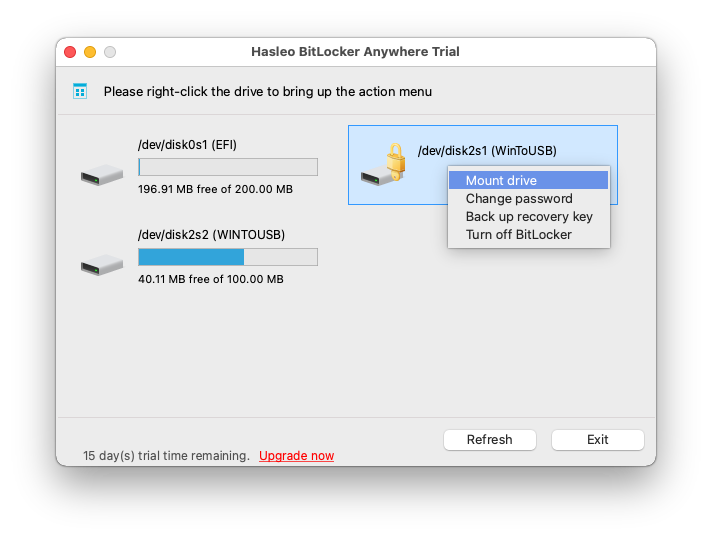
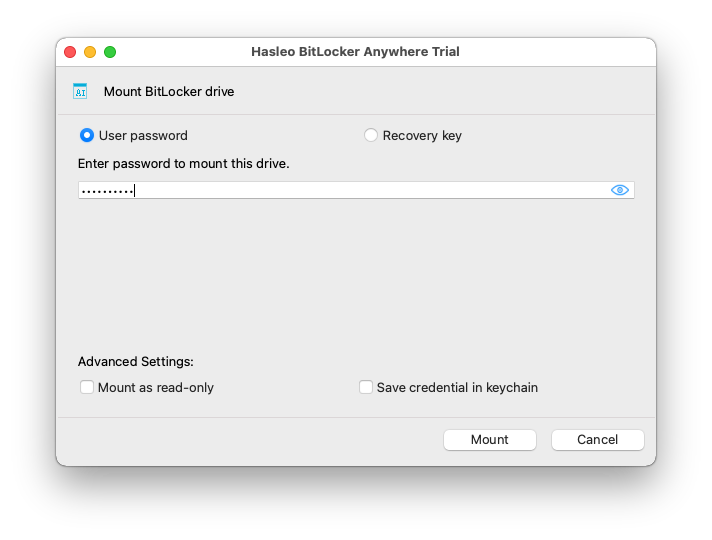
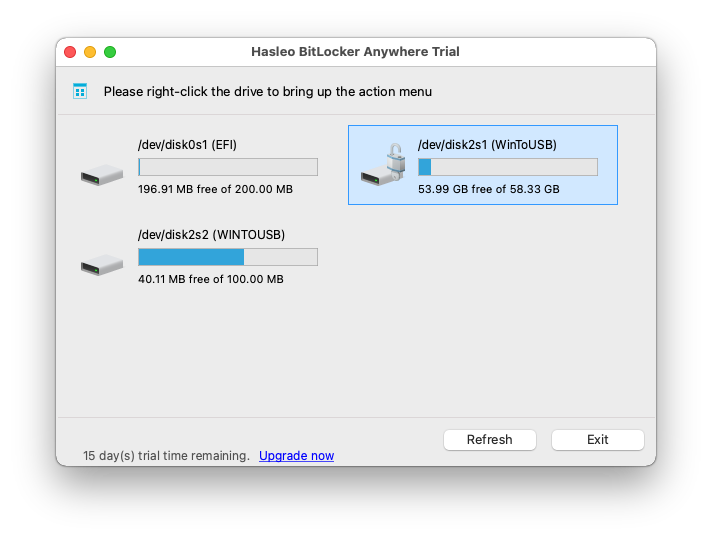
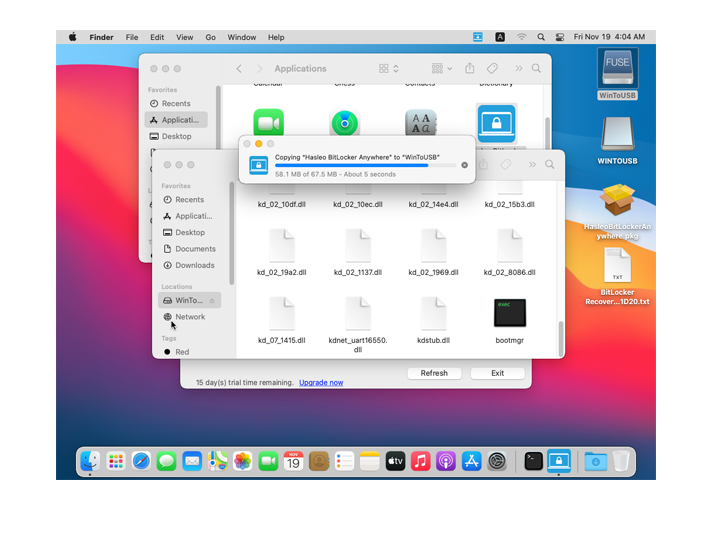
Como mencionado acima, qualquer pessoa pode aprender a usar este software para abrir um disco rígido externo criptografado com BitLocker em apenas alguns minutos. Depois de desbloqueado, você pode transferir arquivos facilmente entre a unidade externa e o seu Mac.
Perguntas frequentes
A: Não, o macOS não oferece suporte nativo à criptografia BitLocker. Você precisa de um software de terceiros, como o Hasleo BitLocker Anywhere for Mac, para acessar discos rígidos externos criptografados com BitLocker.
A: Você precisa da sua senha do BitLocker ou da chave de recuperação de 48 dígitos para desbloquear e abrir o disco rígido externo no Mac.
A: Sim, depois que a unidade for montada, você terá acesso total de leitura e gravação ao disco rígido externo criptografado com BitLocker no Mac.
A: Isso pode ocorrer porque o macOS não consegue ler unidades criptografadas com BitLocker. Você precisa conceder permissão de Acesso Total ao Disco ao Hasleo BitLocker Anywhere for Mac.
A: Não, você não precisa descriptografar a unidade. O Hasleo BitLocker Anywhere for Mac pode desbloquear e montar diretamente o disco rígido externo criptografado com BitLocker.
A: O Hasleo BitLocker Anywhere for Mac pode acessar unidades criptografadas com BitLocker com NTFS, exFAT, FAT32 e outros sistemas de arquivos no Mac.
A: Se você esqueceu sua senha, pode usar a chave de recuperação do BitLocker de 48 dígitos para desbloquear o disco rígido externo no Mac.