

Muitos usuários do Windows dependem do BitLocker para criptografar discos rígidos externos para segurança dos dados. No entanto, isso pode dificultar o acesso às mesmas unidades em diferentes sistemas operacionais. Por exemplo, o macOS não oferece suporte nativo ao BitLocker, então usuários de Mac não podem desbloquear ou acessar diretamente unidades externas criptografadas com BitLocker. Reconhecendo essa necessidade, a Hasleo - uma desenvolvedora de software com profunda experiência em tecnologia BitLocker - desenvolveu o BitLocker Anywhere for Mac para ajudar os usuários a acessar suas unidades criptografadas em computadores Mac.
O Hasleo BitLocker Anywhere for Mac é um software simples e fácil de usar, projetado principalmente para desbloquear e acessar unidades criptografadas com BitLocker no macOS. Com este software, você pode desbloquear e acessar facilmente discos rígidos externos criptografados com BitLocker como uma unidade nativa do Mac. Abaixo, descreveremos em detalhes como usar este software.
Como Desbloquear e Acessar um Disco Rígido Externo Criptografado com BitLocker no macOS?
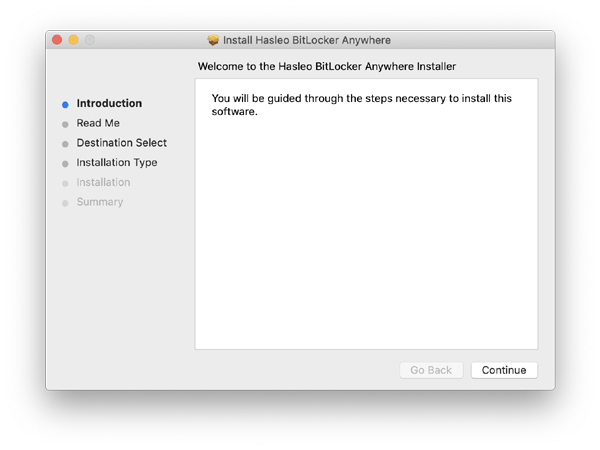

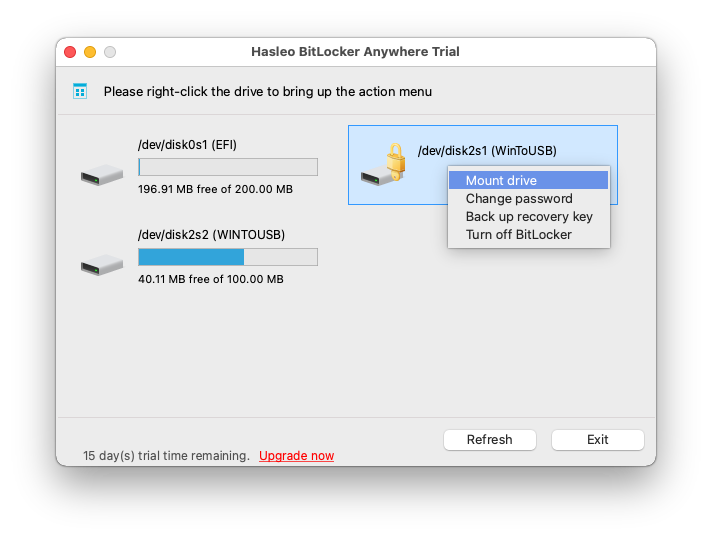
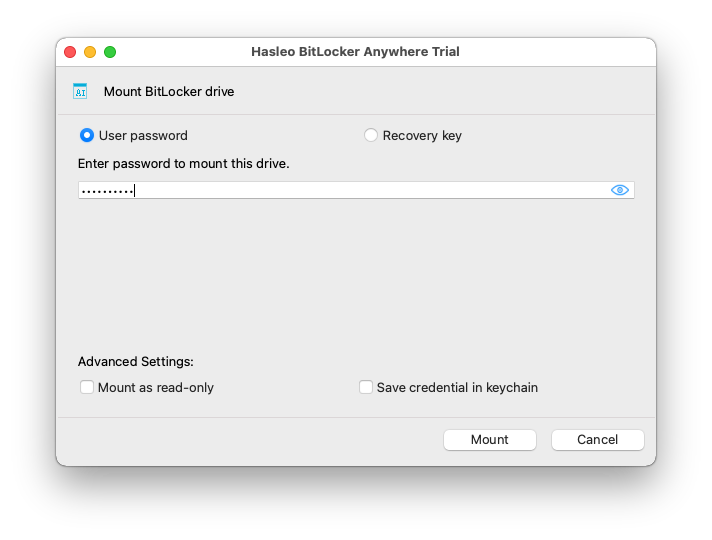
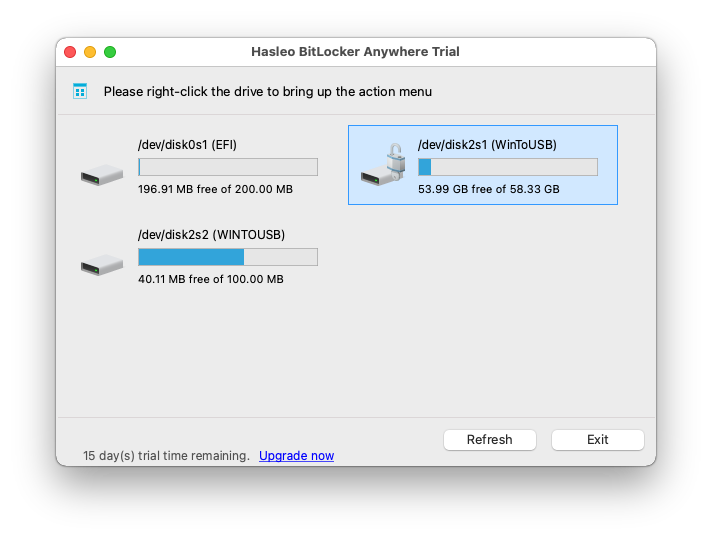
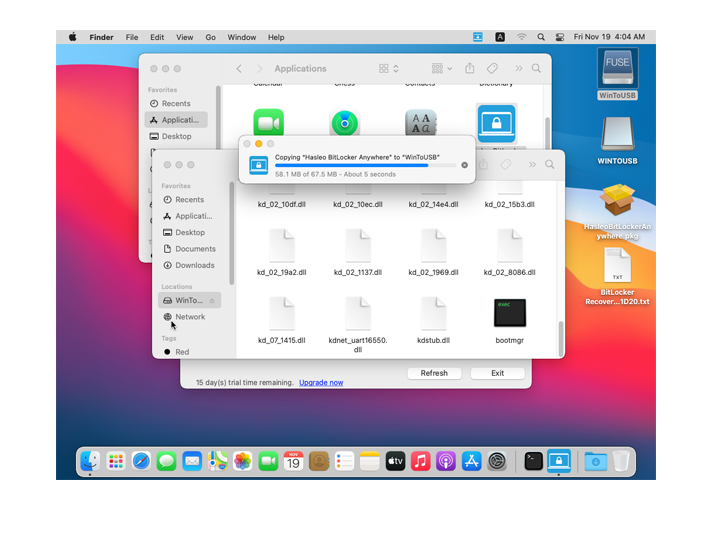
Se você usa Windows e Mac, pode precisar acessar discos rígidos externos criptografados com BitLocker no seu Mac. Como mencionado acima, o Hasleo BitLocker Anywhere For Mac permite desbloquear e acessar facilmente unidades criptografadas com BitLocker no macOS, como uma unidade nativa do Mac.
Perguntas frequentes
A: Não, o macOS não oferece suporte nativo à criptografia BitLocker. Você precisa de software de terceiros, como o Hasleo BitLocker Anywhere for Mac, para desbloquear discos rígidos externos criptografados com BitLocker.
A: Você precisa da sua senha do BitLocker ou da chave de recuperação de 48 dígitos para desbloquear e acessar o disco rígido externo no Mac.
A: Não, você não precisa descriptografar a unidade. O Hasleo BitLocker Anywhere for Mac pode desbloquear e montar o disco rígido externo criptografado com BitLocker diretamente sem descriptografá-lo.
A: Sim, depois que o disco rígido externo for montado, você terá acesso total de leitura e gravação à unidade criptografada com BitLocker no Mac.
A: Isso ocorre porque o macOS não consegue ler nativamente unidades criptografadas com BitLocker. Você precisa conceder a permissão de Acesso Total ao Disco ao Hasleo BitLocker Anywhere for Mac.
A: Se você esqueceu sua senha, pode usar a chave de recuperação BitLocker de 48 dígitos para desbloquear o disco rígido externo no Mac.
A: Sim, o Hasleo BitLocker Anywhere for Mac permite acessar discos rígidos externos criptografados com BitLocker no Mac, enquanto o Windows pode acessá-los nativamente.