

O BitLocker é uma ferramenta de criptografia de disco completo desenvolvida pela Microsoft para usuários do Windows. Ela pode ser usada para criptografar volumes em unidades internas ou externas. O BitLocker é muito seguro - ninguém pode acessar uma unidade criptografada com BitLocker a menos que conheça a senha de criptografia ou a chave de recuperação. Se você é usuário de Mac, verá que o macOS não consegue acessar uma unidade criptografada com BitLocker quando você a conecta ao Mac. Como a Microsoft não fornece uma versão para Mac do BitLocker, você precisa de uma ferramenta de terceiros para desbloquear e acessar unidades criptografadas com BitLocker no macOS. O Hasleo BitLocker Anywhere for Mac é essa ferramenta. Aqui, mostraremos passo a passo como usá-lo para desbloquear e acessar unidades criptografadas com BitLocker no seu Mac.
Como desbloquear uma unidade criptografada com BitLocker no Mac?
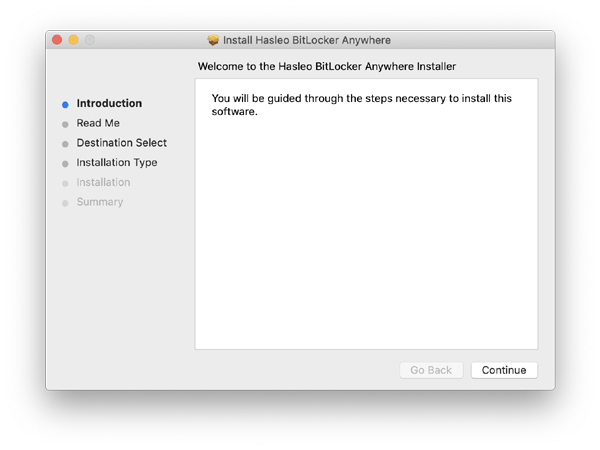

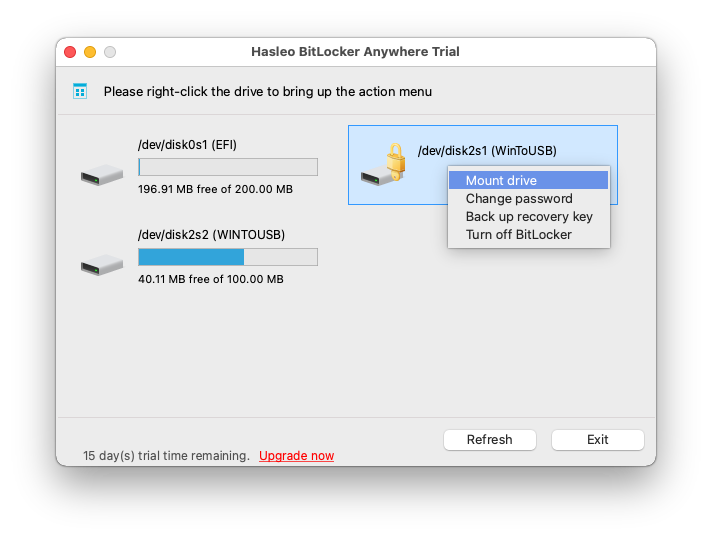
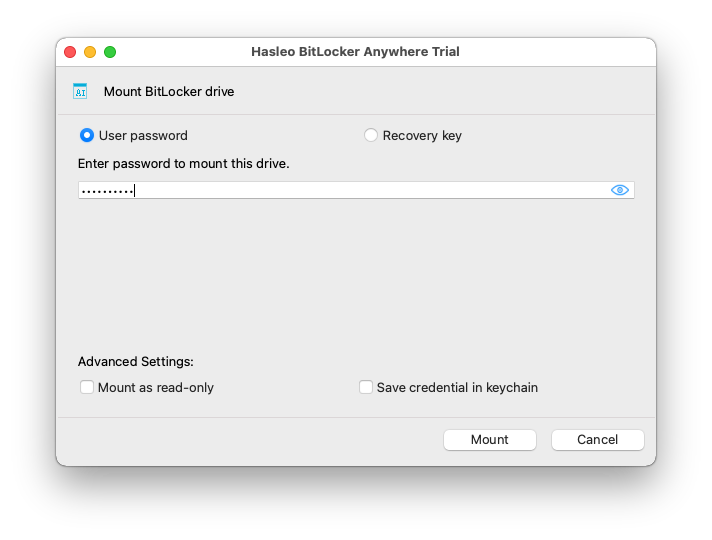
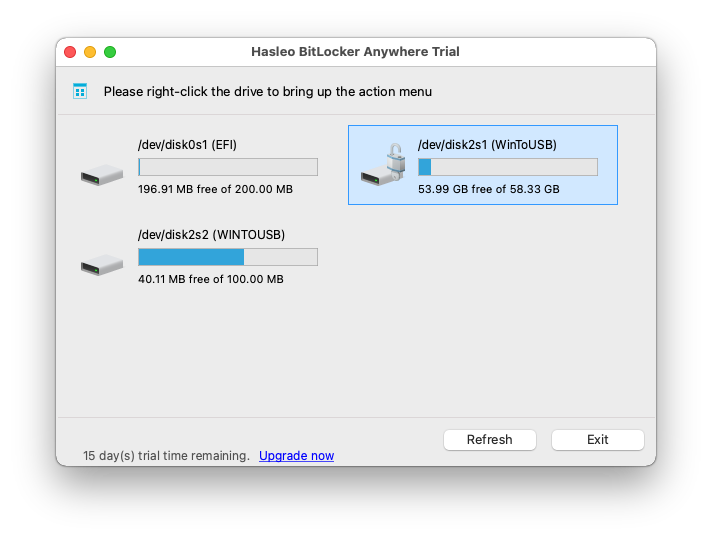
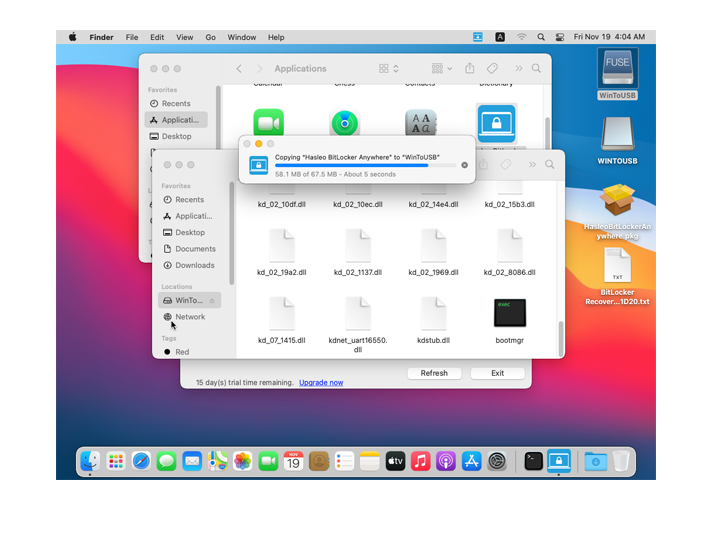
Agora você sabe que pode usar o BitLocker Anywhere For Mac para desbloquear e acessar facilmente unidades criptografadas em um Mac. Como uma solução BitLocker completa para Mac, ele também permite criptografar unidades com BitLocker, descriptografar unidades BitLocker e alterar senhas de unidades BitLocker, entre outras coisas.
Perguntas frequentes
A: O BitLocker é um recurso de criptografia específico do Windows. O macOS não tem suporte nativo ao BitLocker, portanto você precisa de software de terceiros para desbloquear essas unidades.
A: Você precisa da sua senha do BitLocker ou da chave de recuperação de 48 dígitos para desbloquear unidades criptografadas com BitLocker no Mac.
A: O Hasleo BitLocker Anywhere for Mac oferece uma versão de avaliação gratuita que permite desbloquear e acessar unidades criptografadas com BitLocker no Mac.
A: Sim, para o macOS Mojave (10.14) e posteriores, você precisa conceder Acesso Total ao Disco ao Hasleo BitLocker Anywhere for Mac nas Preferências do Sistema.
A: O Hasleo BitLocker Anywhere for Mac pode desbloquear unidades internas, discos rígidos externos, unidades USB e partições Boot Camp criptografadas com BitLocker.
A: Sim, depois que a unidade for desbloqueada e montada, você terá acesso total de leitura e gravação à unidade criptografada com BitLocker no Mac.
A: Se você esqueceu sua senha, pode usar a chave de recuperação do BitLocker de 48 dígitos para desbloquear a unidade no Mac.