

A Recuperação de Arquivos Excluídos é o modo de recuperação mais rápido do Hasleo Data Recovery. Ela lê os registros do sistema de arquivos (MFT ou FAT) da unidade selecionada para localizar arquivos excluídos recentemente, para que você possa pré-visualizá-los e restaurá-los sem esperar por uma verificação completa setor por setor.
Importante: Pare de gravar novos dados na unidade afetada. Novos arquivos podem sobrescrever os dados excluídos que você está tentando recuperar.
Como recuperar arquivos excluídos
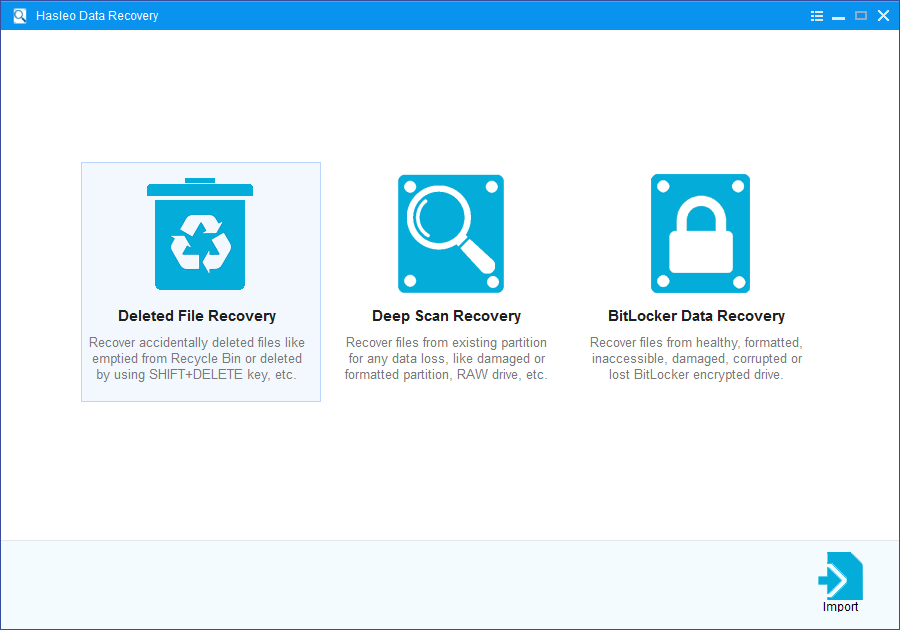
Etapa 1: Escolha Recuperação de Arquivos Excluídos
Inicie o Hasleo Data Recovery e selecione o modo Recuperação de Arquivos Excluídos na tela principal.
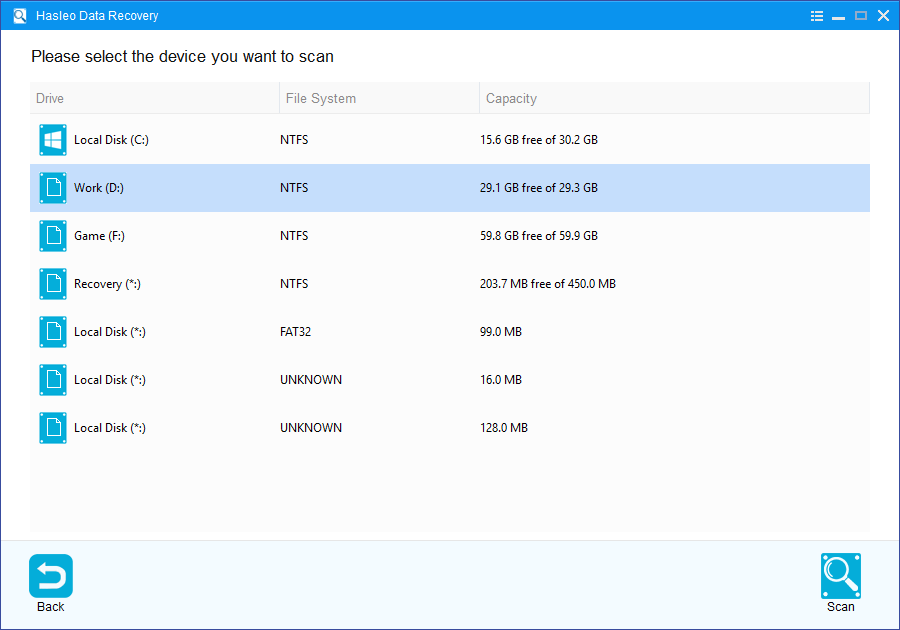
Etapa 2: Selecione um local para verificar
Selecione a unidade ou partição onde você perdeu os arquivos como destino e clique em Verificar para começar a procurar arquivos excluídos.
Etapa 3: Pré-visualize e recupere
Quando a verificação terminar, filtre e pré-visualize os arquivos recuperáveis por caminho e tipo de arquivo. Selecione o que precisar e clique em Recuperar para salvar os arquivos em outra unidade.

Em resumo, o Hasleo Data Recovery é um software profissional de recuperação de dados que pode ajudar você a recuperar arquivos excluídos de qualquer tipo de dispositivo de armazenamento em qualquer condição.
Antes de começar
- Se a Recuperação de Arquivos Excluídos não encontrar seus arquivos, execute a Recuperação por Verificação Profunda. Ela leva mais tempo, mas encontra muito mais arquivos perdidos.
- Se a unidade estiver criptografada com BitLocker, use o modo BitLocker Data Recovery e desbloqueie-a com sua senha ou chave de recuperação de 48 dígitos.
- Nunca salve arquivos recuperados de volta na unidade onde os dados foram perdidos.
- Você pode exportar ou salvar os resultados da verificação para uso posterior ou para futuras sessões de recuperação.
Perguntas frequentes
Posso recuperar arquivos excluídos com Shift + Delete?
Sim. Shift + Delete e esvaziar a Lixeira apenas removem os registros do sistema de arquivos; os dados permanecem na unidade até serem sobrescritos. A Recuperação de Arquivos Excluídos verifica esses registros e pode trazer os arquivos de volta se você agir rapidamente.
Qual é a diferença entre a Recuperação de Arquivos Excluídos e a Recuperação por Verificação Profunda?
A Recuperação de Arquivos Excluídos lê os registros do sistema de arquivos para uma verificação rápida e direcionada. A Recuperação por Verificação Profunda verifica setor por setor usando assinaturas de arquivo, o que leva mais tempo, mas pode encontrar arquivos que a verificação normal não encontra.
O que devo fazer logo depois de excluir arquivos importantes?
Pare de usar a unidade afetada imediatamente. Instale o Hasleo Data Recovery em outra unidade, conecte o disco afetado e execute a Recuperação de Arquivos Excluídos nele o quanto antes.
Ele consegue recuperar arquivos de uma unidade criptografada com BitLocker?
A Recuperação de Arquivos Excluídos não consegue ler registros de sistema de arquivos criptografados. Use o modo dedicado BitLocker Data Recovery, que desbloqueia a unidade com sua senha ou chave de recuperação antes da verificação.
P: De quais dispositivos de armazenamento o Hasleo Data Recovery pode recuperar arquivos excluídos?
O Hasleo Data Recovery oferece suporte à recuperação de arquivos excluídos em: discos rígidos internos (HDD e SSD), discos rígidos externos, unidades flash USB, cartões SD, cartões de memória e outros dispositivos de armazenamento removíveis. Ele funciona em todas as versões do Windows, do Vista ao Windows 11.