

Se você excluiu acidentalmente alguns arquivos do Windows 11/10, não entre em pânico: vá até a Lixeira para ver se esses arquivos estão lá. Se tiver sorte de encontrá-los, clique com o botão direito do mouse no arquivo e clique em "Restaurar" para recuperar os arquivos excluídos da Lixeira.
Posso recuperar arquivos excluídos do Windows 10 ou 11 se eles não estiverem na Lixeira? Sim. Você pode se perguntar por que arquivos excluídos ainda podem ser recuperados. Quando um arquivo é excluído—seja pressionando Shift + Delete ou esvaziando a Lixeira—o Windows apenas remove ou marca a entrada do arquivo como excluída. O espaço anteriormente ocupado pelo arquivo é marcado como livre e disponível para reutilização. No entanto, o conteúdo real do arquivo permanece na mídia de armazenamento e não é destruído imediatamente. Esse é o princípio fundamental do sistema de arquivos do Windows. Desde que os dados recém-gravados não sobrescrevam o conteúdo original do arquivo, a recuperação continua possível.
Agora que você entende por que arquivos excluídos podem ser recuperados no Windows 11 e 10, se excluir acidentalmente arquivos importantes, basta usar uma confiável recuperação de arquivos excluídos—como o Hasleo Data Recovery—para recuperá-los.
Como o Windows 11/10 lida com a exclusão de arquivos
Quando você pressiona a tecla Delete no Windows 11 ou 10, o comportamento depende das suas configurações e do tipo de exclusão:
- Exclusão para a Lixeira - O arquivo é movido para a Lixeira. Sua entrada de diretório é marcada, mas os dados permanecem intactos. A restauração é instantânea. Esse é o comportamento padrão para unidades internas quando os arquivos são excluídos normalmente.
- Shift + Delete - O arquivo ignora totalmente a Lixeira. O Windows marca os clusters de disco do arquivo como disponíveis para reutilização, mas os dados brutos permanecem na unidade até serem sobrescritos por novas gravações.
- Lixeira esvaziada - Mesmo efeito do Shift+Delete: os marcadores de diretório são limpos, mas o conteúdo do arquivo persiste no espaço não alocado.
No Windows 10, a Lixeira se comporta de forma consistente em todas as edições. No Windows 11, a Lixeira inclui um recurso de "Recomendações de limpeza de arquivos" no Sensor de Armazenamento que pode esvaziar arquivos automaticamente após um período configurável — o que significa que os arquivos podem ser removidos permanentemente mais cedo do que o esperado se essa configuração estiver ativada.
| Método | Escopo da recuperação | Taxa de sucesso | Ideal para |
|---|---|---|---|
| Restauração pela Lixeira | Arquivos excluídos normalmente (sem esvaziar a Lixeira) | Alta (próxima de 100% se a Lixeira não estiver cheia) | Exclusão acidental, remoção equivocada |
| Versões Anteriores (Cópia de Sombra) | Arquivos com versões anteriores no mesmo volume | Média a alta (depende da Proteção do Sistema estar ativada e os pontos de restauração não terem sido excluídos) | Arquivos sobrescritos ou modificados |
| Histórico de Arquivos | Arquivos com backup em uma unidade externa ou de rede | Alta (requer backup pré-configurado) | Usuários que já ativaram o backup automático |
| Software de recuperação de dados | Excluídos permanentemente, Lixeira esvaziada, unidades formatadas, partições perdidas | Moderada a alta (varia conforme a sobrescrita) | Shift+Delete, Lixeira esvaziada, perda de dados |
Como recuperar arquivos excluídos no Windows 11/10 usando o Hasleo Data Recovery Free.
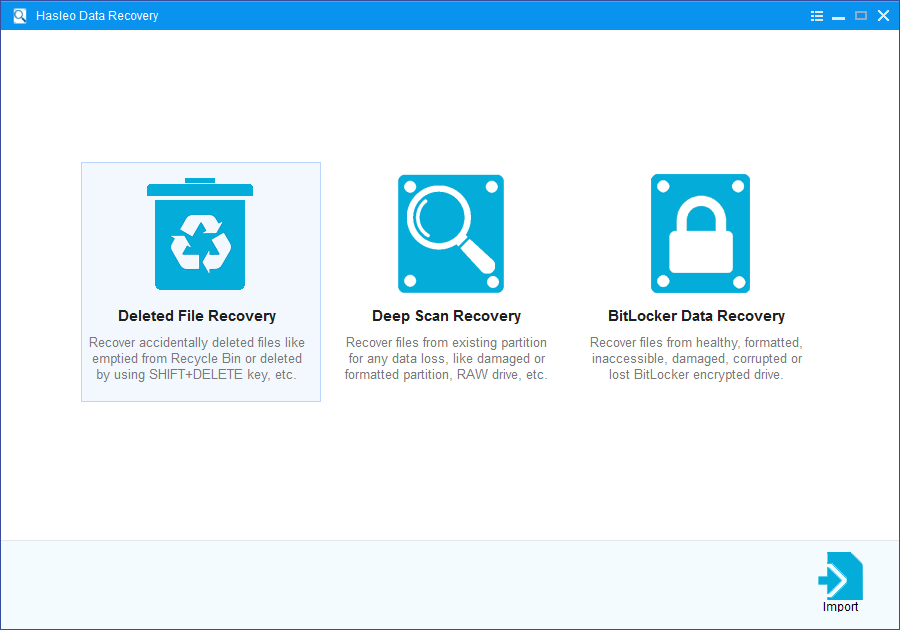
Etapa 1: Escolha Recuperação de Arquivos Excluídos
Baixe, instale e execute o Hasleo Data Recovery. Na interface principal, selecione o modo Recuperação de Arquivos Excluídos.
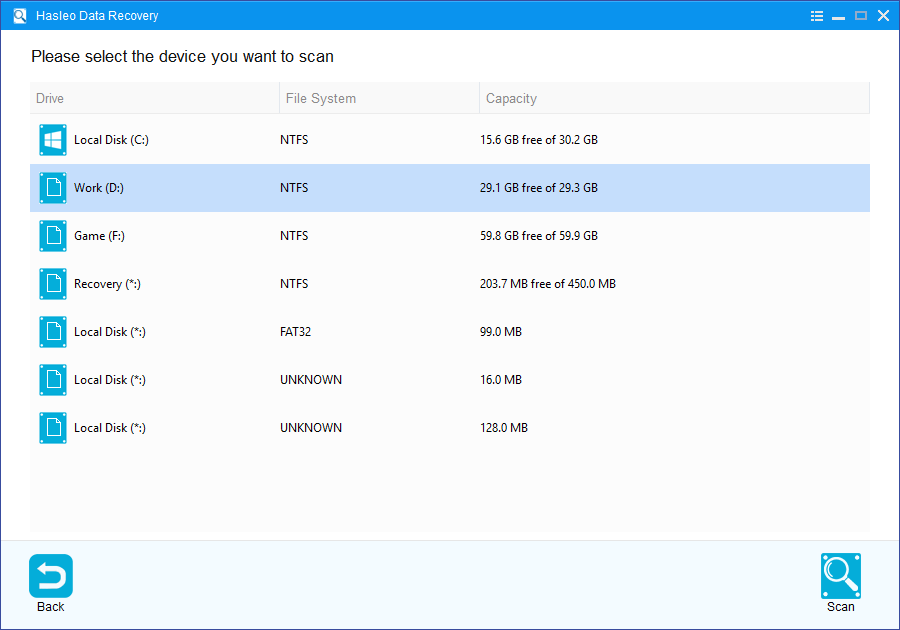
Etapa 2: Selecione um local para verificar
Selecione a partição onde você perdeu seus arquivos e deixe o software verificá-la em busca de dados recuperáveis.
Etapa 3: Pré-visualize e recupere arquivos excluídos
O software exibirá uma lista de arquivos encontrados. Você pode pré-visualizá-los por caminho ou por tipo. Selecione os arquivos que deseja recuperar e clique no botão "Recuperar" para salvá-los.

- Se alguns arquivos não forem encontrados pela Recuperação de Arquivos Excluídos, clique no botão "Verificação profunda" para iniciar o processo de Recuperação por Verificação Profunda; a verificação profunda leva mais tempo, mas pode encontrar muito mais arquivos perdidos.
- Se o dispositivo do qual você deseja recuperar dados estiver criptografado com Criptografia de Unidade de Disco BitLocker, tente o BitLocker Data Recovery.
- Não salve arquivos recuperados no dispositivo original onde ocorreu a perda de dados, pois isso pode sobrescrever os dados perdidos.
- Você pode exportar ou salvar os resultados da verificação para uso posterior ou recuperação futura.
Perguntas frequentes (FAQ)
P: Para onde vão os arquivos excluídos no Windows 11/10 e eles podem ser recuperados?
Quando você exclui arquivos normalmente (sem Shift+Delete), eles vão para a Lixeira e podem ser restaurados abrindo a Lixeira e clicando em 'Restaurar'. Se você usou Shift+Delete ou esvaziou a Lixeira, os arquivos são excluídos permanentemente, mas os dados permanecem na unidade até serem sobrescritos. Você pode usar um software de recuperação de dados como o Hasleo Data Recovery para verificar e recuperar esses arquivos excluídos permanentemente do Windows 11/10.
P: Por quanto tempo os arquivos excluídos permanecem recuperáveis no Windows 11/10?
Os arquivos excluídos permanecem recuperáveis até que o espaço que ocupam seja sobrescrito por novos dados. O período varia conforme o quanto você usa o computador. Os arquivos podem ser recuperáveis por dias, semanas ou até meses se a unidade tiver pouco uso. A melhor prática é tentar a recuperação o quanto antes após a exclusão para maximizar suas chances de sucesso.
P: Qual é a diferença entre a recuperação pela Lixeira e a recuperação por software no Windows?
A recuperação pela Lixeira é para arquivos excluídos normalmente que não foram apagados da Lixeira—ela restaura os arquivos ao local original com um clique. A recuperação por software (usando ferramentas como o Hasleo Data Recovery) é para arquivos excluídos permanentemente ou arquivos excluídos de unidades externas. A recuperação por software verifica o armazenamento bruto para encontrar assinaturas de arquivo e reconstruir os dados excluídos, o que a torna eficaz para arquivos que ignoram a Lixeira.
P: Por que devo usar o Hasleo Data Recovery em vez de outras ferramentas de recuperação no Windows 11/10?
O Hasleo Data Recovery oferece várias vantagens: possui modos de verificação rápida e verificação profunda—a verificação rápida encontra arquivos excluídos recentemente, enquanto a verificação profunda lê cada setor para máxima recuperação. Ele suporta todos os tipos de arquivo e sistemas de arquivos, inclui um recurso de pré-visualização para que você possa verificar os arquivos antes da recuperação e consegue lidar com cenários complexos como unidades formatadas, partições corrompidas e unidades criptografadas com BitLocker.
P: Posso recuperar tipos específicos de arquivo como fotos, documentos ou vídeos após a exclusão no Windows?
Sim, o Hasleo Data Recovery pode recuperar todos os tipos de arquivo comuns, incluindo fotos (JPG, PNG, RAW), documentos (DOC, PDF, XLS), vídeos (MP4, AVI, MOV), arquivos de áudio (MP3, WAV) e muito mais. O software organiza os arquivos recuperados por tipo e permite a pré-visualização antes da recuperação, para que você possa recuperar seletivamente apenas os arquivos de que precisa do seu sistema Windows 11/10.