

O Microsoft Excel é um dos softwares mais usados para trabalho de escritório e processamento de dados. O recurso de planilha permite que os usuários criem várias tabelas de dados independentes em uma única pasta de trabalho. No entanto, no uso diário, a exclusão acidental de planilhas do Excel acontece de vez em quando — pode ser devido a erros de digitação, sobrescrita de versão ou corrupção de arquivo, levando à perda de dados importantes.
Quando você descobre que uma planilha do Excel foi excluída, não entre em pânico! Dependendo dos diferentes cenários e momentos da perda, existem vários métodos para ajudar você a recuperar planilhas ou pastas de trabalho do Excel excluídas. Este tutorial fornecerá informações detalhadas sobre várias soluções de recuperação eficazes.
🚨Por que as planilhas do Excel são excluídas
No trabalho diário de escritório, a perda de planilhas do Excel geralmente ocorre de repente e pode ser muito frustrante. Entender os motivos subjacentes pode não apenas nos ajudar a realizar a recuperação de dados com mais eficácia, mas também permitir medidas preventivas no futuro. A seguir estão várias situações típicas que podem levar à perda de planilhas do Excel:
Exclusão acidental
Este é o erro humano mais comum. Ao editar um documento com várias planilhas, um usuário pode clicar acidentalmente com o botão direito em 'Excluir' na barra de guias ou usar mal um atalho para excluir uma planilha inteira que contém dados cruciais. Se o arquivo for fechado e salvo imediatamente após a exclusão, a operação de desfazer (Ctrl Z) não funcionará, tornando a recuperação dos dados significativamente mais difícil.
Arquivo sobrescrito
Quando uma versão mais antiga de um documento é aberta para edição e a função "Salvar" (Ctrl S) é usada em vez de "Salvar como", o arquivo original será permanentemente sobrescrito pelo novo conteúdo. Isso geralmente ocorre quando alguém acredita erroneamente ter aberto um arquivo em branco ou salva habitualmente após alterações temporárias, resultando na limpeza ou substituição dos dados originais.
Corrupção de arquivo
Falhas repentinas do sistema, quedas de energia inesperadas, leitura/gravação instável em unidades USB ou tamanhos de arquivo excessivamente grandes podem causar danos à estrutura dos arquivos do Excel. Arquivos corrompidos podem apresentar: impossibilidade total de abertura, exibição de texto ilegível ao abrir ou, embora possam ser abertos, algumas planilhas podem estar ausentes ou dados podem estar perdidos.
Arquivo completamente excluído
Usar a combinação de teclas Shift + Delete para excluir diretamente um arquivo do Excel, ou esvaziar a lixeira, fará com que o arquivo desapareça dos diretórios visíveis do sistema. Tecnicamente, os dados não são apagados imediatamente do disco rígido, mas são marcados como "sobrescrevíveis". Se novos dados forem salvos no disco rígido após a descoberta da perda, os dados originais do arquivo poderão ser permanentemente sobrescritos e difíceis de recuperar.
Ataques de vírus ou malware
Certos malwares, especialmente ransomware, podem criptografar ou adulterar ativamente documentos do Office. Os arquivos do Excel afetados podem não abrir, ou suas extensões de arquivo podem ser alteradas, tornando os dados inutilizáveis diretamente. Mesmo que o vírus seja removido, o arquivo em si pode já estar danificado.
Método 1: Desfazer com o recurso interno do Excel
O Excel oferece uma poderosa função Desfazer. Se você acabou de excluir uma planilha, pode tentar desfazer imediatamente:
Atalho de desfazer
Após excluir uma planilha, pressione imediatamente a combinação de teclas Ctrl + Z ou clique no botão "Desfazer" na Barra de Ferramentas de Acesso Rápido.
Desfazer múltiplas vezes
Se você realizou outras ações após a exclusão, pode pressionar Ctrl + Z repetidamente até retornar ao estado que inclui a planilha excluída.
⚠️Observação importante: a eficácia desse método depende de uma ação crucial — se o arquivo foi salvo.
- Se o arquivo não foi salvo: mesmo após realizar outras ações, geralmente é possível desfazer várias vezes para recuperar a planilha excluída.
- Se o arquivo foi salvo: depois de salvo, o recurso de desfazer não pode restaurar a planilha excluída, pois a operação de salvamento gravou o estado de exclusão no arquivo, limpando o histórico de desfazer. Mesmo reabrindo o arquivo, a função de desfazer não poderá ser usada.
Método 2: Restaurar a partir do Histórico de Versões do Excel
Se você estiver usando o Microsoft 365 ou o Excel 2016 e posteriores, e o arquivo estiver salvo na nuvem, poderá recuperar conteúdo não salvo ou sobrescrito a partir do histórico de versões:
- Clique no botão "Restaurar" na barra de ferramentas (isso substituirá a versão atual pela versão histórica, então prossiga com cuidado).
- Ou copie diretamente o conteúdo da planilha da versão histórica e cole-o no arquivo atual.
⚠️dicas: o recurso Histórico de Versões depende do armazenamento na nuvem. Seu arquivo do Excel deve estar salvo no OneDrive, no SharePoint ou em outro serviço de nuvem que ofereça suporte a versionamento para que esse recurso esteja disponível. Se o arquivo estiver salvo apenas localmente, ele não poderá ser recuperado com esse método.
Método 3: Recuperar via Histórico de Arquivos do Windows
Se você habilitou o Histórico de Arquivos do Windows antes de excluir o arquivo do Excel e a pasta estava incluída no escopo do backup, poderá restaurá-lo usando as seguintes etapas:
⚠️Dicas: este método só se aplica se o recurso Histórico de Arquivos tiver sido habilitado antecipadamente e a unidade ou pasta que contém o arquivo do Excel tiver sido copiada com êxito. Se esse recurso não estiver habilitado, tente outros métodos de recuperação.
👑Método 4: Usar o Hasleo Data Recovery para arquivos do Excel
Se você excluiu completamente um arquivo do Excel (por exemplo, usando Shift + Delete ou esvaziando a Lixeira), o arquivo é removido do sistema, mas os dados não desaparecem imediatamente do disco rígido. Nesse momento, se nenhum novo dado tiver sido gravado no disco original, você pode usar uma ferramenta de recuperação profissional — o Hasleo Data Recovery — para verificar o disco e recuperar o arquivo perdido.
O Hasleo Data Recovery é um poderoso software de recuperação de dados que pode ajudar você a recuperar arquivos do Excel excluídos, formatados ou perdidos de vários dispositivos de armazenamento.
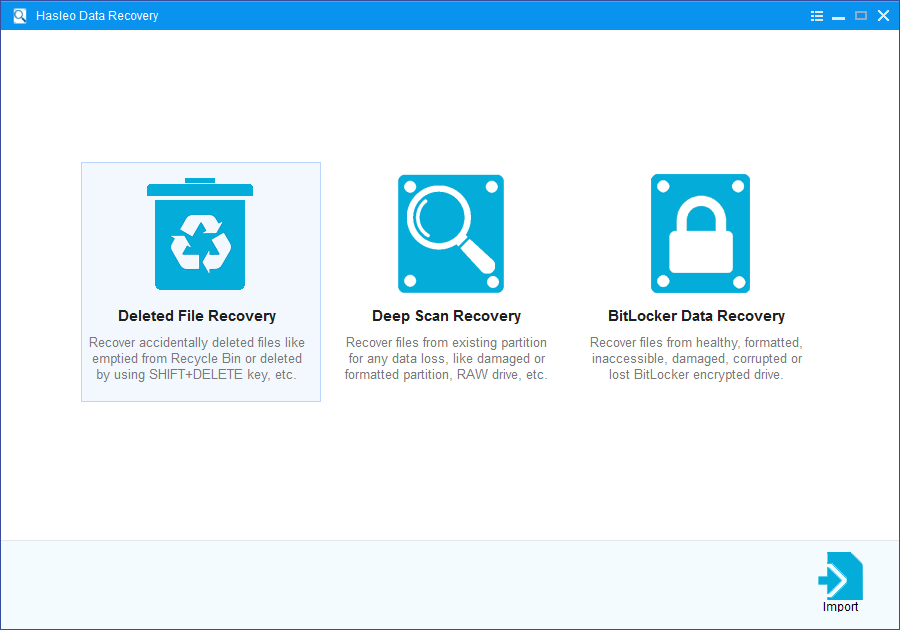
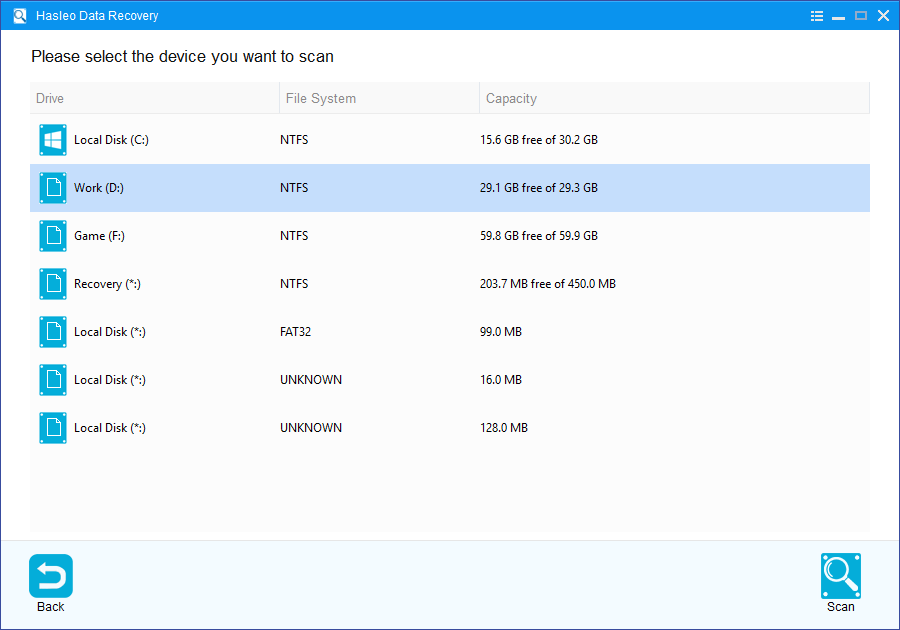

⚠️Dicas:
- Se o seu arquivo do Excel não for encontrado usando o modo 'Recuperação de arquivos excluídos', clique no botão 'Verificação profunda' para uma verificação mais completa. A verificação profunda leva mais tempo, mas pode encontrar mais arquivos perdidos.
- Se o dispositivo do qual você deseja recuperar dados estiver criptografado com BitLocker, você deve usar a recuperação de dados do BitLocker.
- Para maximizar as chances de recuperação bem-sucedida, pare de usar a partição do disco imediatamente após a perda do arquivo para evitar que novos dados sobrescrevam os arquivos excluídos.
- Salve os arquivos do Excel recuperados em uma partição de disco diferente do local original para evitar sobrescrever os dados perdidos.
⭐Como evitar a perda de arquivos do Excel
Prevenir é sempre mais importante do que recuperar. Aqui estão as práticas recomendadas abrangentes para proteger seus arquivos do Excel:
Configure o AutoSave e o Histórico de Versões do Excel
- Habilite o AutoRecover: vá em "Arquivo" > "Opções" > "Salvar", marque "Salvar informações de AutoRecuperação" e defina o intervalo de tempo para 5 minutos. Isso minimiza a perda de dados causada por falhas do programa.
- Habilite o salvamento em tempo real na nuvem: se você estiver usando o Microsoft 365 ou uma versão mais recente do Excel, salve os arquivos nas pastas do OneDrive ou do SharePoint. Ative a opção AutoSave na parte superior — cada alteração é sincronizada com a nuvem em tempo real, e você pode restaurar versões anteriores usando o Histórico de Versões.
Siga o princípio de backup 3-2-1
- 3 cópias: mantenha pelo menos 1 original e 2 backups.
- 2 tipos de mídia: armazene os backups em mídias diferentes, como discos rígidos externos ou NAS (Network Attached Storage).
- 1 fora do local: garanta que pelo menos 1 backup seja armazenado fora do local (por exemplo, armazenamento em nuvem como OneDrive ou Google Drive) para se proteger contra incêndio, roubo ou falha de hardware local.
Ative o Histórico de Arquivos do Windows
Vá em "Painel de Controle" > "Histórico de Arquivos" e configure-o para fazer backup automático de pastas importantes (como a pasta Documentos) regularmente. Isso fornece um ponto de restauração em nível de sistema caso os arquivos sejam modificados ou excluídos acidentalmente.
Desenvolva hábitos operacionais seguros
- Exclua com cuidado: evite usar Shift + Delete para excluir arquivos permanentemente. Mova os arquivos importantes para a Lixeira primeiro e só a esvazie depois de confirmar que eles não são mais necessários.
- Evite editar diretamente: não abra e edite arquivos do Excel diretamente em unidades USB, discos rígidos externos ou unidades de rede por longos períodos, pois operações de leitura/gravação instáveis podem facilmente causar corrupção de arquivo. Em vez disso, copie o arquivo para o disco rígido local primeiro, edite-o lá e depois salve-o de volta no local original.
Use clientes de sincronização em nuvem para proteção de arquivos
Use clientes desktop como o OneDrive ou o Google Drive para sincronizar suas pastas de trabalho do Excel. Mesmo que os arquivos locais sejam excluídos acidentalmente ou seu disco rígido falhe, você pode restaurá-los a partir da nuvem. Esses serviços normalmente mantêm versões históricas por até 30 dias.
Perguntas frequentes (FAQ)
P: Posso recuperar uma planilha do Excel excluída de uma pasta de trabalho sem software de recuperação?
Sim, existem vários métodos internos: 1) O recurso Desfazer do Excel (Ctrl+Z) pode restaurar uma planilha se você acabou de excluí-la; 2) Se a pasta de trabalho estiver salva no OneDrive ou no SharePoint, você pode acessar o Histórico de Versões; 3) Se o AutoSave estiver habilitado, o Excel pode ter recuperado versões automaticamente. Esses métodos funcionam dentro do próprio Excel, mas se o arquivo for fechado e as alterações forem salvas, você precisará de um software profissional de recuperação.
P: Por que o Excel às vezes não consegue salvar as informações de recuperação da planilha?
O Excel pode não conseguir salvar as informações de recuperação quando: a pasta de trabalho é salva em uma unidade de rede com problemas de conectividade, o arquivo é armazenado em uma unidade com espaço insuficiente, ocorre uma falha repentina do sistema ou queda de energia durante o salvamento, ou os recursos AutoSave/AutoRecover estão desabilitados nas opções do Excel. Sempre garanta que o AutoSave esteja habilitado para pastas de trabalho importantes.
P: Como o Hasleo Data Recovery encontra planilhas do Excel excluídas?
O Hasleo Data Recovery usa a Verificação profunda para encontrar planilhas do Excel excluídas, procurando assinaturas de arquivo que indicam estruturas de arquivos XLSX/XLS. Mesmo quando a entrada do arquivo é removida do sistema de arquivos, os dados reais permanecem na unidade. O software pode reconstruir arquivos do Excel encontrando e montando componentes de arquivo — cabeçalhos, conteúdo e dados de formatação — que correspondem às assinaturas de arquivo do Excel.
P: Qual é a diferença entre recuperar uma planilha do Excel e uma pasta de trabalho inteira do Excel?
Uma planilha do Excel é uma única guia dentro de uma pasta de trabalho (que pode conter várias planilhas). Recuperar uma planilha significa encontrar uma guia ausente de uma pasta de trabalho que ainda existe. Recuperar uma pasta de trabalho significa encontrar um arquivo do Excel inteiro excluído. A recuperação de planilhas dentro de arquivos existentes pode usar os recursos internos do Excel (Histórico de Versões, recuperação de arquivos não salvos), enquanto a recuperação completa da pasta de trabalho exige verificar a unidade em busca do arquivo excluído.
P: Posso recuperar arquivos do Excel que foram excluídos permanentemente (Shift+Delete ou Lixeira esvaziada)?
Sim, arquivos do Excel excluídos permanentemente podem ser recuperados se não tiverem sido sobrescritos. Quando você usa Shift+Delete ou esvazia a Lixeira, os arquivos do Excel são marcados como excluídos, mas os dados permanecem na unidade. Use o Hasleo Data Recovery imediatamente: selecione o modo Verificação profunda, verifique o local onde o arquivo estava armazenado, procure assinaturas de arquivo XLSX/XLS e salve-os em um local diferente. Aja rapidamente — quanto mais esperar, maior a chance de sobrescrita.
Conclusão
Após excluir uma planilha do Excel, você tem várias opções de recuperação: desde uma simples operação de desfazer até o uso de software profissional de recuperação de dados como o Hasleo Data Recovery. Dependendo do momento, da causa e das circunstâncias específicas da perda do arquivo, escolher o método adequado pode maximizar a recuperação dos seus dados importantes.
Lembre-se: o tempo é crucial — quanto mais cedo você tentar recuperar, maior será a taxa de sucesso. Ao mesmo tempo, desenvolver o hábito de fazer backup regularmente dos arquivos do Excel é a melhor estratégia para evitar a perda de dados.