

Este tutorial explica como configurar agendamentos de backup automáticos e regulares para arquivos e pastas específicos.
Por que fazer backup automático dos seus arquivos/pastas?
A ameaça de arquivos perdidos ou corrompidos está sempre presente, seja por ataques de vírus ou por exclusão acidental. Isso torna a proteção dos dados uma prioridade máxima em nossas vidas digitais. Fazer backup de dados importantes é um bom hábito, pois reduz os danos causados pela perda de dados. Seja a perda econômica ou de outra natureza, a prevenção é sempre a melhor escolha.
Para fazer backup dos seus arquivos importantes, você tem duas opções: fazer backup de toda a unidade onde seus arquivos importantes estão armazenados ou apenas dos arquivos selecionados. Para a primeira opção, use o recurso Backup de disco/partição. Para a segunda, use o recurso Backup de arquivos/pastas. Este guia mostra como usar o Backup de arquivos/pastas para proteger arquivos e pastas específicos.
Se você atualiza com frequência arquivos importantes que já foram copiados em backup, lembre-se de criar um novo backup depois. No entanto, é fácil esquecer essa etapa crucial, o que coloca seus dados em risco. Configurar um agendamento de backup automático para os arquivos/pastas pode resolver o problema de forma eficaz.
Melhor software gratuito de backup automático de arquivos/pastas para Windows - Hasleo Backup Suite Free
Para automatizar o backup de dados, a maioria dos softwares de backup do mercado oferece o recurso de "agendamento de backup", que executa tarefas periodicamente de acordo com as configurações predefinidas. Se você procura um software de backup gratuito com essa capacidade de fazer backup regular dos seus arquivos/pastas importantes, recomendamos o Hasleo Backup Suite Free.
Tutorial para configurar agendamentos de backup automáticos de arquivos/pastas com o Hasleo Backup Suite Free
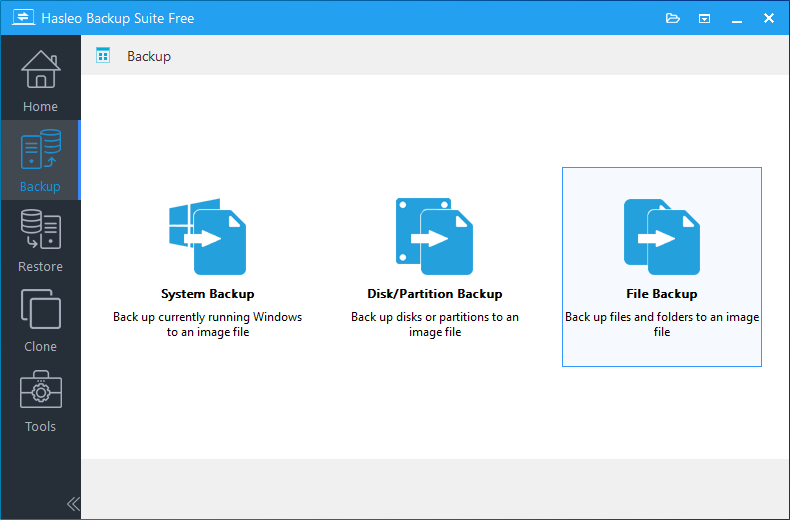
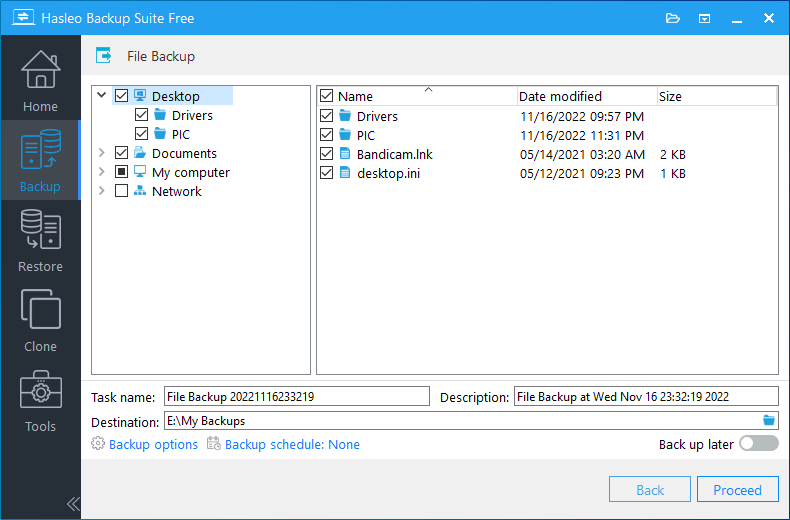
- Nome da tarefa: Especifique um nome de tarefa para poder encontrar e gerenciar rapidamente sua tarefa de backup mais tarde.
- Descrição: Descreva brevemente o objetivo da tarefa e quaisquer outras informações relevantes.
- Destino: Modifique o caminho de destino onde os arquivos de imagem de backup serão armazenados clicando no ícone de pasta.
- Opções de backup: Configurações avançadas de backup. Para mais detalhes, consulte Opções de backup.
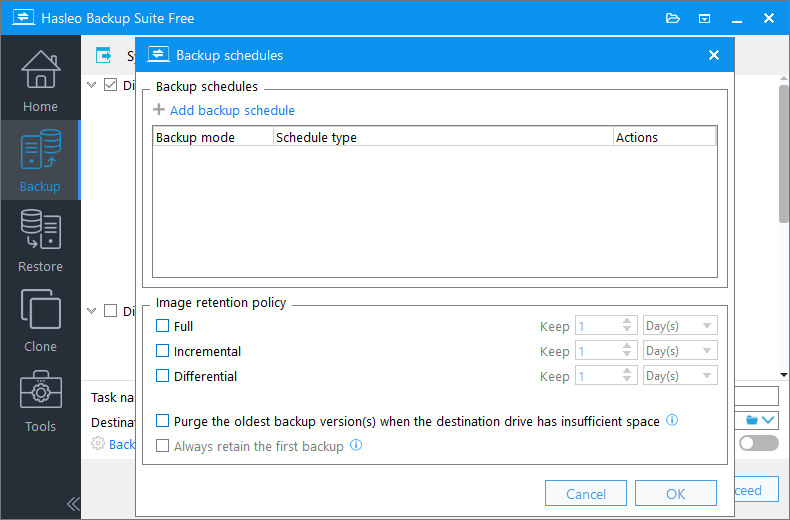
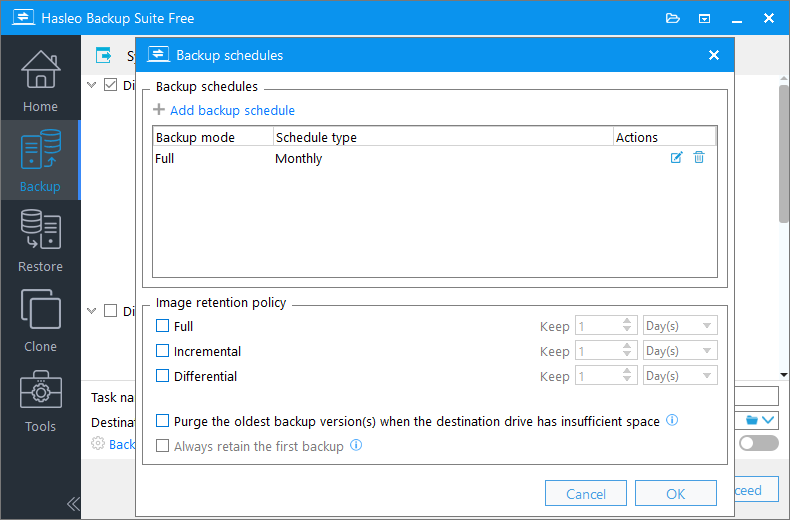
- Agendamento de backup: Configure agendamentos de backup para executar automaticamente suas tarefas de backup regularmente. Para mais detalhes, consulte Agendamento de backup.
Perguntas frequentes (FAQ)
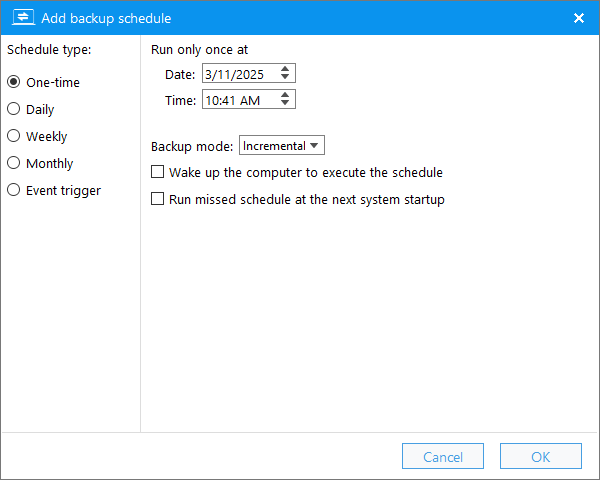
A: Baixe e instale o Hasleo Backup Suite, clique em Backup > Backup de arquivos/pastas, selecione os arquivos/pastas dos quais deseja fazer backup e depois clique em Agendamento de backup para adicionar agendamentos Único, Diário, Semanal, Mensal ou Acionado por evento de acordo com suas necessidades.
A: O Hasleo Backup Suite Free é o melhor software gratuito de backup para Windows para backup automático de arquivos e pastas. Ele oferece suporte aos modos de agendamento Único, Diário, Semanal, Mensal e Acionado por evento, permitindo criar agendamentos de backup personalizados.
A: A frequência depende da frequência com que seus arquivos mudam. Para documentos críticos atualizados diariamente, recomendam-se backups diários ou acionados por evento. Para arquivos que mudam com menos frequência, backups semanais podem ser suficientes.
A: Recomenda-se armazenar os arquivos de backup em uma unidade ou local diferente dos arquivos originais. Isso garante que, se a unidade original falhar, seus backups permaneçam seguros.
A: O backup de arquivos/pastas faz backup apenas dos arquivos e pastas selecionados, enquanto o backup de disco/partição faz backup de toda a unidade ou partição, incluindo todos os arquivos, o sistema e as configurações. O backup de arquivos/pastas é mais rápido e usa menos espaço de armazenamento.
A: Sim, o Hasleo Backup Suite oferece suporte à criptografia de tarefas de backup. Você pode ativar a criptografia AES de 128/256 bits nas opções de backup para proteger dados sensíveis em suas imagens de backup.
A: Ao configurar agendamentos de backup automáticos, você nunca precisa se preocupar em esquecer de fazer backup dos seus arquivos. O software executará automaticamente os backups nos horários agendados, garantindo que seus dados estejam sempre protegidos.
Conclusão
O Hasleo Backup Suite Free é um software de backup para Windows que permite fazer backup de arquivos/pastas específicos. Ele permite configurar agendamentos de backup automáticos e regulares para os arquivos/pastas especificados.
Como software profissional de backup para Windows, o Hasleo Backup Suite Free pode fazer backup não apenas de arquivos/pastas, mas também de todo o sistema operacional Windows e de discos ou partições.