

O backup do sistema Windows refere-se ao backup de todas as partições necessárias para a inicialização do Windows, como a partição do sistema, a partição de inicialização e a partição de recuperação. Todos os dados dessas partições serão armazenados em um arquivo chamado de imagem de backup e, quando o sistema operacional falhar ou o disco onde o sistema operacional está localizado for danificado, podemos restaurar completamente o sistema operacional Windows a partir do arquivo de imagem de backup do sistema.
Tutorial para fazer backup do sistema operacional Windows com o Hasleo Backup Suite.


* Nome da tarefa: Especifique um nome de tarefa para encontrar e gerenciar rapidamente a tarefa de backup.
* Descrição: Descreva brevemente o objetivo da tarefa e outras informações.
* Destino: O caminho de destino onde os arquivos de imagem de backup serão armazenados; modifique-o clicando no ícone de pasta.
* Opções de backup: Configurações avançadas de backup. Para mais detalhes, consulte Opções de backup.
* Agendamento de backup: Configure agendamentos de backup para executar automaticamente a tarefa de backup regularmente. Para mais detalhes, consulte Agendamento de backup.
* Faça backup mais tarde: Se esta opção estiver marcada, o programa apenas criará a tarefa de backup e não executará o backup imediatamente.
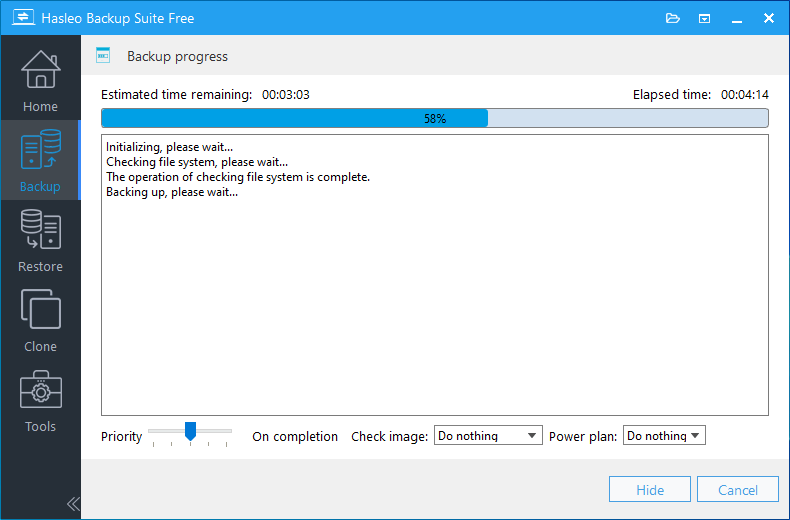
* Prioridade: Especifique uma prioridade para o processo de backup. Uma prioridade mais alta significa que o processo de backup terá mais prioridade para obter ciclos de CPU, o que fará com que outros programas esperem pelo tempo de CPU disponível.
* Verificar imagem: Verifica a integridade dos arquivos de imagem de backup após a conclusão do backup. Para explicações detalhadas dos modos de verificação de imagem, consulte a descrição na página avançada das opções de backup.
* Plano de energia: Executa a ação de gerenciamento de energia após a conclusão do backup.
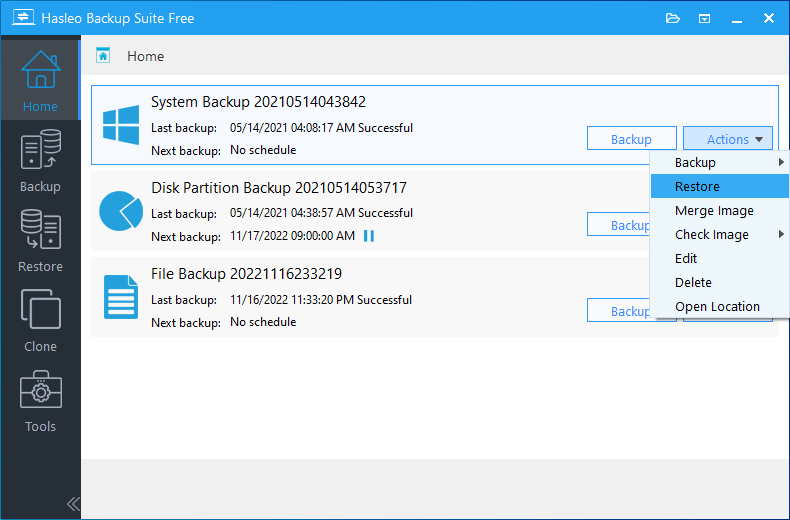
Após a conclusão da operação de backup, a tarefa de backup será listada na página inicial, e você poderá acessar a página inicial para realizar outras operações na tarefa, como backup incremental, backup diferencial, restauração, edição, exclusão etc.
Perguntas frequentes (FAQ)
A: Um backup do sistema Windows é uma cópia completa de todas as partições necessárias para o Windows iniciar, incluindo a partição do sistema, a partição de inicialização e a partição de recuperação. Isso permite restaurar todo o sistema operacional Windows se ele falhar.
A: O backup do sistema inclui o sistema operacional Windows, os arquivos de sistema, os arquivos de inicialização e o ambiente de recuperação. Ele captura todo o estado inicializável para que você possa restaurar o Windows a uma condição funcional.
A: O tempo de backup varia conforme o tamanho das partições do sistema. Os backups completos iniciais levam mais tempo, normalmente de 15 minutos a mais de uma hora. Os backups incrementais ou diferenciais subsequentes são muito mais rápidos.
A: Sim. Você pode restaurar o Windows a partir de uma imagem de backup do sistema quando o sistema operacional falhar, não iniciar ou apresentar erros graves. O backup contém tudo o que é necessário para colocar o Windows em funcionamento novamente.
A: O backup do sistema captura todos os dados das partições de sistema e de inicialização, incluindo seus arquivos pessoais armazenados na unidade do sistema. Para maior segurança, considere backups separados de arquivos/pastas em outro local.
A: O Backup do sistema faz backup apenas das partições necessárias ao Windows para uma recuperação rápida do sistema operacional. O Backup de disco faz backup de unidades inteiras, incluindo todas as partições e dados. Escolha o backup do sistema para uma proteção mais rápida e focada no sistema operacional.
A: As imagens de backup do sistema são armazenadas na pasta de destino especificada durante o backup. Pode ser uma unidade externa, um local de rede ou uma unidade interna que não seja a do sistema.
A: Antes de grandes alterações, como instalar novos softwares ou atualizações do Windows. Se nenhuma alteração importante estiver planejada, os usuários regulares devem fazer backup do sistema uma vez por mês.