

Este tutorial apresenta principalmente como fazer backup e restaurar o Windows 7 gratuitamente com o Hasleo Backup Suite Free.
Introdução ao Windows 7
O Windows 7 é um dos sistemas operacionais de maior sucesso da Microsoft. É um sistema operacional de desktop lançado em 22 de outubro de 2009, com versão de kernel Windows NT 6.1. Rapidez e facilidade de uso são destaques do Windows 7: ele se sai muito bem em termos de estabilidade e compatibilidade e tem desempenho significativamente melhor que outros sistemas operacionais no segmento de jogos. Assim que o Windows 7 foi lançado, ele afetou todos os aspectos de todos os setores da vida; e mesmo que a Microsoft tenha encerrado o suporte a atualizações de segurança do Windows 7 em 14 de janeiro de 2020, a influência do Windows 7 não pode ser ignorada até hoje, porque ainda há muitos usuários que continuam usando o Windows 7 em suas vidas e no trabalho. Alguns usuários podem ter migrado para o Windows 10/11, mas o Windows 7, o lendário sistema operacional Windows, será lembrado para sempre.
Melhor software gratuito de backup para Windows 7 - Hasleo Backup Suite
Como software profissional de backup para Windows, o Hasleo Backup Suite Free oferece os seguintes recursos:
✦ Suporte aos modos de backup completo, incremental e diferencial
✦ Compactar, criptografar, dividir e mesclar arquivos de imagem de backup
✦ Fazer backup automático do Windows, de discos e partições com um plano de backup
✦ Mesclar imagens de backup automaticamente com a política de armazenamento de imagem para economizar espaço de armazenamento
✦ Notificação por e-mail do status de execução da tarefa de backup
✦ E muito mais...
Existem muitos softwares de backup para Windows no mercado, e normalmente é preciso pagar uma taxa elevada para usá-los. O Hasleo Backup Suite oferece os mesmos recursos e é gratuito; tenho que dizer que o Hasleo Backup Suite é o melhor software gratuito de backup para Windows 7. Se você ainda usa o Windows 7 e procura um software de backup que possa ser usado para fazer backup e restaurar o Windows 7, não hesite em experimentar o Hasleo Backup Suite.
Agora baixe o Hasleo Backup Suite Free para fazer backup do seu Windows 7 gratuitamente, e é recomendável que você crie um disco de recuperação de emergência WinPE inicializável para restaurar o Windows 7 quando necessário.
Tutorial para fazer backup do Windows 7 gratuitamente com o Hasleo Backup Suite Free.


* Nome da tarefa: Especifique um nome de tarefa para poder encontrar e gerenciar rapidamente a tarefa de backup.
* Descrição: Descreva brevemente o objetivo da tarefa e outras informações.
* Destino: O caminho de destino onde os arquivos de imagem de backup serão armazenados; modifique-o clicando no ícone de pasta.
* Opções de backup: Configurações avançadas de backup. Para mais detalhes, consulte Opções de backup.
* Agendamento de backup: Configure agendamentos de backup para executar automaticamente a tarefa de backup regularmente. Para mais detalhes, consulte Agendamento de backup.
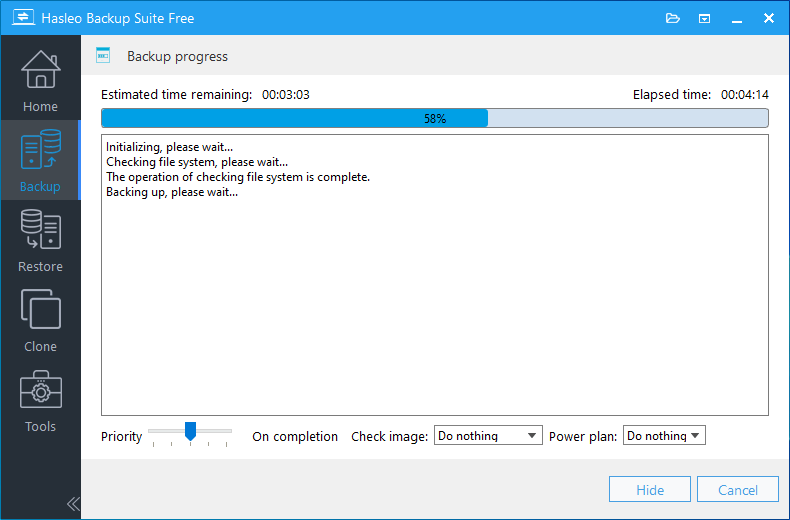
* Prioridade: Especifique uma prioridade para o processo de backup. Uma prioridade mais alta significa que o processo de backup receberá mais prioridade para obter ciclos de CPU, o que fará com que outros programas esperem por tempo de CPU disponível.
* Verificar imagem: Verifique a integridade dos arquivos de imagem de backup após a conclusão do backup.
* Plano de energia: Execute a ação de gerenciamento de energia após a conclusão do backup.
Tutorial para restaurar o Windows 7 gratuitamente com o Hasleo Backup Suite Free.
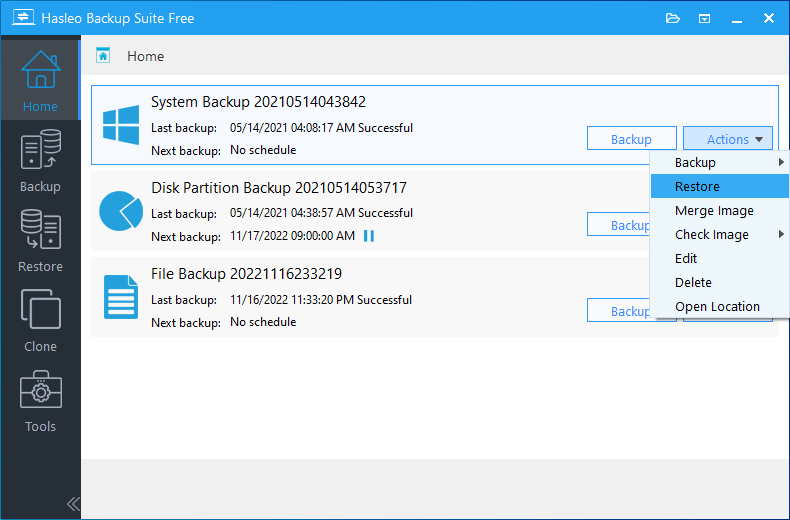
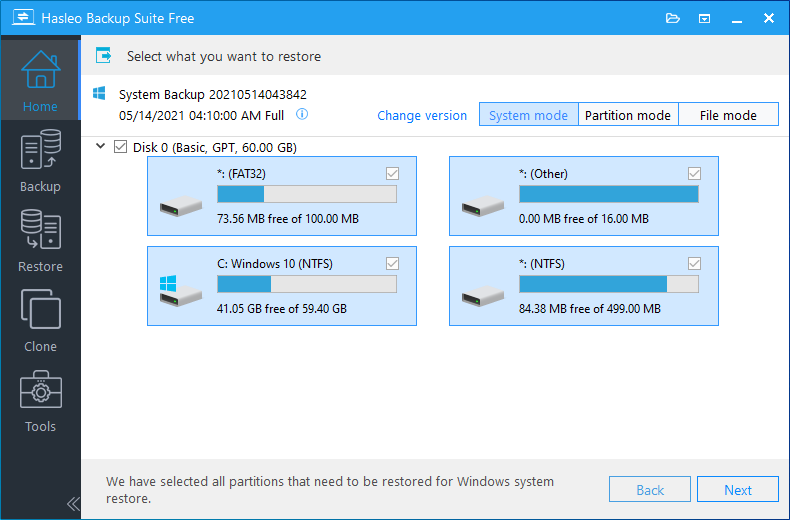
* Se você deseja restaurar todo o sistema operacional, escolha "Modo de sistema" no canto superior direito. Se precisa restaurar apenas uma das partições, escolha "Modo de partição". Se deseja restaurar arquivos individuais, escolha "Modo de arquivo". Observe que não garantimos que o Windows funcione normalmente após recuperar a partição do Windows separadamente no "Modo de partição".
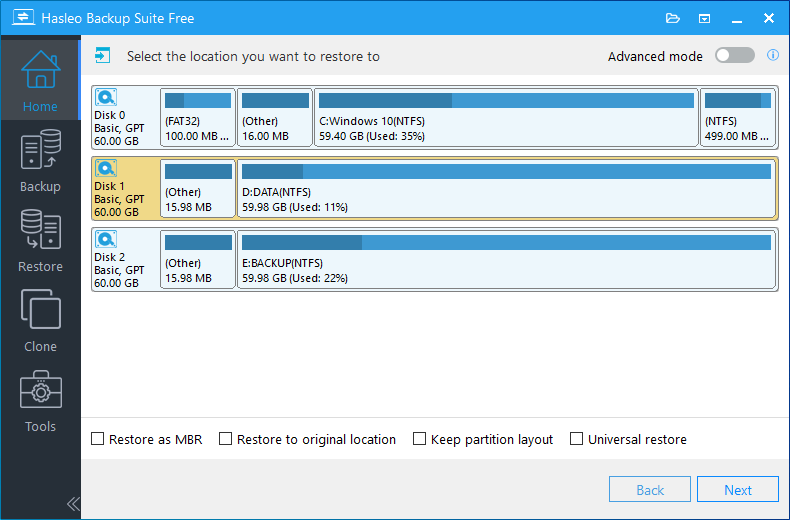
* A opção Restaurar no local original pode ajudar você a restaurar o sistema operacional Windows em seu local original no disco original e garantir que outras partições do disco não sejam destruídas. Observe que esta opção está disponível apenas no "Modo de sistema".
* A opção Manter o layout da partição pode garantir que o layout de partições do disco de destino fique exatamente igual ao do disco de origem após a conclusão da operação de clonagem. Observe que esta opção está disponível apenas no "Modo de sistema".
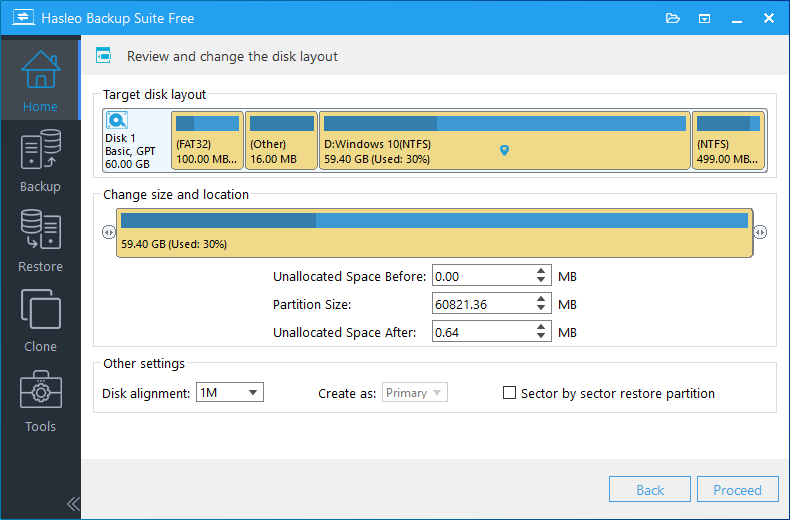
* Alinhamento do disco:
- 1M (Recomendado): o alinhamento de 1M é um subconjunto do alinhamento de 4K, e as partições alinhadas em 1M estão sempre alinhadas em 4K, o que ajuda a obter o melhor desempenho de um SSD. No Windows Vista e em sistemas operacionais posteriores, as partições criadas com o Gerenciamento de Disco do Windows são sempre alinhadas em 1M bytes, independentemente de o disco ser um SSD.
- 4K: Garante que o setor inicial de cada partição de destino esteja sempre alinhado em 4K bytes, o que é muito importante para o melhor desempenho de um SSD.
- Cilindro: Garante que o setor inicial de cada partição de destino sempre comece no início de um cilindro. O Windows XP e sistemas operacionais anteriores usam este modo de alinhamento.
- Nenhum: O setor inicial de cada partição de destino não é alinhado.
* A opção Restaurar a partição setor a setor permite restaurar o conteúdo da imagem de backup na partição de destino setor a setor.
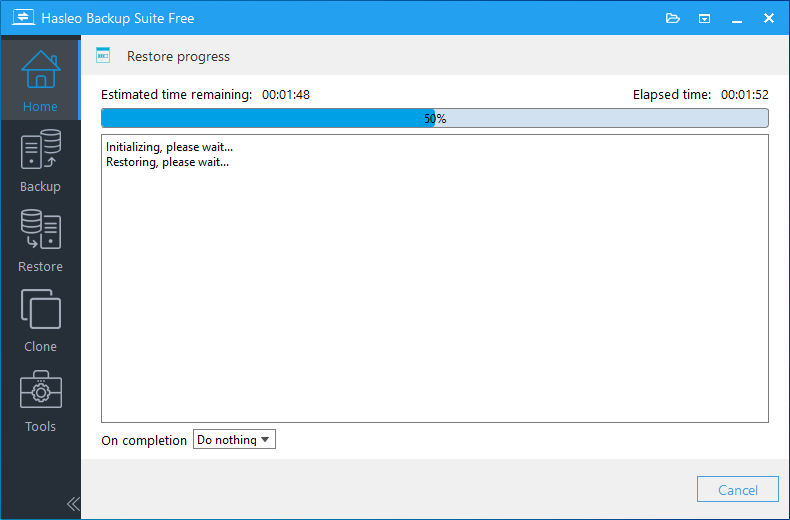
* Aqui você pode especificar uma ação de gerenciamento de energia a ser executada após a conclusão do backup.
Perguntas frequentes (FAQ)
A: Baixe e instale o Hasleo Backup Suite Free, clique em Backup > Backup do sistema, selecione as partições do Windows 7 e escolha um destino para salvar a imagem de backup. Clique em Continuar para iniciar o backup.
A: O Hasleo Backup Suite Free é o melhor software gratuito de backup para Windows 7. Ele oferece suporte a backups completos, incrementais e diferenciais, compactação, criptografia e agendamento automático de backups.
A: Clique em Início na barra de navegação, encontre sua tarefa de backup, clique em Ações > Restaurar, selecione a versão de backup e o disco de destino e siga o assistente para restaurar o Windows 7.
A: Sim, é altamente recomendável criar um disco de recuperação de emergência WinPE antes de realizar os backups. Isso permite restaurar o Windows 7 mesmo quando o sistema operacional não consegue inicializar.
A: Sim, você pode selecionar qualquer unidade de destino, incluindo discos rígidos externos, unidades flash USB ou locais de rede, para armazenar suas imagens de backup do Windows 7.
A: Sim, o Hasleo Backup Suite oferece suporte aos modos de backup completo, incremental e diferencial. Após o backup completo inicial, os backups incrementais e diferenciais copiam apenas os dados alterados para economizar espaço de armazenamento.
A: O tempo de backup depende do tamanho da sua partição do sistema Windows 7 e da velocidade da unidade de destino. Uma instalação típica do Windows 7 leva cerca de 15 a 30 minutos para ser copiada via USB 3.0.
A: Sim, o Hasleo Backup Suite Free oferece suporte à criptografia AES de 128/256 bits para imagens de backup. Você pode habilitar a criptografia nas opções de backup para proteger dados confidenciais.
Conclusão
O Hasleo Backup Suite Free é um software gratuito de backup para Windows; é simples e fácil de usar, bastando alguns cliques para concluir o backup e a restauração do sistema operacional Windows 7. E, como software profissional de backup para Windows, você também pode usar o Hasleo Backup Suite para fazer backup e restaurar o Windows 11, o 10 e sistemas operacionais Windows Server.
Além disso, o Hasleo Backup Suite também é um software profissional de clonagem de disco, e você pode usá-lo para clonar o sistema operacional Windows, discos e partições.