

O clone do sistema permite migrar facilmente o sistema operacional Windows de um disco para outro, o que é muito útil para substituir o disco em que o Windows está sendo executado por um disco ou SSD de maior capacidade, sem precisar reinstalar o Windows, os drivers e os aplicativos; além disso, pode ser usado para fins de backup do sistema Windows.
Tutorial para clonar o sistema operacional Windows com o Hasleo Backup Suite.
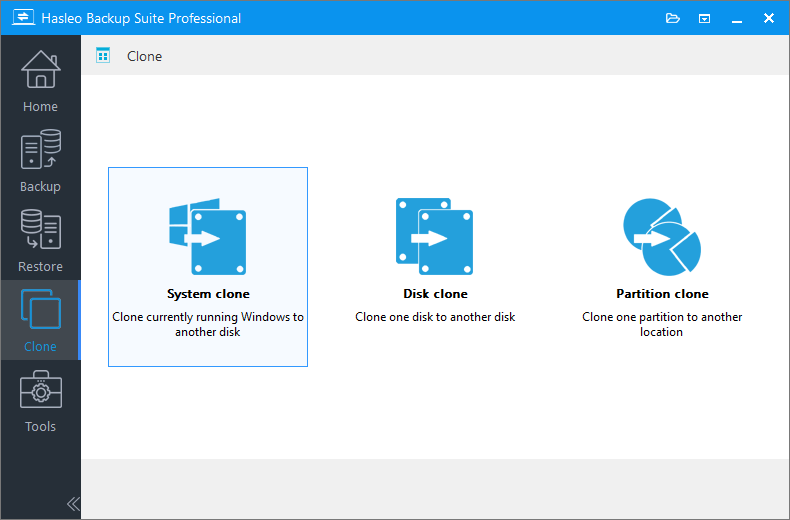
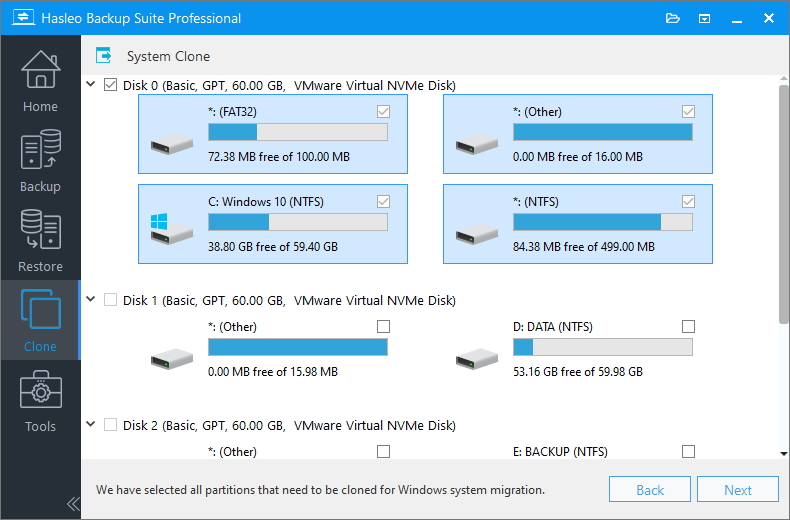
* Observe que o recurso de clone do sistema clonará apenas as partições relacionadas à inicialização do Windows.
Modo normal: Clona o sistema operacional Windows para o disco de destino, e todas as partições do disco de destino serão destruídas. Basta selecionar o disco de destino para o qual deseja clonar o sistema operacional Windows e clicar em "Próximo".
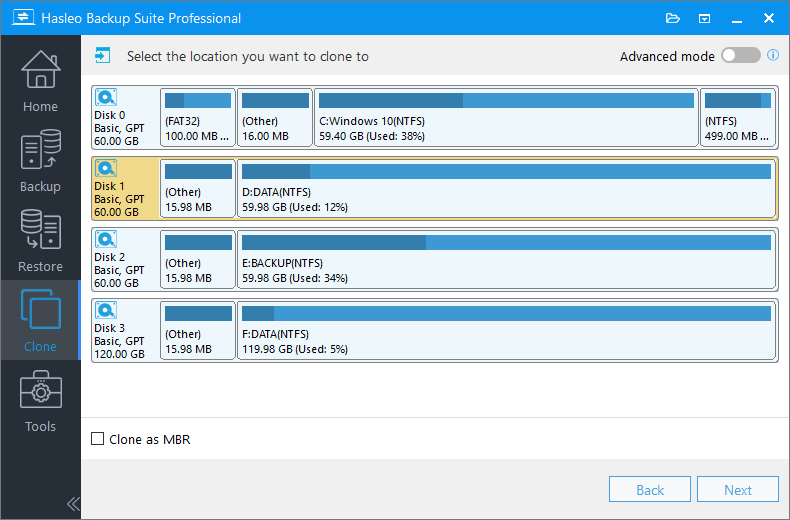
Modo avançado: Clona o sistema operacional Windows para um espaço contíguo (que pode ser uma combinação de várias partições existentes e espaço livre) no disco de destino e mantém as outras partições não selecionadas existentes no disco de destino. Ative o "Modo avançado", selecione no disco de destino o espaço contíguo para onde deseja clonar o sistema operacional Windows e clique em "Próximo".
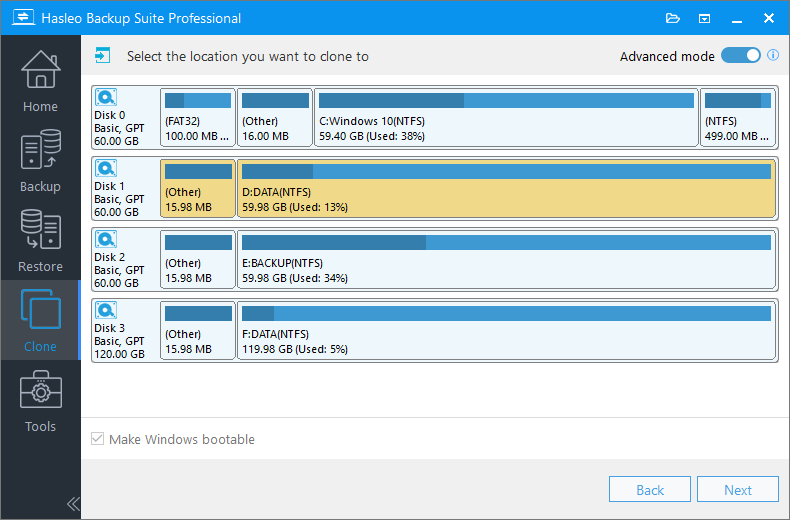
* A opção Clonar como MBR ou Clonar como GPT pode clonar o Windows de um disco MBR para GPT ou de um disco GPT para MBR e garantir que o Windows clonado funcione normalmente.
* A opção Manter layout do disco garante que o layout de partições do disco de destino seja exatamente igual ao do disco de origem após a conclusão da clonagem.
* A opção Tornar o Windows inicializável garante que o sistema operacional Windows clonado possa iniciar normalmente.
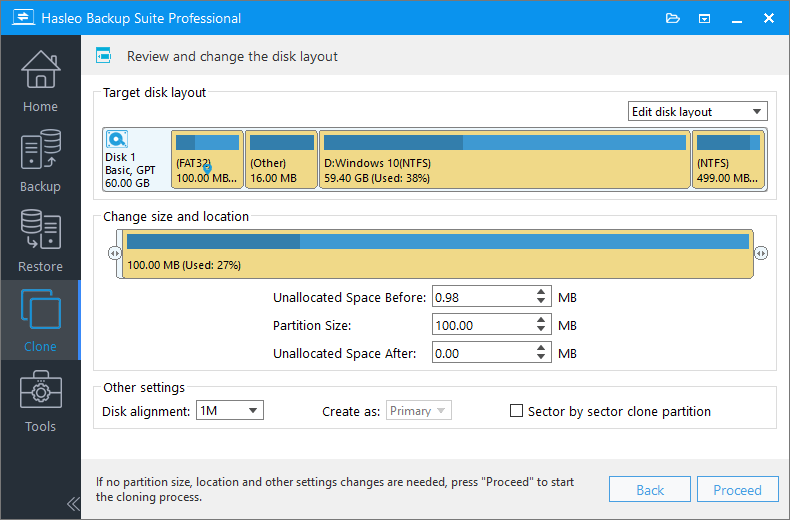
* Alinhamento do disco:
- 1M (Recomendado): O alinhamento de 1M é um subconjunto do alinhamento de 4K, e as partições alinhadas em 1M sempre têm alinhamento de 4K, o que ajuda a obter o melhor desempenho de um SSD. No Windows Vista e sistemas posteriores, as partições criadas com o Gerenciamento de Disco do Windows são sempre alinhadas em 1M bytes, independentemente de o disco ser um SSD.
- 4K: Garante que o setor inicial de cada partição de destino seja sempre alinhado em 4K bytes, o que é muito importante para o melhor desempenho de um SSD.
- Cilindro: Garante que o setor inicial de cada partição de destino sempre comece no início de um cilindro. O Windows XP e sistemas anteriores usam esse modo de alinhamento.
- Nenhum: O setor inicial de cada partição de destino não é alinhado.
* A opção Clone setor por setor da partição permite clonar todos os setores da partição de origem para a partição de destino.
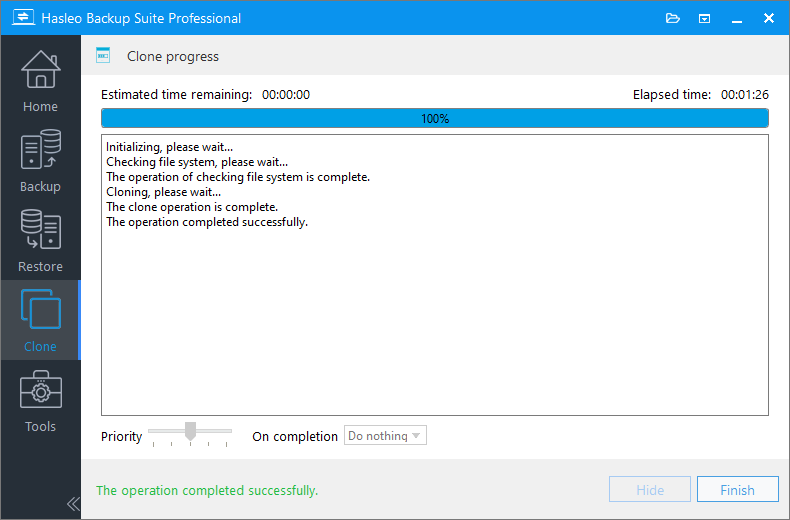
* Aqui você pode especificar uma ação de gerenciamento de energia a ser executada após a conclusão do backup.
Perguntas frequentes (FAQ)
A: Um clone do sistema Windows cria uma cópia exata do seu sistema operacional Windows e de todas as partições relacionadas à inicialização em um novo disco. Isso permite migrar para um SSD ou HDD maior sem reinstalar o Windows ou os aplicativos.
A: O tempo de clonagem depende do tamanho dos dados. Um SSD típico de 256GB é clonado em cerca de 15 a 30 minutos. Discos maiores ou HDDs com mais dados levam mais tempo. O modo setor por setor é significativamente mais lento.
A: Sim. Selecione "Clonar como GPT" no modo avançado para converter MBR em GPT. O Windows clonado inicializará normalmente no disco GPT com firmware UEFI.
A: O clone do sistema copia apenas as partições de inicialização do Windows (sistema, inicialização e recuperação). Use o clone de disco se precisar de todas as partições, incluindo as unidades de dados.
A: Sim, se a opção "Tornar o Windows inicializável" estiver marcada. O processo de clonagem corrige automaticamente os arquivos de inicialização para que o sistema clonado possa iniciar no novo disco.
A: O modo normal sobrescreve o disco de destino inteiro. O modo avançado permite clonar para um espaço livre específico, mantendo as partições existentes no disco de destino.
A: Normalmente não. O Windows detecta automaticamente o novo hardware na inicialização. Talvez seja necessário reinstalar os drivers de disco (como AHCI ou NVMe) se eles não estiverem na imagem de inicialização.
A: Sim. Isso copia todos os setores, incluindo o espaço vazio, o que é útil para ferramentas de recuperação de dados ou para migrar de unidades com falha. Leva muito mais tempo do que o clone rápido.