

Com a popularidade dos computadores ARM64 como o Surface Pro 11 equipado com chips Snapdragon X Elite/Plus, o acúmulo de atualizações do sistema Windows, o aumento de aplicativos e o crescimento dos dados pessoais tornaram o espaço de armazenamento SSD original de 256 GB ou 512 GB cada vez mais insuficiente. Em comparação com a solução demorada e complexa de reinstalação do sistema, atualizar para um SSD de maior capacidade é, sem dúvida, uma solução melhor, que preserva completamente todos os softwares, configurações e dados pessoais. Este artigo fornecerá um guia detalhado sobre como usar o Hasleo Backup Suite para clonar com segurança e eficiência o SSD do seu dispositivo Surface para um SSD de maior capacidade, alcançando uma expansão de capacidade sem perdas.
Por que atualizar o SSD do seu Surface para uma capacidade maior?
Espaço de armazenamento SSD insuficiente em dispositivos Surface é um problema comum enfrentado por muitos usuários. Aqui estão os principais motivos para atualizar para um SSD de maior capacidade:
- Avisos do sistema de armazenamento insuficiente: O Windows exibe com frequência avisos de "pouco espaço em disco", afetando o trabalho normal e as atualizações do sistema.
- Incapacidade de instalar atualizações importantes: Atualizações do sistema ou aplicativos não podem ser instalados devido ao espaço insuficiente, aumentando os riscos de segurança.
- Aplicativos lentos: O espaço insuficiente no SSD causa degradação do desempenho do sistema, e a inicialização e execução dos aplicativos ficam mais lentas.
- Incapacidade de salvar novos arquivos: Documentos de trabalho, fotos, vídeos e outros novos arquivos não podem ser salvos, afetando seriamente a eficiência do trabalho.
- Acúmulo de cache e arquivos temporários: O cache de atualização do Windows, os arquivos temporários de aplicativos e outros dados ocupam uma grande quantidade de espaço e são difíceis de limpar.
Vantagens de atualizar o SSD em relação a outras soluções:👍
- Preserva todos os dados e configurações: A clonagem direta garante que o sistema operacional, os aplicativos, os drivers e as configurações pessoais sejam completamente preservados.
- Não é necessário reinstalar o sistema: Evita o processo trabalhoso de reinstalação do Windows, instalação de drivers e configuração de aplicativos.
- Minimiza o tempo de inatividade: Volte ao trabalho instantaneamente após a clonagem — nenhuma configuração demorada é necessária.
- Segurança dos dados garantida: Todo o processo não afeta os dados do SSD original, e você pode reverter a qualquer momento antes da conclusão da clonagem.
Por que escolher o Hasleo Backup Suite para clonagem de SSD?
Entre muitos softwares de clonagem de disco, o Hasleo Backup Suite se destaca como a escolha ideal para atualizações de SSD em dispositivos Surface, graças ao seu excelente desempenho e recursos avançados. Aqui estão as principais vantagens de escolher o Hasleo Backup Suite:
- ✅Suporte nativo a ARM64: O Hasleo Backup Suite oferece uma versão ARM64 nativa, otimizada especificamente para o Surface Pro X, Surface Pro 11 e outros dispositivos ARM64, aproveitando plenamente as vantagens de desempenho do chip Snapdragon, além de reduzir o consumo de energia e prolongar a duração da bateria.
- ✅Recursos profissionais de clonagem: Oferece funções de clonagem de disco e partição, permitindo migrar dados sem pagar nenhuma taxa.
- ✅Mecanismo de clonagem de alta velocidade: Um mecanismo profundamente otimizado oferece velocidades de clonagem líderes do setor, economizando muito tempo.
- ✅Tecnologia Clone delta: O recurso permite clonar apenas os blocos de dados alterados desde a última clonagem completa, reduzindo significativamente o tempo de operações de clonagem repetidas.
- ✅Ajuste flexível de partições: Durante o processo de clonagem, você pode ajustar livremente o tamanho e a posição das partições de destino para aproveitar totalmente todo o espaço do novo SSD.
- ✅Vários modos de alinhamento de disco: Oferece suporte a alinhamento de 1 MB, alinhamento de 4 KB, alinhamento por cilindro e Nenhum (sem alinhamento) para atender a diferentes cenários de aplicação e desempenho.
- ✅Interface de operação intuitiva: Interface clara e objetiva, combinada com um processo de operação guiado por assistente, permite que até iniciantes comecem rapidamente.
📌Baixe agora a versão ARM64 do Hasleo Backup Suite para iniciar a atualização de SSD do seu dispositivo Surface. Para garantir a segurança dos dados, é altamente recomendável criar um backup completo do sistema antes da clonagem.
Preparativos antes da atualização do SSD ⚠️
A preparação adequada antes de iniciar a clonagem do SSD é a chave para garantir uma clonagem bem-sucedida. Primeiro, você precisa confirmar se o modelo do seu dispositivo Surface oferece suporte à substituição do SSD:
Verifique a compatibilidade do dispositivo:
- Confirme se o SSD é substituível: Nem todos os dispositivos Surface oferecem suporte a SSDs substituíveis pelo usuário. Alguns modelos (como Surface Pro 7 e versões anteriores, certas versões do Surface Pro X) têm o SSD soldado à placa-mãe e não podem ser substituídos. Consulte a documentação oficial da Microsoft ou guias de reparo profissionais para confirmar se o seu dispositivo oferece suporte à substituição do SSD.
- Verifique o modelo do dispositivo: Veja o modelo do seu dispositivo Surface em "Configurações > Sistema > Sobre" e depois verifique no site oficial da Microsoft ou em sites de reparo de terceiros se esse modelo oferece suporte à substituição do SSD.
Escolha o novo SSD correto:
- Confirme as especificações do SSD: Dispositivos Surface ARM64 normalmente usam SSDs M.2 2230 NVMe. Confirme as dimensões, a interface e o protocolo do novo SSD e se são compatíveis com o seu dispositivo antes da compra.
- Escolha a capacidade: Recomenda-se que a capacidade seja mais de 1,5 vez o espaço atualmente usado no SSD, para garantir espaço suficiente para a clonagem e a operação do sistema. Para obter o melhor custo-benefício, geralmente é recomendado um SSD de 512 GB ou 1 TB.
Prepare ferramentas e equipamentos:
- Gabinete externo para SSD: É necessário conectar o novo SSD via USB para a clonagem. Recomenda-se fortemente usar gabinetes USB 3.0 ou superior para obter a melhor velocidade de transferência.
- Ferramentas de desmontagem: Prepare ferramentas de desmontagem dedicadas ao Surface (normalmente é necessário um extrator de cartão SIM, uma espátula plástica, uma chave Torx, etc.).
- Equipamentos de proteção ESD: Pulseira antiestática e tapete antiestático para evitar que a eletricidade estática danifique os componentes do dispositivo.
Backup de dados:
- Crie um backup do sistema: Use o Hasleo Backup Suite para criar uma imagem de backup completa do sistema como última barreira de proteção dos dados.
- Faça backup dos arquivos importantes: Faça backup extra de documentos, fotos, vídeos e outros arquivos importantes em um disco rígido externo.
- Desative o BitLocker: Para evitar falha de inicialização ou bloqueio após a clonagem, recomenda-se desativar temporariamente a criptografia BitLocker em "Configurações > Privacidade e segurança > Criptografia do dispositivo" antes da clonagem.
Preparação do sistema:
- Limpe os arquivos temporários: Use a ferramenta de limpeza de disco do Windows para excluir arquivos temporários, cache e arquivos de sistema desnecessários.
- Desinstale aplicativos desnecessários: Desinstale softwares há muito tempo sem uso para reduzir a quantidade de dados a serem clonados.
- Execute a verificação de disco: Verifique o estado de saúde e os erros do SSD existente para garantir que não haja setores defeituosos ou problemas potenciais.
- Garanta energia estável: Conecte o adaptador de energia para a operação, evitando interrupções na clonagem devido ao esgotamento da bateria.
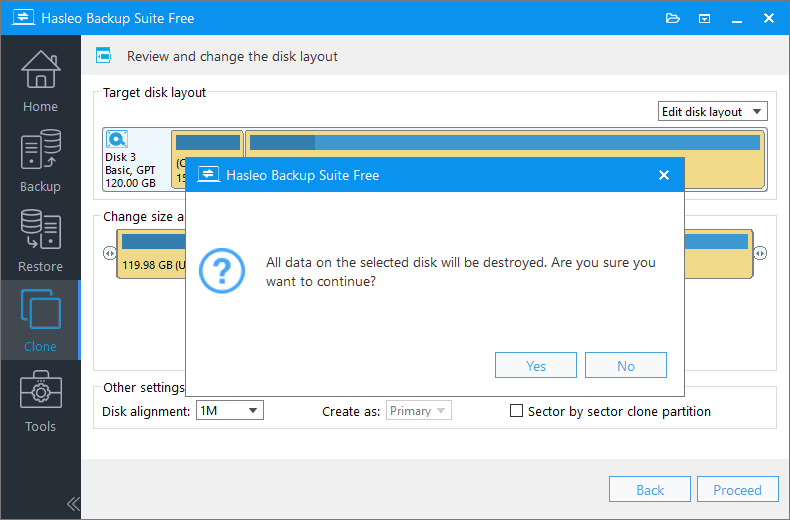
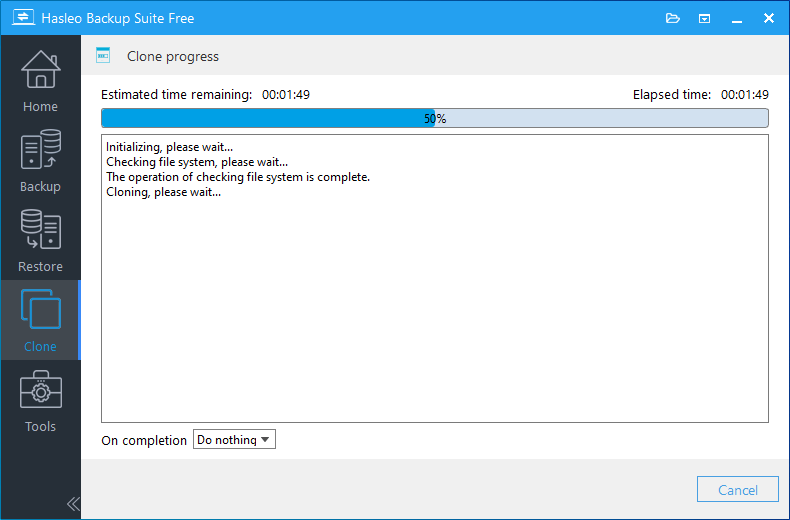
Como clonar o SSD de um Surface (ARM64) para um SSD maior com o Hasleo Backup Suite?
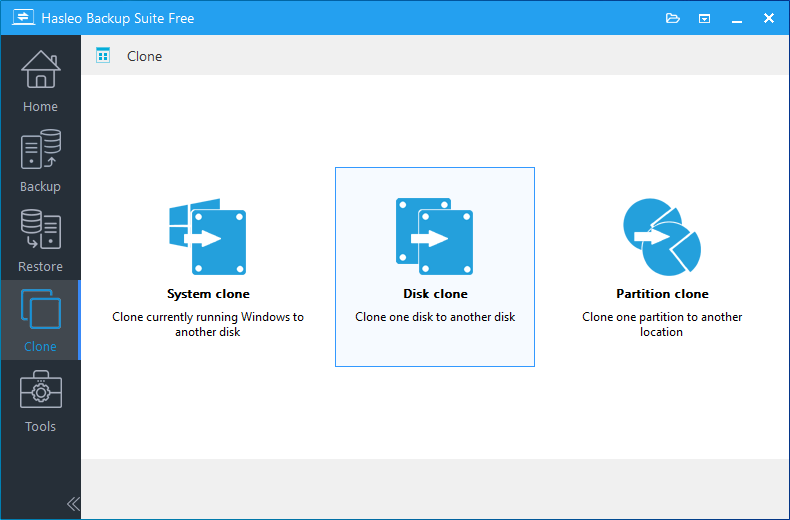
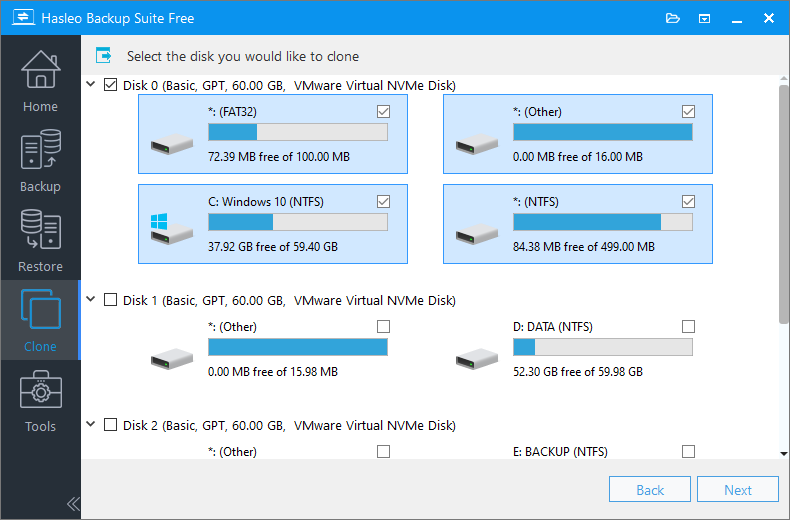
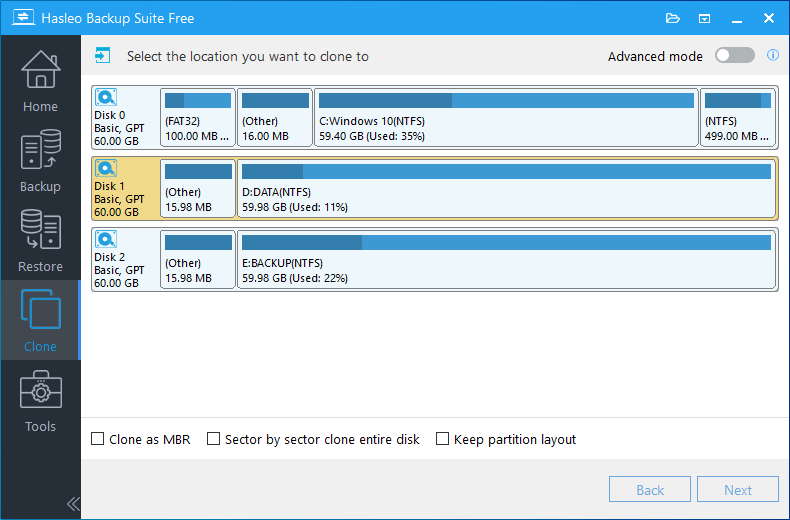
💡Dicas:
- Clonar como MBR/GPT: Durante um clone completo de disco (especialmente do disco do sistema), você pode optar por converter a tabela de partições do disco de destino para o formato MBR ou GPT.
- Clone delta: Se já existe um clone completo do disco de origem no disco de destino, apenas os dados alterados desde o último clone completo serão copiados. Para usar o Clone delta, atualize para a versão Home, Professional, Server ou Enterprise.
- Clonar o disco inteiro setor a setor: Executa uma cópia bit a bit de todo o disco de origem para o disco de destino, incluindo todos os setores, inclusive o espaço de dados usado, não usado e excluído.
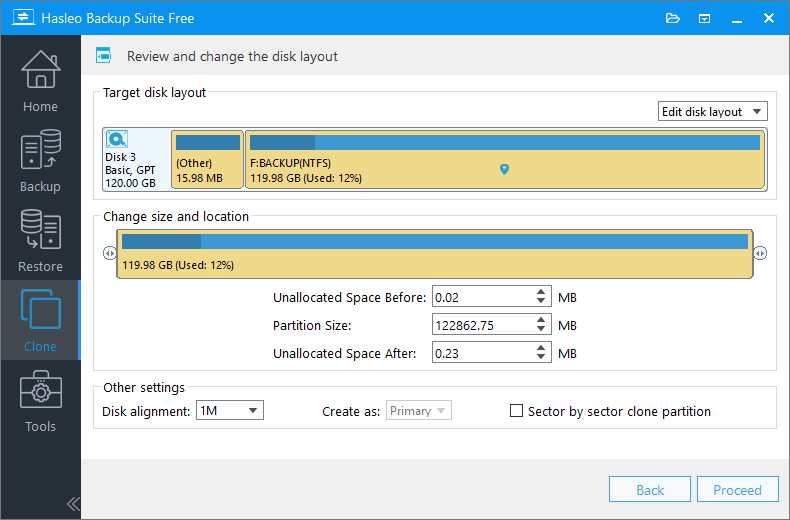
💡Alinhamento de disco:
- 1M (Recomendado): O alinhamento de 1M é um subconjunto do alinhamento de 4K. Partições alinhadas a 1 MB estão sempre alinhadas a 4K, o que ajuda a obter o melhor desempenho do SSD. No Windows Vista e sistemas operacionais posteriores, as partições criadas com o Gerenciamento de Disco do Windows são sempre alinhadas a 1 MB, independentemente de o disco ser um SSD.
- 4K: Esta opção garante que o setor inicial de cada partição seja alinhado a 4 KB, o que é muito importante para o melhor desempenho de um SSD.
- Cilindro: Garante que o setor inicial de cada partição de destino sempre comece no início de um cilindro. O Windows XP e sistemas operacionais anteriores usam este modo de alinhamento.
- Nenhum: O setor inicial das partições de destino não é alinhado.
* A opção Clonar partição setor a setor copia todos os setores da partição de origem para a partição de destino, incluindo setores não usados.
Etapas para substituir o SSD em um computador Surface ARM64
Após a conclusão da clonagem, o novo SSD precisa ser instalado fisicamente no dispositivo Surface. Siga estas etapas:
Preparação:
- Desligue o dispositivo: Desligue completamente o dispositivo Surface e desconecte o adaptador de energia.
- Descarte a eletricidade estática: Use uma pulseira antiestática ou toque em objetos metálicos para descarregar a eletricidade estática.
- Faça backup dos dados importantes: Certifique-se de que a clonagem esteja concluída e a integridade dos dados verificada antes de realizar a substituição.
Etapas de desmontagem:
- Ejete a bandeja do cartão SIM: Use o extrator de cartão SIM ou um clipe de papel para pressionar o orifício de ejeção da bandeja do cartão SIM na lateral do dispositivo e remova a bandeja do cartão SIM (se houver suporte).
- Desconecte o cabo da tela: Levante cuidadosamente o adesivo ao redor das bordas da tela e desconecte suavemente o cabo de conexão da tela da placa-mãe usando uma espátula plástica. Esta etapa exige extrema cautela, e recomenda-se consultar vídeos de reparo profissionais.
- Remova os parafusos de fixação: Use uma chave Torx para remover todos os parafusos que fixam o SSD e a placa-mãe, e guarde-os em local seguro.
- Remova o suporte do SSD: Remova suavemente o suporte metálico ou dissipador de calor que fixa o SSD (se presente).
Instale o novo SSD:
- Remova o SSD antigo: Use uma espátula plástica para levantar suavemente uma extremidade do SSD antigo e remova-o do slot M.2.
- Instale o novo SSD: Insira o novo SSD no slot M.2 em um ângulo de aproximadamente 30 graus, garantindo que os contatos dourados estejam totalmente inseridos, e pressione suavemente o SSD para baixo até que fique plano sobre a placa-mãe.
- Fixe o SSD: Instale o suporte de montagem ou dissipador de calor do SSD e aperte os parafusos de fixação.
- Reconecte a tela: Pressione suavemente o cabo de conexão da tela para garantir que esteja firmemente conectado.
Remonte o dispositivo:
- Verifique todas as conexões: Confirme que todos os cabos estão devidamente conectados e que nenhum parafuso ou cabo foi esquecido.
- Feche a tela: Coloque cuidadosamente a tela de volta no lugar, garantindo que as bordas estejam alinhadas.
- Pressione as bordas para aderir: Aplique pressão adequada ao longo das bordas da tela para recolocar o adesivo. Recomenda-se usar grampos para fixar por 24 horas.
- Insira a bandeja do cartão SIM: Reinsira a bandeja do cartão SIM no dispositivo (se aplicável).
Avisos importantes:
- Riscos da autodesmontagem: A desmontagem fará com que o dispositivo Surface perca a garantia oficial da Microsoft. Se o dispositivo ainda estiver na garantia, recomenda-se entrar em contato com a Microsoft oficial ou um centro de serviço autorizado para a atualização.
- Requisitos técnicos elevados: Os dispositivos Surface têm estruturas internas precisas e são difíceis de desmontar. Se você não tem experiência relevante, recomenda-se buscar ajuda de técnicos de reparo profissionais.
- Segurança dos dados: A desmontagem pode causar perda de dados ou danos ao dispositivo. Certifique-se de que backups completos foram criados.
- Proteção ESD: Certifique-se de tomar medidas de proteção ESD. A falta de proteção ESD pode causar danos permanentes à placa-mãe ou a outros componentes.
Verificação e solução de problemas
Após a conclusão da clonagem e substituição, é necessária uma verificação abrangente para garantir que tudo esteja normal:
Verificação de inicialização:
- Entre nas configurações do BIOS: Reinicie o dispositivo Surface e entre nas configurações UEFI/BIOS (geralmente pressionando aumentar volume + botão de energia).
- Defina o novo SSD como unidade de inicialização: Defina o SSD recém-instalado como o primeiro dispositivo de inicialização.
- Verifique se a inicialização foi bem-sucedida: Confirme que o Windows pode iniciar normalmente até a área de trabalho e que todos os drivers estão funcionando corretamente.
Verificação de funcionamento:
- Verifique a capacidade do disco: Confirme que a capacidade do novo SSD é exibida corretamente e que o tamanho da partição atende às expectativas.
- Teste os aplicativos: Abra os aplicativos usados com frequência e confirme que todos os programas estão funcionando normalmente.
- Verifique a integridade dos dados: Verifique se os arquivos importantes estão intactos e se documentos, fotos e outros dados podem ser abertos normalmente.
- Teste as funções de hardware: Confirme que Wi-Fi, Bluetooth, caneta, capa de teclado e outros acessórios Surface funcionam normalmente.
ℹ️Problemas comuns e soluções:
- Não é possível inicializar a partir do novo SSD: Verifique as configurações de ordem de inicialização do BIOS e garanta a inicialização a partir do novo SSD no modo UEFI. Verifique se o SSD está instalado corretamente.
- O sistema indica drivers ausentes: Repare no ambiente WinPE ou baixe os drivers específicos do Surface no site oficial da Microsoft.
- O dispositivo não reconhece o novo SSD: Desligue e reinstale o SSD, garantindo que os conectores dourados estejam limpos e que o slot não tenha poeira.
- Tela ou toque com mau funcionamento: Verifique se o cabo de conexão da tela está corretamente inserido, desmonte e verifique a conexão novamente.
Perguntas frequentes (FAQ)
A: Sim, usando o recurso de clonagem de disco do Hasleo Backup Suite, você pode clonar o SSD do seu Surface ARM64 para um SSD maior sem perder nenhum dado. O processo de clonagem preserva todos os seus aplicativos, configurações e arquivos pessoais.
A: Recomenda-se escolher um SSD com capacidade de pelo menos 1,5 vez o espaço atualmente usado no SSD de origem. Para a maioria dos usuários, recomenda-se um SSD de 512 GB ou 1 TB para garantir espaço suficiente para a clonagem e a operação do sistema.
A: Nem todos os dispositivos Surface oferecem suporte a SSDs substituíveis pelo usuário. Alguns modelos, como o Surface Pro 7 e versões anteriores, têm o SSD soldado à placa-mãe. Consulte a documentação oficial da Microsoft para confirmar se o seu dispositivo oferece suporte à substituição do SSD.
A: Dispositivos Surface ARM64 normalmente usam SSDs M.2 2230 NVMe. Ao comprar um novo SSD, verifique se as dimensões, a interface e o protocolo são compatíveis com o seu dispositivo.
A: Sim, recomenda-se desativar temporariamente a criptografia BitLocker em Configurações > Privacidade e segurança > Criptografia do dispositivo antes da clonagem, para evitar falha de inicialização ou bloqueio após a conclusão da clonagem.
A: O tempo de clonagem depende do volume de dados do SSD de origem e da velocidade de conexão do SSD de destino. Com um gabinete USB 3.0 ou superior, um SSD de 256 GB normalmente leva de 15 a 30 minutos, e capacidades maiores levam mais tempo.
A: A autodesmontagem de dispositivos Surface fará com que o dispositivo perca a garantia oficial da Microsoft. Se o seu dispositivo ainda estiver na garantia, recomenda-se entrar em contato com a Microsoft oficial ou um centro de serviço autorizado para opções de atualização.
A: Você precisará de um gabinete externo para SSD (USB 3.0 ou superior), ferramentas de desmontagem dedicadas ao Surface (extrator de cartão SIM, espátula plástica, chave Torx) e equipamentos de proteção ESD (pulseira antiestática e tapete antiestático).
Conclusão
Clonar o SSD do seu dispositivo Microsoft Surface (ARM64) para um SSD de maior capacidade usando o Hasleo Backup Suite é uma escolha inteligente para resolver o espaço de armazenamento insuficiente e melhorar o desempenho do dispositivo. Esta solução de atualização não apenas preserva todos os dados originais e configurações do sistema, mas também aproveita totalmente toda a capacidade e as vantagens de desempenho do novo SSD. Como software profissional de backup e clonagem para Windows, o Hasleo Backup Suite se tornou a ferramenta ideal para atualizações de SSD em dispositivos Surface, graças ao suporte nativo a ARM64, à experiência de clonagem extremamente rápida e à excelente tecnologia Clone delta.
⚠️Lembrete importante: Certifique-se de confirmar que o seu dispositivo Surface oferece suporte a SSDs substituíveis pelo usuário antes de realizar qualquer operação. Para dispositivos que não oferecem suporte à substituição (SSDs soldados à placa-mãe), recomenda-se entrar em contato com a Microsoft oficial ou um centro de serviço autorizado para opções de atualização.