

Os dispositivos Microsoft Surface, como o Pro X e o Pro 11, são favoritos entre profissionais de negócios e trabalhadores criativos devido ao seu desempenho poderoso, design leve e longa duração da bateria. No entanto, o Surface e outros dispositivos ARM64 enfrentam riscos de perda de dados e falhas do sistema. Este guia passo a passo mostra como usar o Hasleo Backup Suite para obter proteção de dados abrangente para seu dispositivo Microsoft Surface.
Visão geral dos computadores Microsoft Surface ARM64
Os dispositivos Microsoft Surface ARM64 da série Surface representam a direção futura dos dispositivos de computação Windows. Esses dispositivos são equipados com processadores baseados em ARM, como a série Qualcomm Snapdragon, oferecendo vantagens que os dispositivos x86 tradicionais não conseguem igualar.
Os principais dispositivos Surface ARM64 incluem:
- Surface Pro X: Equipado com processador Microsoft SQ1 ou SQ2, possui tela PixelSense de 13 polegadas, oferece suporte à conectividade LTE e proporciona maior duração da bateria.
- Surface Pro 11: Equipado com processador Snapdragon X Elite/Plus, oferece suporte à conectividade 5G e é a versão ARM64 mais recente da série Surface Pro.
- Surface Laptop 7: Equipado com processador Snapdragon X Elite/Plus, um notebook projetado para trabalho móvel de escritório.
👍Principais vantagens dos dispositivos Surface ARM64:
- Maior duração da bateria: A característica de baixo consumo de energia da arquitetura ARM permite que os dispositivos Surface funcionem por mais de 15 horas com uma única carga, atendendo às necessidades de trabalho móvel durante todo o dia.
- Ativação instantânea: Oferece suporte à tecnologia Modern Standby, permitindo que os dispositivos despertem instantaneamente como smartphones, sem esperar pela inicialização.
- Design fino e leve: O design sem ventoinha torna os dispositivos mais finos e portáteis, ideal para profissionais de negócios que viajam com frequência.
- Suporte a 5G/LTE: Alguns modelos oferecem suporte à conectividade de rede móvel, permanecendo online a qualquer hora e em qualquer lugar.
Por que você precisa criar backups para seu computador Surface
Embora os computadores Surface sejam conhecidos por sua confiabilidade e estabilidade, os riscos de perda de dados e falhas do sistema ainda existem. Criar backups do sistema para seu dispositivo Surface é uma medida fundamental para proteger os dados e garantir a continuidade dos negócios.
Principais motivos para fazer backup do seu computador Surface:
- Prevenir falhas do sistema: Os sistemas Windows podem falhar devido a conflitos de software, problemas de driver ou malware. Ter um backup permite uma recuperação rápida quando ocorrem problemas no sistema.
- Proteger dados importantes: Seus documentos, fotos, arquivos de trabalho e dados pessoais são inestimáveis. Os backups garantem que esses dados não sejam perdidos permanentemente devido a falhas de hardware ou exclusão acidental.
- Economizar tempo de recuperação: Quando ocorrem problemas no sistema, restaurar a partir do backup é muito mais rápido do que reinstalar o Windows, os drivers e todos os aplicativos, reduzindo significativamente o tempo de inatividade.
- Lidar com falhas de hardware: Se o seu dispositivo Surface apresentar falha de hardware (como danos no disco rígido), as imagens de backup podem ser restauradas em um novo dispositivo, garantindo a continuidade do trabalho.
- Oferecer suporte à migração do sistema: Ao atualizar para um novo dispositivo Surface, os backups podem migrar facilmente todos os dados e configurações para o novo computador.
📌Observações importantes antes do backup:
- Escolha o dispositivo de armazenamento certo: Recomenda-se usar armazenamento externo com capacidade de pelo menos 1,5 vez o espaço usado da unidade do Surface. O SSD é melhor se você prioriza velocidade e durabilidade; o HDD também pode atender às necessidades se você prioriza custo-benefício.
- Formate seu dispositivo de armazenamento: Como os arquivos de imagem do sistema podem exceder 4 GB, formate o dispositivo de armazenamento externo no sistema de arquivos NTFS para oferecer suporte ao armazenamento de arquivos grandes.
- Use uma interface de alta velocidade: Recomenda-se usar a interface USB 3.0/3.1/3.2 para conectar dispositivos de armazenamento externo, o que pode encurtar significativamente o tempo de backup. Conecte o dispositivo às portas USB traseiras da placa-mãe e evite usar as portas do painel frontal para prevenir instabilidade de energia ou sinal que cause interrupções na transmissão.
- Garanta a estabilidade do sistema: Antes de iniciar o backup, garanta que o sistema esteja funcionando de forma estável e feche softwares antivírus e aplicativos grandes para garantir a consistência da sincronização de arquivos.
O melhor software de backup para Surface ARM64 — Hasleo Backup Suite👑
Escolher o software de backup certo para seu dispositivo Surface ARM64 é crucial. Após testes comparativos, recomendamos fortemente o Hasleo Backup Suite como sua solução de backup para Surface.
Por que o Hasleo Backup Suite é a melhor escolha para Surface ARM64:
- Suporte nativo a ARM64: O Hasleo Backup Suite oferece uma versão ARM64 nativa, otimizada especificamente para processadores ARM64, capaz de aproveitar plenamente as vantagens de desempenho do chip Snapdragon, reduzindo o consumo de energia e prolongando a duração da bateria do dispositivo Surface.
- Recursos da versão gratuita: Oferece funções de backup/restauração do sistema, backup/restauração de disco ou partição, backup/restauração de arquivos/pastas e clonagem, permitindo desfrutar de proteção de dados de nível profissional sem custo algum.
- Desempenho de backup extremamente rápido: O mecanismo de backup otimizado oferece velocidade de backup e restauração líder do setor, minimizando o impacto do backup no seu trabalho.
- Vários modos de backup: Oferece suporte aos modos de backup completo, backup incremental e backup diferencial. Após o backup completo inicial, os backups incrementais e diferenciais copiam apenas os dados alterados, economizando espaço de armazenamento e tempo de backup.
- Compactação e criptografia: Oferece suporte à compactação de backup para economizar espaço de armazenamento e, ao mesmo tempo, fornece criptografia AES de 128/256 bits para proteger seus dados confidenciais.
- Mídia de recuperação WinPE inicializável: Quando o sistema Surface não consegue inicializar, você pode usar a mídia de inicialização WinPE para recuperar o sistema.
- Interface intuitiva e fácil de usar: O design da interface é claro e intuitivo, com as principais funções visíveis rapidamente, permitindo que até mesmo iniciantes comecem a usar com agilidade.
Baixe agora a versão ARM64 do Hasleo Backup Suite para oferecer proteção de dados profissional ao seu computador Surface. Para máxima segurança dos dados, também recomendamos criar uma mídia de recuperação inicializável WinPE para restaurar os backups quando o sistema não conseguir inicializar.
Como fazer backup do computador Surface usando o Hasleo Backup Suite
Veja abaixo as etapas detalhadas para criar backups do seu computador Surface ARM64 usando o Hasleo Backup Suite:


💡Dicas:
- Nome da tarefa: Especifique um nome de tarefa para poder encontrar e gerenciar rapidamente sua tarefa de backup mais tarde.
- Descrição: Descreva brevemente o objetivo da tarefa e quaisquer outras informações relevantes.
- Destino: Modifique o caminho de destino onde os arquivos de imagem de backup serão armazenados clicando no ícone de pasta.
- Opções de backup: Configurações avançadas de backup. Para mais detalhes, consulte Opções de backup.
- Agendamento de backup: Configure agendamentos de backup para executar automaticamente suas tarefas de backup regularmente. Para mais detalhes, consulte Agendamento de backup.
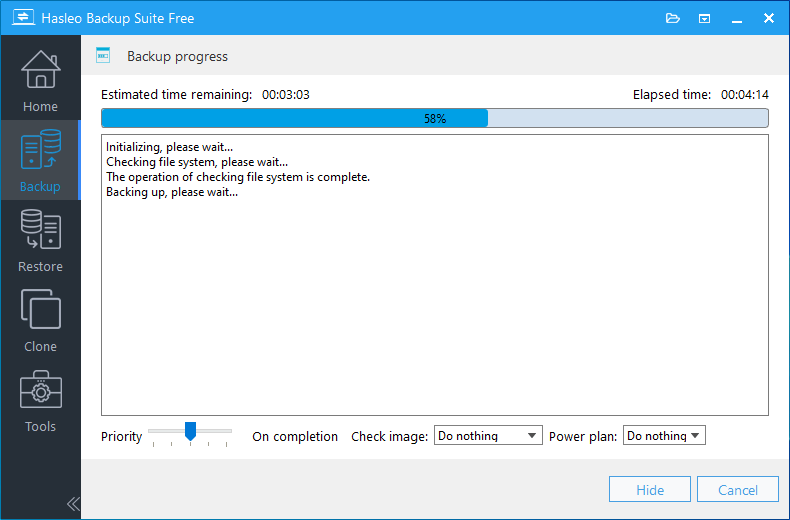
💡Dicas:
- Prioridade: Especifique uma prioridade para o processo de backup. Uma prioridade mais alta aloca mais tempo de CPU ao backup, o que pode fazer outros programas ficarem mais lentos.
- Verificar imagem: Verifique a integridade dos arquivos de imagem de backup ao concluir o processo de backup.
- Plano de energia: Execute a ação de gerenciamento de energia após a conclusão do backup.
Como restaurar o computador Surface usando o Hasleo Backup Suite
Quando ocorrerem problemas no sistema do seu computador Surface, você pode seguir estas etapas para restaurar a partir do backup:
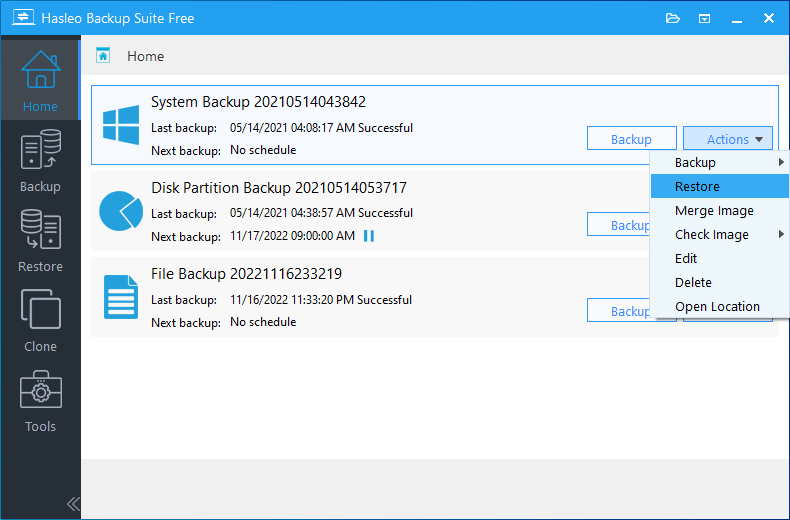
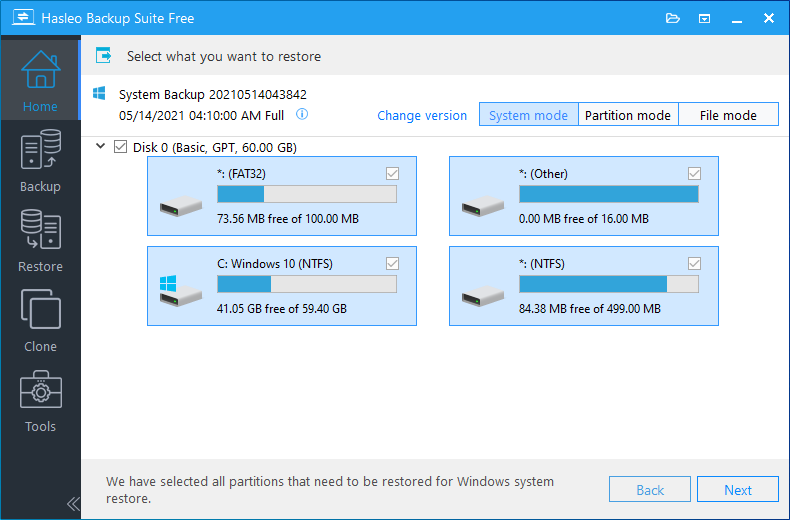
⚠️Dicas:
- Se você deseja restaurar todo o sistema operacional, escolha "Modo de sistema" no canto superior direito. Para restaurar uma única partição, selecione "Modo de partição". Para recuperar arquivos individuais, use "Modo de arquivo".
- Observação importante: restaurar apenas a partição do Windows no "Modo de Partição" pode resultar em um sistema que não inicializa ou não funciona corretamente.
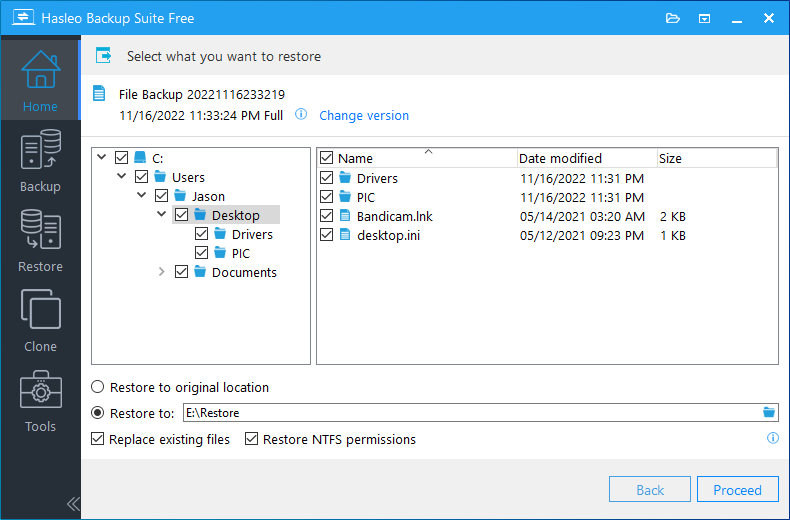
Para tarefas de backup de arquivos/pastas, selecione os arquivos/pastas e a versão de backup que deseja restaurar. Especifique o local de destino e clique em "Continuar" para iniciar a restauração.
⚠️Nota: As etapas 3 e 4 se aplicam apenas à Restauração do Sistema e à Restauração de Disco/Partição.
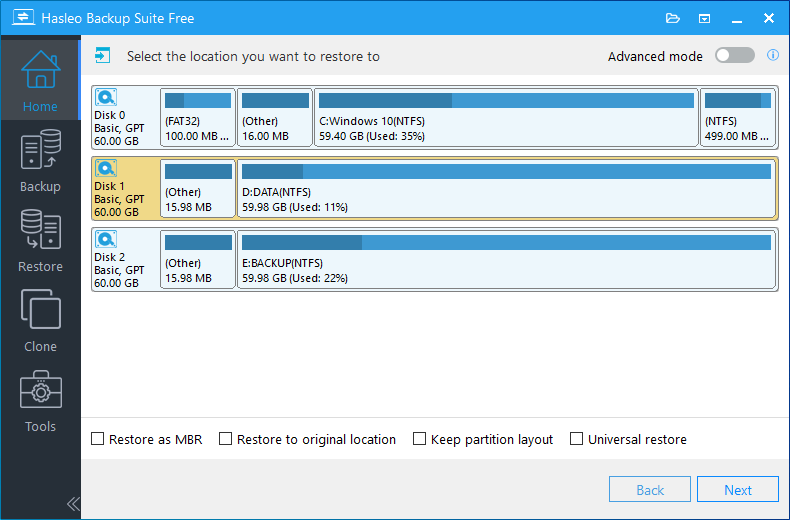
💡Dicas:
- A opção Restaurar para o local original permite restaurar o sistema operacional Windows para seu local original no disco original sem danificar outras partições. Observe que esta opção está disponível apenas no "Modo de sistema".
- A opção Manter layout do disco garante que o layout de partições do disco de destino seja idêntico ao disco de origem após a clonagem. Observe que esta opção está disponível apenas no "Modo de sistema".
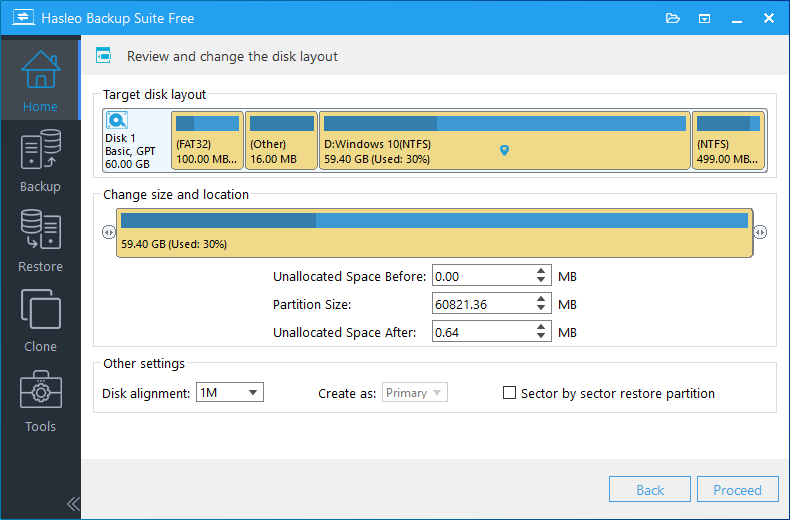
💡Alinhamento de disco:
- 1M (Recomendado): O alinhamento de 1M é um subconjunto do alinhamento de 4K. Partições alinhadas a 1 MB estão sempre alinhadas a 4K, o que ajuda você a obter o melhor desempenho do SSD. No Windows Vista e em sistemas operacionais posteriores, as partições criadas usando o Gerenciamento de Disco do Windows são sempre alinhadas a 1 MB, independentemente de o disco ser um SSD.
- 4K: Esta opção garante que o setor inicial de cada partição esteja alinhado a 4 KB, o que é muito importante para o melhor desempenho de um SSD.
- Cilindro: Garante que o setor inicial de cada partição de destino comece sempre no início de um cilindro. O Windows XP e sistemas operacionais anteriores usam este modo de alinhamento.
- Nenhum: O setor inicial de cada partição de destino não é alinhado.
* A opção Restaurar partição setor por setor restaura cada setor da partição de origem para a partição de destino, incluindo os setores não utilizados.
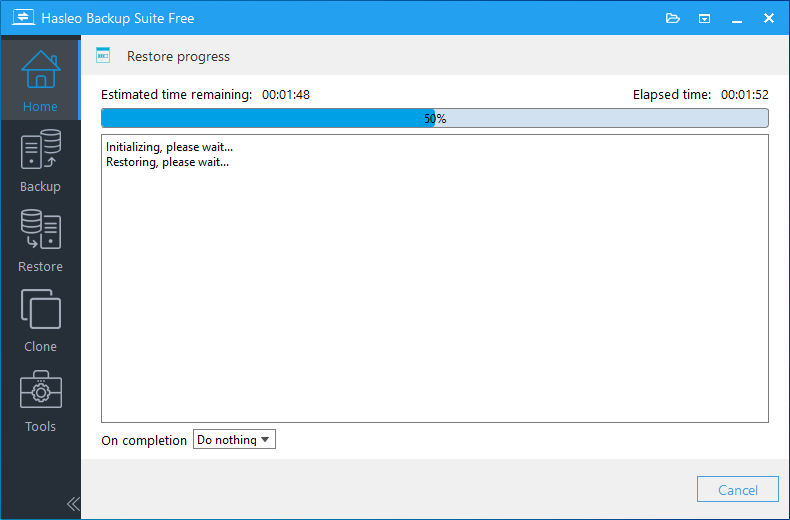
💡Aqui você pode especificar uma ação de gerenciamento de energia a ser executada após a conclusão do backup.
Perguntas frequentes (FAQ)
A: Sim, o Hasleo Backup Suite oferece uma versão ARM64 nativa otimizada especificamente para o Surface Pro X, Surface Pro 11 e outros dispositivos Windows baseados em ARM64, aproveitando plenamente o desempenho do chip Snapdragon enquanto reduz o consumo de energia.
A: O Hasleo Backup Suite oferece suporte a vários tipos de backup, incluindo backup do sistema, backup de disco/partição e backup de arquivos/pastas. Você pode escolher o tipo de backup apropriado com base em suas necessidades.
A: O Hasleo Backup Suite ARM64 usa o VSS do Windows diretamente para backups, garantindo consistência transacional. Combinado com a recuperação offline por meio do ambiente WinPE ARM64, isso garante que o sistema copiado permaneça completo e inicializável.
A: Tanto o recurso "backup setor por setor" quanto o backup de disco padrão usam backup em nível de setor. No entanto, o backup de disco padrão copia apenas os blocos de dados dentro de uma partição que estão atualmente em uso pelo sistema de arquivos, enquanto o "backup setor por setor" copia todos os blocos de dados da partição, independentemente de estarem em uso pelo sistema de arquivos da partição.
A: Você pode criar um disco de recuperação de emergência WinPE com antecedência usando o Hasleo Backup Suite ARM64. Quando o sistema falhar ao inicializar, inicie o computador a partir da mídia WinPE e restaure o sistema usando a imagem de backup. Isso permite reparar ou restaurar o sistema sem precisar acessar o sistema operacional principal.
A: Sim. O Hasleo Backup Suite ARM64 oferece suporte à restauração de imagens de backup do sistema para o disco original ou para um novo disco. Mesmo que o novo disco seja uma unidade em branco, não é necessário instalar o sistema operacional nem particioná-lo manualmente antes. Durante o processo de restauração, o programa cria as partições automaticamente e grava os dados. Após a conclusão da restauração, o dispositivo inicializará e funcionará normalmente, exatamente como antes.
A: Sim, ele oferece suporte aos modos de backup completo, incremental e diferencial. Após um backup completo inicial, os backups incrementais e diferenciais copiam apenas os dados alterados, economizando espaço de armazenamento e tempo de backup.
A: Sim, o Hasleo Backup Suite oferece suporte à criptografia AES de 128/256 bits para imagens de backup. Você pode ativar a criptografia nas opções de backup para proteger dados confidenciais.
Resumo
Os dispositivos Microsoft Surface ARM64 redefinem a produtividade móvel com portabilidade e duração da bateria incomparáveis. Proteger seus dados nesses dispositivos premium é crucial. O Hasleo Backup Suite, o software profissional de backup para Windows, oferece suporte nativo a ARM64 para aproveitar plenamente o desempenho do seu Surface. Experimente backup e restauração extremamente rápidos, garantindo que seu trabalho esteja sempre seguro e ininterrupto.
O Hasleo Backup Suite não é apenas um software de backup poderoso, mas também um excelente software de clonagem de disco que pode ajudar você a migrar sistemas Surface para outros dispositivos. Recomendamos criar backups regulares e mídia de inicialização WinPE para lidar com situações de emergência em que o sistema não consegue inicializar. Comece a proteger seu dispositivo Surface e seus dados valiosos hoje mesmo!