

Com o lançamento dos novos processadores Snapdragon X Elite e X Plus da Qualcomm, os dispositivos Windows ARM64 estão registrando um crescimento significativo no mercado. Os chips da nova geração alcançaram avanços extraordinários em desempenho de CPU multicore, eficiência energética e capacidade de computação de IA, atraindo grandes fabricantes como Microsoft (Surface Pro 11), Lenovo, ASUS e Samsung para lançar novos notebooks e dispositivos 2 em 1. Esses dispositivos, aproveitando a eficiência energética inerente à arquitetura ARM, oferecem desempenho diário e profissional suficiente, além de excelente autonomia de bateria e baixa geração de calor, conquistando usuários com altas exigências de mobilidade. Graças ao conjunto cada vez mais rico de aplicativos nativos para ARM64 e à emulação eficiente de aplicativos x86/64 tradicionais pelo tradutor Qualcomm Prism, a maioria dos cenários de uso agora é livre de obstáculos. No entanto, em casos extremos (como conflitos de drivers ou falhas de atualização do sistema), eles podem enfrentar problemas de inicialização semelhantes aos das plataformas x86.
Causas comuns de falha de inicialização em dispositivos ARM64
Entender as causas raiz da falha de inicialização em dispositivos ARM64 é o primeiro passo para resolver o problema. Veja os fatores mais comuns que impedem o sistema de inicializar:
- Falha na Atualização do Windows: Queda de energia, interrupção de rede ou arquivos de atualização corrompidos durante a atualização do Windows podem interromper o processo de atualização, resultando em arquivos de sistema corrompidos ou erros de configuração de inicialização. Isso é especialmente comum em dispositivos ARM64 porque algumas atualizações de driver podem ter problemas de compatibilidade com o sistema.
- Conflitos de Driver: O ecossistema de drivers para dispositivos ARM64 é relativamente novo, e instalar drivers incompatíveis pode causar falha na inicialização do sistema. Especialmente após atualizações de driver de vídeo, firmware ou componentes do sistema, podem ocorrer telas azuis ou congelamento na inicialização.
- Infecção por Malware: Vírus, trojans ou ransomware podem corromper os registros de inicialização do sistema, gerenciadores de inicialização ou arquivos críticos do sistema, impedindo o Windows de carregar normalmente. Dispositivos ARM64 também estão vulneráveis a ameaças de malware e exigem que o software de segurança seja mantido atualizado.
- Corrupção de Arquivos do Sistema: Setores defeituosos no disco rígido, queda súbita de energia, travamento de programas ou conflitos de software podem corromper ou perder arquivos críticos do sistema. A corrupção de arquivos como bootmgfw.efi e winload.efi, necessários para a inicialização do Windows, causará diretamente falha na inicialização.
- Problemas nas Configurações UEFI/BIOS: Configuração incorreta da ordem de inicialização, configurações de Secure Boot, alterações na configuração de hardware ou corrupção de firmware podem impedir o sistema de inicializar a partir do dispositivo correto. O firmware UEFI de alguns dispositivos ARM64 pode ter bugs e exigir atualizações de versão.
- Falha no Dispositivo de Armazenamento: Dispositivos ARM64 normalmente usam SSD NVMe como armazenamento principal. Problemas no firmware do SSD, falhas no controlador ou danos no chip de memória flash NAND podem impedir a inicialização do sistema. Além disso, espaço de armazenamento insuficiente pode afetar o funcionamento normal do sistema.
- Erros de Configuração do Sistema: Erros de registro, corrupção dos Dados de Configuração de Inicialização (BCD), problemas na configuração de serviços do sistema ou conflitos de software de terceiros podem causar falha na inicialização. Nesse caso, o sistema pode inicializar até certo estágio, mas eventualmente travar.
Método 1: Restaure seu sistema usando o Hasleo Backup Suite👑
O Hasleo Backup Suite é um software profissional de backup e recuperação otimizado para dispositivos Windows ARM64, com recursos completos de recuperação do sistema. Quando dispositivos ARM64 não inicializam normalmente, usar o Hasleo Backup Suite é uma solução confiável de proteção de dados.
Antes de começar
Para garantir que você esteja preparado para uma emergência, conclua estas etapas enquanto o sistema está funcionando normalmente:
- Baixe e instale o Hasleo Backup Suite (edição ARM64)
- Crie um backup completo do sistema ou um backup de disco e salve-o em um dispositivo de armazenamento externo
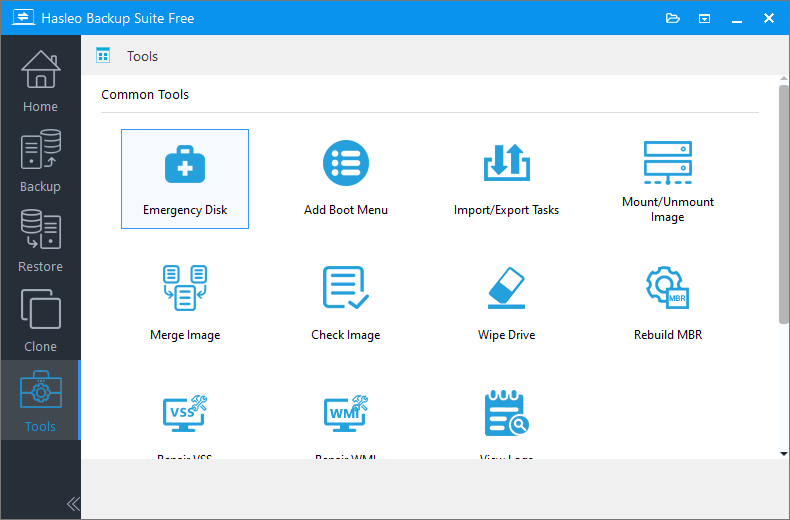
- Crie um disco de recuperação de emergência WinPE (veja os passos detalhados abaixo).
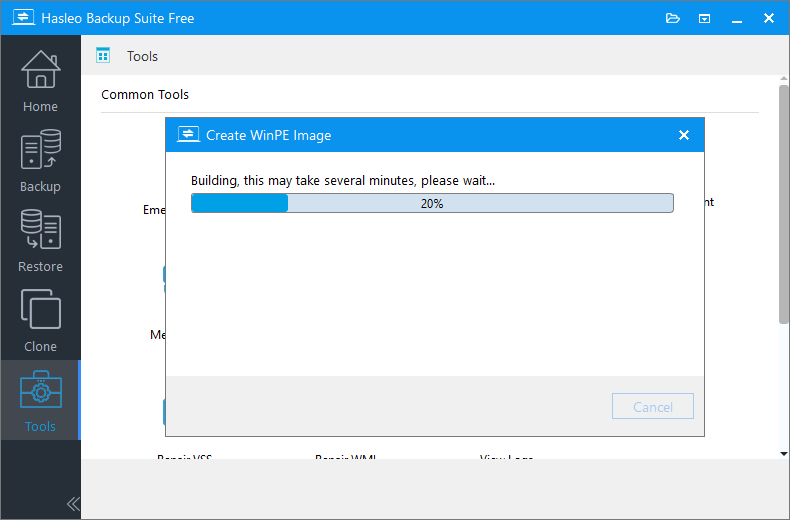
O WinPE (Windows Preinstallation Environment) é um ambiente Windows leve que pode executar operações de recuperação do sistema sem inicializar o sistema operacional completo. Criar uma mídia de recuperação de emergência WinPE com antecedência é uma preparação essencial para lidar com falhas do sistema em dispositivos ARM64.
💡Dicas:
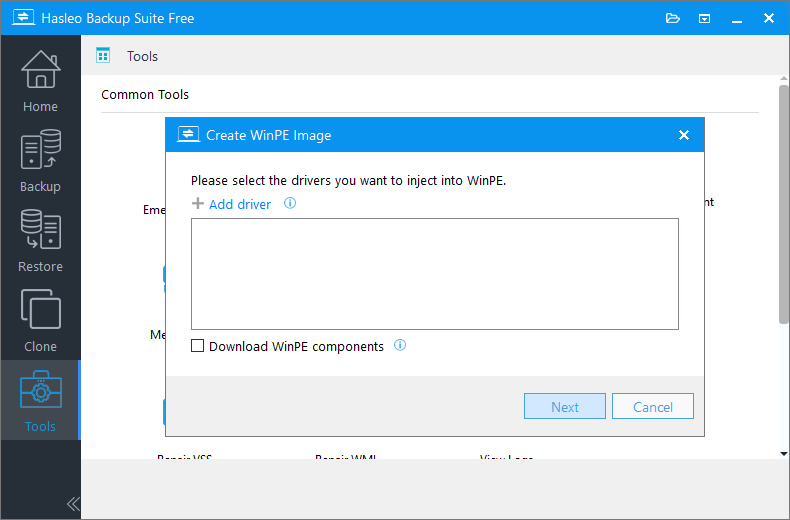
- Somente drivers baseados em um arquivo .inf podem ser injetados no WinPE.
- A opção Baixar componentes do WinPE permite obtê-los da Microsoft.
- A opção Inserção automática de driver extrai automaticamente os drivers do sistema operacional Windows atual e os injeta no WinPE. Observe que, embora o Hasleo Backup Suite se esforce para extrair e injetar todos os drivers no WinPE, esse processo não é infalível e não garantimos que todo o hardware funcionará plenamente no ambiente WinPE.
💡Dicas:
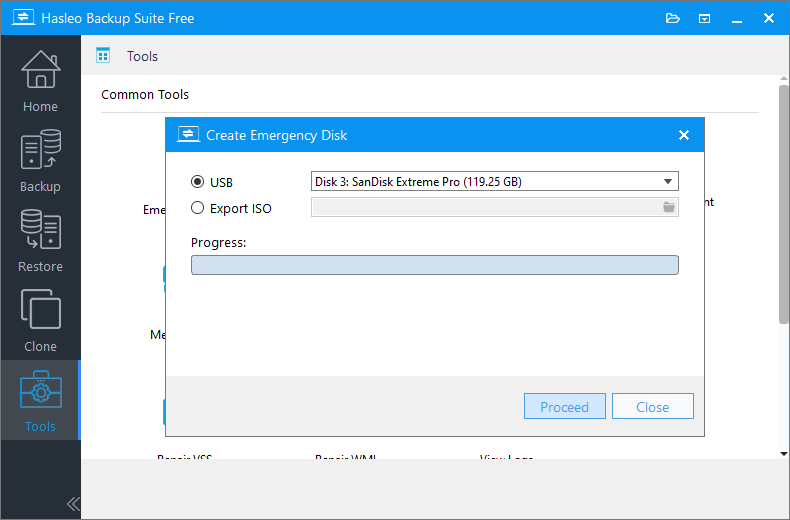
- USB: Selecione a opção "USB" para gravar a imagem WinPE diretamente em um pendrive. Recomenda-se usar um pendrive USB 3.0 ou superior com capacidade de pelo menos 8GB para obter velocidades de leitura/gravação mais rápidas.
- Exportar ISO: Selecione a opção "Procurar ISO" para exportar a imagem WinPE como um arquivo ISO. Esse método é mais flexível e permite gravar o arquivo ISO em um dispositivo CD/DVD/USB usando software de gravação de terceiros (como Nero Burning ROM, Hasleo WinToUSB, etc.).
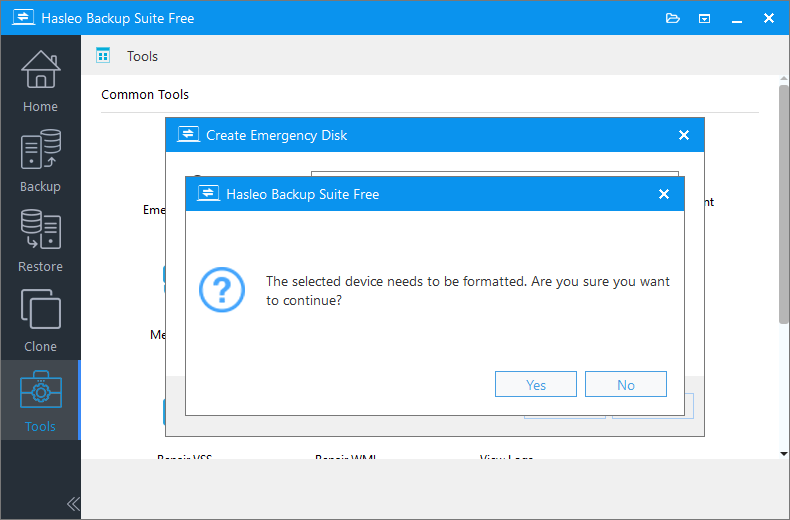
ℹ️Dicas:
- Desative o Secure Boot: A maioria dos dispositivos ARM64 tem o UEFI Secure Boot ativado por padrão, o que pode impedir a inicialização a partir de dispositivos USB externos. É necessário desativar temporariamente o Secure Boot nas configurações UEFI/BIOS ou usar uma imagem WinPE compatível com Secure Boot.
- Atualizações regulares: Quando ocorrerem grandes atualizações do sistema Windows ou alterações de hardware, recomenda-se recriar o disco de recuperação de emergência WinPE para garantir que ele contenha os drivers e componentes mais recentes.
- Local de armazenamento: Guarde o disco de recuperação de emergência WinPE em um local seguro e recomenda-se salvar arquivos ISO de backup em vários locais.
Inicializar a partir da mídia WinPE
Quando seu dispositivo ARM64 não inicializar normalmente, siga estas etapas:
- Insira a mídia de inicialização WinPE criada com antecedência.
- Ligue o dispositivo e entre nas configurações UEFI/BIOS.
- Nas opções de inicialização, defina o dispositivo USB como o primeiro dispositivo de inicialização.
- Importante: Se o UEFI Secure Boot estiver ativado, você precisa desativá-lo temporariamente para inicializar o WinPE a partir de mídia externa
5. Salve as configurações e reinicie o computador.
Carregar o ambiente WinPE
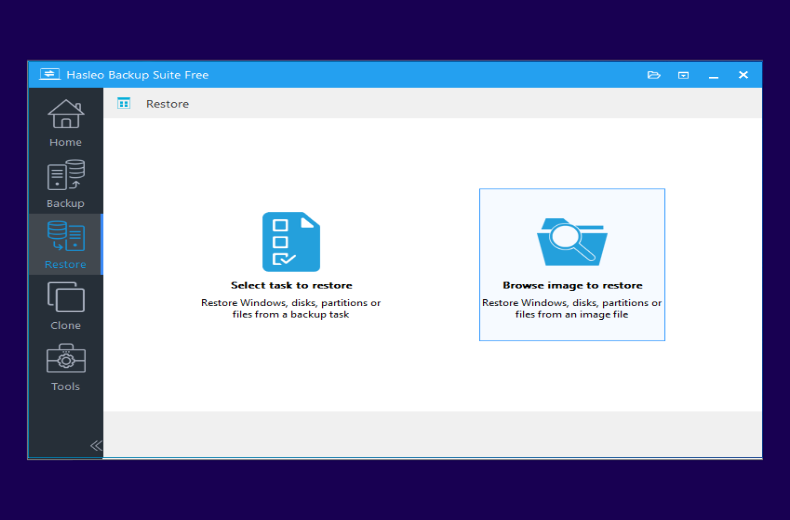
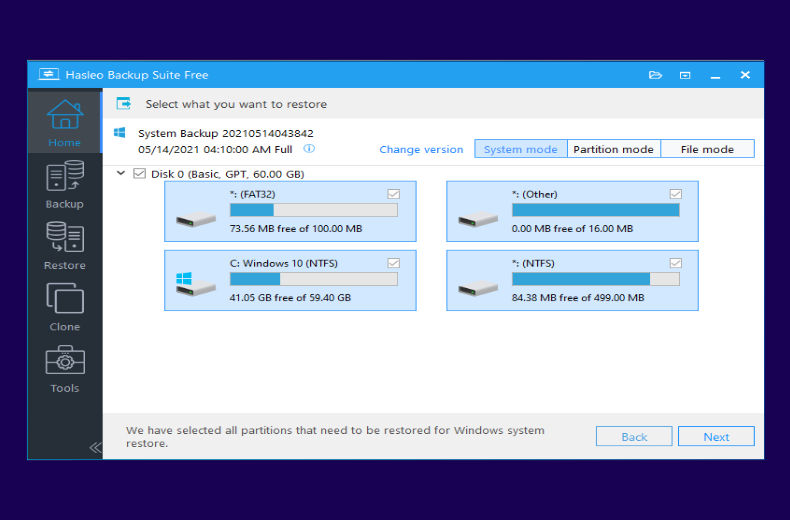
⚠️Dicas:
- Se você deseja restaurar todo o sistema operacional, escolha "Modo sistema" no canto superior direito. Para restaurar uma única partição, selecione "Modo partição". Para recuperar arquivos individuais, use "Modo arquivo".
- Observação importante: restaurar apenas a partição do Windows no "Modo partição" pode resultar em um sistema que não inicializa ou não funciona corretamente.
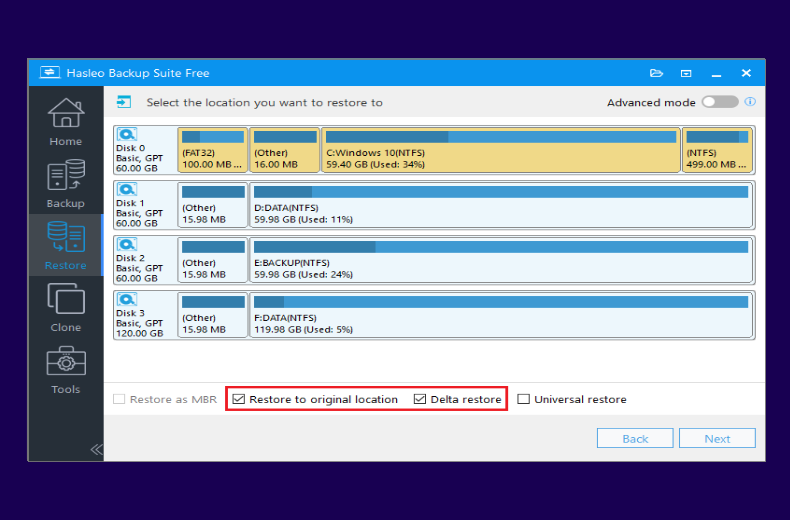
Métodos alternativos de solução de problemas
Além de usar o Hasleo Backup Suite para recuperação do sistema, os métodos a seguir também podem resolver problemas de falha de inicialização em alguns dispositivos ARM64:
Método 1: Inicializar no Ambiente de Recuperação do Windows (WinRE)
O WinRE é uma plataforma de recuperação integrada que contém várias ferramentas de reparo. Para acessá-lo:
- Pressione repetida e rapidamente o botão liga/desliga durante a inicialização para interromper a inicialização normal. Após repetir 3 vezes, o sistema entrará automaticamente no WinRE.
- No WinRE, navegue até "Solução de Problemas" > "Opções Avançadas"
- Você terá então acesso a várias ferramentas de recuperação:
- Reparo de Inicialização: tenta diagnosticar e corrigir automaticamente problemas comuns de inicialização.
- Restauração do Sistema: restaura o sistema para um ponto de restauração anterior (deve ser criado com antecedência).
- Prompt de Comando: execute manualmente comandos de reparo como bootrec /fixmbr, bootrec /fixboot, etc. (para usuários avançados).
- Recuperação de Imagem do Sistema: restaure o sistema usando uma imagem de sistema criada anteriormente (deve ter sido copiada com antecedência).
Método 2: Usar as opções de recuperação UEFI/BIOS
Alguns dispositivos ARM64 oferecem recursos integrados de recuperação do sistema:
- Com o dispositivo desligado, mantenha os botões de aumento de volume e liga/desliga pressionados simultaneamente por mais de 10 segundos para entrar nas configurações UEFI/BIOS.
- Procure as opções "Recuperação" ou "Redefinir" (o local varia conforme o dispositivo).
- Selecione "Restaurar configurações de fábrica" ou "Redefinir para os padrões".
- Observação: esta operação apagará todos os dados e aplicativos instalados (escolha com cuidado).
Método 3: Reconstruir o BCD (Dados de Configuração de Inicialização)
A corrupção do BCD é uma causa comum de problemas de inicialização e pode ser reparada com as seguintes etapas:
- Inicialize a partir da mídia WinPE ou da mídia de instalação.
- Abra o Prompt de Comando.
- Execute os seguintes comandos de reparo em sequência:
bootrec /scanos # Verifica sistemas instalados
bootrec /fixmbr # Repara o Master Boot Record
bootrec /fixboot # Repara o setor de inicialização
bootrec /rebuildbcd # Reconstrói a configuração BCD
Método 4: Verificar erros de disco
Use o comando CHKDSK para verificar e reparar erros de disco:
- Inicialize a partir da mídia WinPE.
- Abra o Prompt de Comando.
- Execute o comando: chkdsk C: /f /r (C: é a letra da unidade do sistema).
- Esse comando verificará erros de disco e tentará repará-los.
Método 5: Atualizar o firmware UEFI/BIOS
Alguns problemas de inicialização podem ser causados por bugs no firmware UEFI/BIOS:
- Visite o site oficial do fabricante do dispositivo (como Microsoft, Lenovo, ASUS, etc.).
- Baixe o firmware UEFI/BIOS mais recente para o modelo do seu dispositivo.
- Siga as instruções do fabricante para atualizar o firmware.
- Observação: durante a atualização do firmware, garanta uma fonte de energia estável e não interrompa o processo.
Método 6: Verificar o hardware de memória e armazenamento
Falhas de hardware também podem impedir o sistema de inicializar:
- Verifique se a conexão do SSD está solta (em dispositivos com SSD removível).
- Use ferramentas de diagnóstico de hardware para verificar o estado de integridade do hardware.
- Se uma falha de hardware for confirmada, talvez seja necessário entrar em contato com o fabricante para reparo.
⚠️Avisos críticos:
- Risco de dados: faça backup dos dados importantes o máximo possível antes do reparo
- Aviso de redefinição: a redefinição de fábrica excluirá todos os arquivos do usuário
- Termos de garantia: a desmontagem por conta própria pode afetar a garantia do dispositivo
⭐Medidas preventivas e recomendações
Prevenir é melhor do que remediar. Tomar as medidas a seguir pode reduzir o risco de falha de inicialização em dispositivos ARM64:
- Crie backups do sistema regularmente: Use o Hasleo Backup Suite para criar backups do sistema ou backups de disco regularmente. Recomenda-se realizar pelo menos um backup completo por mês e backups adicionais antes de grandes atualizações do sistema. Clique para saber mais sobre tutoriais de backup
- Crie e atualize o disco de recuperação de emergência WinPE: Crie o disco de recuperação de emergência WinPE quando o sistema estiver funcionando normalmente e recrie-o após grandes atualizações do sistema ou alterações de driver.
- Ative o recurso de Restauração do Sistema: O recurso de Restauração do Sistema do Windows pode criar pontos de restauração, permitindo reverter rapidamente para um estado anterior quando ocorrerem problemas no sistema.
- Instale drivers com cuidado: Instale apenas drivers oficiais dos fabricantes do dispositivo ou da Microsoft. Evite usar ferramentas de terceiros para atualizar drivers.
- Gerencie o espaço em disco: Mantenha espaço livre suficiente na unidade do sistema (recomenda-se pelo menos 10GB) para evitar problemas causados por espaço em disco insuficiente.
- Atualize o firmware do sistema: Verifique e instale regularmente as atualizações de UEFI/BIOS e firmware publicadas pelos fabricantes do dispositivo para corrigir problemas conhecidos de compatibilidade e estabilidade.
Perguntas frequentes (FAQ)
A: Você pode usar a ferramenta WinPE integrada ao Hasleo Backup Suite ARM64 para criar com antecedência uma unidade USB inicializável ou um arquivo ISO. Quando o sistema falhar ao inicializar, insira a unidade USB e inicialize o dispositivo ARM64 para entrar no ambiente de recuperação e restaurar o sistema.
A: Sim, o Hasleo Backup Suite oferece uma versão dedicada para ARM64 que suporta backup e recuperação completos do sistema em dispositivos ARM64 como o Surface Pro X e o Surface Pro 11.
A: Inicie o Hasleo Backup Suite (edição ARM64), clique em "Ferramentas" > "Disco de Emergência", marque "Inserção automática de driver" ou "Baixar componentes do WinPE" e selecione USB ou exportar ISO para criar a mídia de recuperação inicializável.
A: Sim, você pode tentar métodos alternativos, como inicializar no WinRE para o Reparo de Inicialização, reconstruir o BCD usando o Prompt de Comando ou usar as opções de recuperação UEFI. No entanto, ter um backup é altamente recomendado para garantir a recuperação.
A: Erros de tela azul em dispositivos ARM64 geralmente são causados por conflitos de driver, falhas na Atualização do Windows ou infecções por malware. Tente inicializar no WinPE e restaurar a partir de um backup limpo, ou use a ferramenta Reparo de Inicialização do WinRE.
A: Desligue o dispositivo e mantenha os botões de aumento de volume e liga/desliga pressionados simultaneamente por mais de 10 segundos para entrar nas configurações UEFI/BIOS. Navegue até a seção Boot ou Security e desative o Secure Boot. Salve as configurações e reinicie.
A: Recomenda-se um pendrive USB 3.0 ou superior com capacidade de pelo menos 8GB para obter velocidades de leitura/gravação mais rápidas durante a inicialização e as operações de recuperação.
A: Recomenda-se recriar o disco de recuperação de emergência WinPE após grandes atualizações do sistema Windows, alterações de driver ou modificações de hardware, para garantir que ele contenha os drivers e componentes mais recentes.
Resumo
A falha de inicialização de dispositivos ARM64 é um problema relativamente delicado, mas com as ferramentas e os métodos corretos, a maioria dos casos pode ser recuperada com sucesso. A versão ARM64 do Hasleo Backup Suite oferece suporte a backup e recuperação completos do sistema. Combinada com a mídia de recuperação de emergência WinPE, ela pode resolver efetivamente a maioria dos problemas de inicialização do sistema. Além de usar o Hasleo Backup Suite para recuperação, este tutorial também apresenta vários métodos de solução de problemas, e os usuários podem escolher as soluções adequadas de acordo com suas situações específicas. Mais importante ainda, recomenda-se que os usuários desenvolvam bons hábitos de backup, criem regularmente backups do sistema e atualizem a mídia de recuperação de emergência WinPE, para que, quando ocorrerem problemas no sistema, possam se recuperar rapidamente, minimizando a perda de dados e a interrupção do trabalho. O Hasleo Backup Suite não apenas oferece suporte à recuperação do sistema, mas também a várias funções como clonagem de disco, backup do sistema e backup de arquivos/pastas, tornando-o a escolha ideal para a proteção de dados de dispositivos ARM64.