

Criar uma unidade de recuperação do Windows pode reparar ou restaurar o sistema do seu computador quando necessário. No entanto, uma unidade de recuperação criada com as ferramentas integradas do Windows geralmente funciona apenas para o dispositivo atual. Então, como você pode criar uma unidade de recuperação do Windows com ampla compatibilidade? Este guia fornecerá instruções detalhadas sobre como criar uma unidade de recuperação do Windows adequada para vários dispositivos, além de conhecimentos e precauções relevantes.
Visão geral da unidade de recuperação do Windows
Uma unidade de recuperação do Windows, também conhecida como unidade de reparo do sistema ou unidade de recuperação, é um USB/CD/DVD inicializável criado pelo usuário, usado principalmente para reparo, restauração ou reinstalação do sistema quando o Windows não consegue iniciar ou encontra problemas graves. Uma unidade de recuperação gerada com a ferramenta integrada "Unidade de Recuperação" do Windows é essencialmente um disco de inicialização de emergência fortemente vinculado ao hardware do dispositivo atual. Seu princípio central é fazer backup de uma partição de recuperação específica do sistema atual, que normalmente contém drivers pré-instalados pelo fabricante, imagens de sistema e suporte de firmware correspondente. Portanto, é improvável que uma unidade de recuperação criada em um computador da marca A seja usada em um computador da marca B, e até mesmo modelos diferentes da mesma marca podem não inicializar ou concluir o processo de recuperação com sucesso.
Uma unidade de recuperação do Windows compatível é essencialmente um disco de inicialização do Windows PE integrado com drivers universais, imagens de sistema e ferramentas de manutenção. Ele pode não apenas iniciar o computador quando o sistema falha, mas também realizar operações como backup do sistema e clonagem. Sua característica central é que não depende da partição de recuperação de um computador específico, mas é um ambiente de sistema independente e portátil construído sobre o kernel do sistema Windows original.
Embora as mídias de recuperação do Windows compatíveis sejam geralmente adequadas para uma variedade de dispositivos de computador, problemas ainda podem ocorrer em certas circunstâncias especiais. Para garantir uma recuperação bem-sucedida, observe as seguintes precauções:
- Se o computador de destino usar um controlador de disco rígido/SSD mais novo ou especial (por exemplo, RAID, unidades NVMe específicas), talvez seja necessário integrar o driver de armazenamento correspondente ao disco de recuperação com antecedência ou carregar manualmente o driver após inicializar a partir do disco de recuperação.
- Certifique-se de que o modo de inicialização do firmware do computador (UEFI ou BIOS legada) corresponda ao modo usado para criar o disco de recuperação. A inicialização de um sistema UEFI requer um disco de recuperação baseado em UEFI.
- Para inicialização UEFI, a unidade USB precisa de uma partição formatada em FAT32 para armazenar os arquivos de inicialização, que não pode conter arquivos únicos maiores que 4GB. Se a imagem do seu sistema ou a ferramenta integrada for grande, pode ser necessário um tratamento especial (por exemplo, usar uma partição oculta avançada).
- Preste atenção à compatibilidade da arquitetura do sistema. Um disco de recuperação criado com um sistema X64 (64 bits) não pode inicializar em um computador que só suporta X86 (32 bits) (já que uma CPU de 32 bits não consegue executar um sistema de 64 bits).
- Talvez seja necessário entrar nas configurações de UEFI/BIOS e desativar temporariamente a Inicialização Segura.
Melhor ferramenta de backup e recuperação para Windows — Hasleo Backup Suite
Para atender à necessidade de criar uma unidade de recuperação do Windows que possa ser usada em vários computadores, recomendamos usar o Hasleo Backup Suite. Trata-se de um software profissional de backup e recuperação que ajuda você a restaurar o sistema do seu computador de forma fácil e eficiente. Ele oferece suporte aos modos de inicialização UEFI e BIOS legada, é compatível com todos os principais PCs e servidores Windows e pode criar arquivos de imagem ISO, CD/DVD ou USB inicializáveis, permitindo inicialização rápida em qualquer dispositivo compatível. Além disso, fornece soluções abrangentes de proteção de dados, oferece suporte a backups completos do sistema e permite restauração rápida quando necessário, tudo sem exigir outros softwares. O Hasleo Backup Suite também tem as seguintes vantagens notáveis:
- Edição gratuita abrangente e poderosa: seus recursos de backup e restauração permitem criar imagens de sistema sem esforço e recuperar de falhas instantaneamente, enquanto a função de clonagem promove uma migração de dados perfeita.
- Tecnologia avançada e excelente desempenho: compatível com todos os PCs e servidores Windows, oferece suporte às arquiteturas Windows x86/x64 e ARM64. Ele inicializa nos modos UEFI e BIOS legada, garante execução segura e estável do programa e opera com alta eficiência e baixo consumo de energia.
- Vários modos de backup: oferece suporte a backups completos, incrementais e diferenciais. Após um backup completo inicial, os backups incrementais e diferenciais economizam tempo e espaço de armazenamento copiando apenas os dados que foram alterados.
- Recursos de compactação e criptografia: permite compactar imagens de backup para economizar espaço em disco e criptografá-las para proteger seus dados importantes.
- Caixa de ferramentas prática: aqui você pode acessar recursos avançados como criar um disco de emergência WinPE, mesclar imagens de backup e limpar discos com segurança.
- Interface intuitiva e amigável: o design da interface é claro, com as funções principais imediatamente visíveis, e os avisos guiados permitem que até iniciantes comecem rapidamente.
Como criar uma unidade de recuperação do Windows compatível usando o Hasleo Backup Suite?
Antes de criar uma unidade de recuperação do Windows compatível, você precisa preparar uma unidade USB com capacidade de 16GB ou mais (recomenda-se USB 3.0), um computador Windows em funcionamento, seu arquivo de imagem de sistema e os arquivos de utilitários para integração.
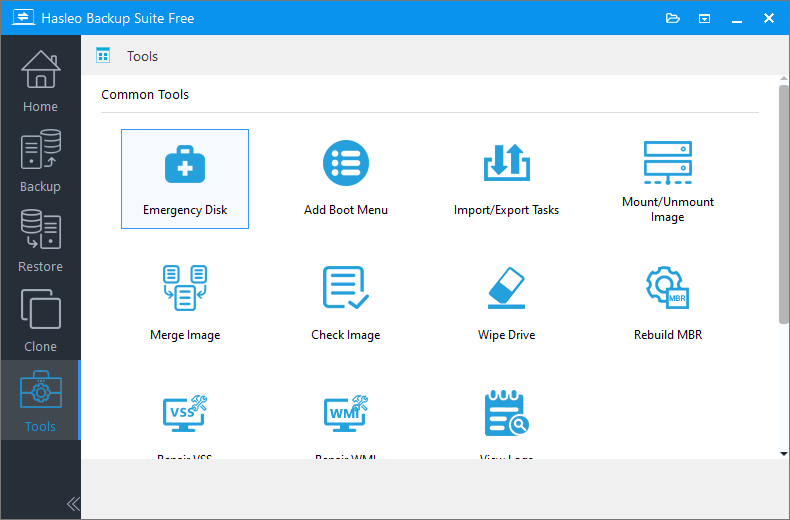
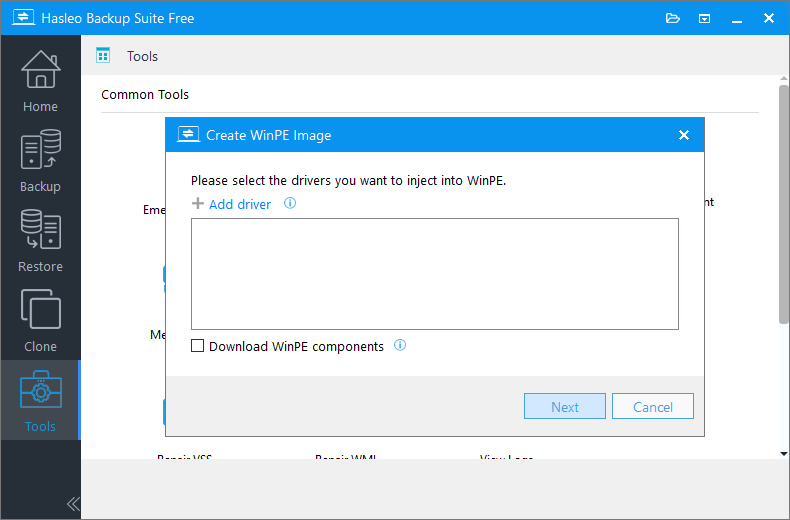
* Dicas:
- Somente drivers baseados em um arquivo .inf podem ser injetados no WinPE.
- A opção "Baixar componentes do WinPE" permite obtê-los da Microsoft.
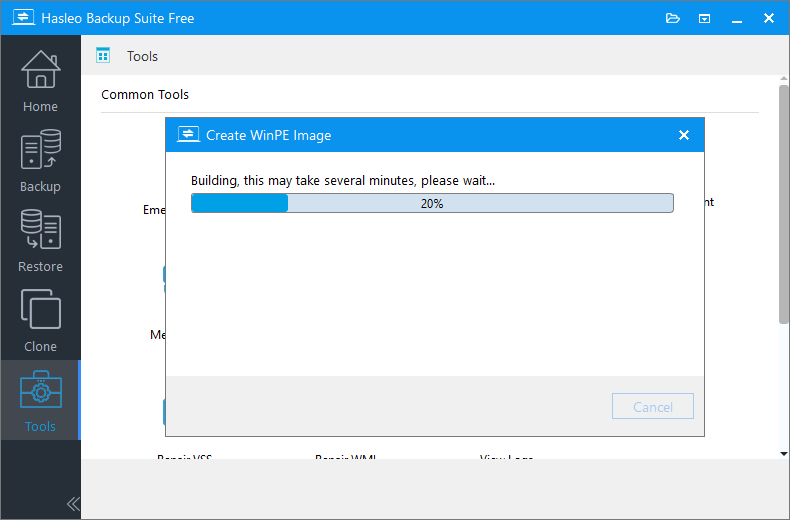
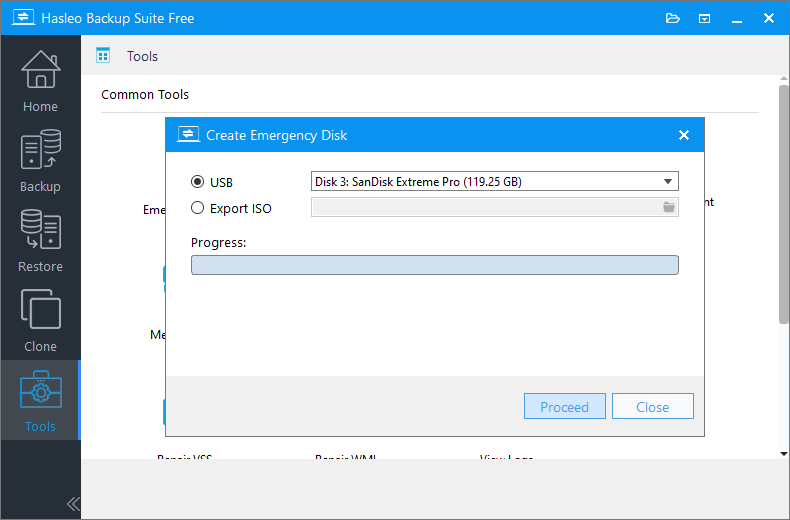
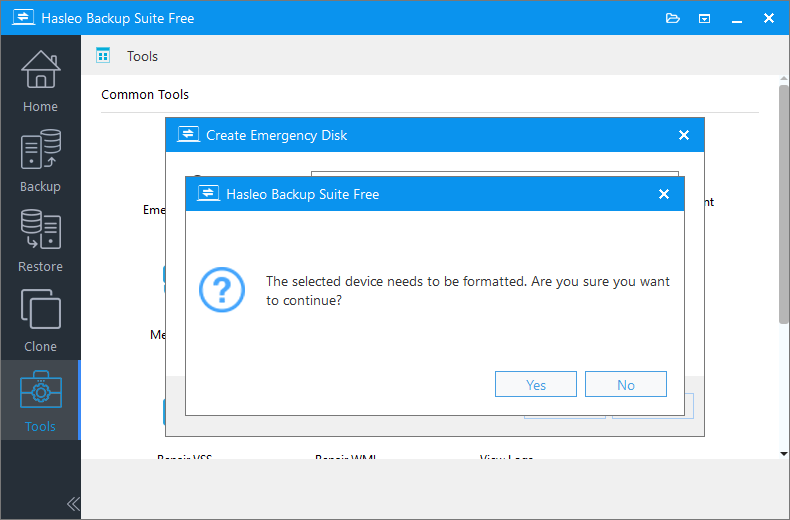
Depois de criar uma unidade de recuperação USB inicializável, você só precisa abrir o Explorador de Arquivos, ir até a unidade USB, criar as pastas apropriadas (como Backup, Tools, Documents etc.) e depois copiar a imagem de sistema pré-preparada, as ferramentas e outros arquivos para as pastas correspondentes. Sua unidade de recuperação abrangente está pronta. Para usá-la, inicialize o computador de destino a partir desta unidade USB. Para orientações detalhadas sobre como inicializar a partir de USB e restaurar o sistema, consulte nosso guia: Como restaurar o Windows a partir de uma imagem de backup do sistema quando ele não consegue iniciar.
Perguntas frequentes (FAQ)
A: Recomenda-se uma unidade USB com pelo menos 16GB de capacidade, de preferência USB 3.0, para velocidades de leitura/gravação mais rápidas durante a inicialização e as operações de recuperação.
A: Sim, ao contrário das unidades de recuperação integradas do Windows, que são vinculadas a hardware específico, uma unidade de recuperação criada com o Hasleo Backup Suite é um ambiente WinPE portátil que funciona em vários computadores de marcas diferentes.
A: Em alguns casos, sim. Se o computador de destino tiver a Inicialização Segura UEFI ativada, talvez seja necessário entrar nas configurações de UEFI/BIOS e desativar temporariamente a Inicialização Segura para inicializar a partir da unidade de recuperação externa.
A: Sim, você pode clicar em "Adicionar driver" para injetar drivers adicionais no WinPE. Isso é útil para computadores com controladores de disco rígido mais novos ou especiais, como RAID ou unidades NVMe específicas.
A: O modo de inicialização UEFI requer uma partição de inicialização formatada em FAT32 na unidade USB e não pode conter arquivos únicos maiores que 4GB. O modo de inicialização BIOS legada usa NTFS e não tem essa limitação. O modo de inicialização deve corresponder às configurações de firmware do computador de destino.
A: Sim, a unidade de recuperação pode ser usada para restaurar imagens de sistema em qualquer computador compatível, desde que a imagem tenha sido criada a partir de uma configuração de sistema semelhante. Para restaurações entre computadores, talvez seja necessário usar o recurso Universal Restore.
A: Recomenda-se recriar a unidade de recuperação após grandes atualizações do sistema Windows, alterações de drivers ou modificações de hardware para garantir que ela contenha os drivers e componentes mais recentes para compatibilidade ideal.
Conclusão
Um disco de recuperação do Windows criado com o Hasleo Backup Suite é portátil entre vários computadores, perfeito para uso a longo prazo em diversos cenários de manutenção de computadores em casa ou no escritório. Além disso, o pacote fornece proteção completa de dados por meio de recursos integrados de backup do sistema, clonagem de disco e restauração do sistema, posicionando-o como um utilitário versátil e tudo-em-um.