

Domine os conceitos de backup completo, incremental e diferencial e aprenda a aplicá-los com flexibilidade. Este guia não apenas apresenta o Hasleo Backup Suite Free, uma ferramenta poderosa e gratuita, mas também fornece instruções passo a passo para criar tarefas de backup completo/diferencial/incremental.
Visão geral do backup completo
O backup completo refere-se ao processo de copiar completamente todos os dados e arquivos selecionados em um determinado momento. É o método mais básico, simples e importante em uma estratégia de backup de dados. Cada backup completo fornece um ponto de recuperação independente e não depende de nenhum outro backup. Abaixo estão as vantagens e desvantagens de um backup completo:
Vantagens:
- Garante a integridade dos dados: Faz backup fielmente de todos os dados dentro do escopo selecionado — incluindo o sistema operacional, aplicativos e configurações — sem omissões.
- O processo de restauração é simples: Apenas uma versão de backup é necessária para concluir a restauração.
- Fácil de gerenciar: Não são necessárias cadeias de dependência complexas e o gerenciamento das versões de backup é simples.
Desvantagens:
- Alto consumo de armazenamento: Cada backup completo copia todos os dados, resultando em custos significativos de armazenamento.
- O tempo de backup é relativamente longo: O processo de backup exige a leitura e gravação de todos os dados, o que consome tempo, especialmente quando o volume de dados é grande.
- Inconveniente para backups frequentes: Realizar backups completos com frequência pode impor uma carga alta contínua a servidores, dispositivos de armazenamento e redes, consumindo tempo e recursos.
Visão geral do backup diferencial
O backup diferencial é outro método que faz backup de todas as alterações de dados desde o último backup completo. Esses backups são sempre baseados no backup completo mais recente. Em comparação com backups completos e incrementais, eles oferecem as seguintes vantagens e desvantagens:
Vantagens:
- O processo de restauração é simples e rápido: Para restaurar o sistema ao seu estado mais recente, o programa só precisa extrair os blocos de dados necessários do backup completo mais recente e do backup diferencial mais recente, tornando a restauração relativamente rápida.
- Mais eficiente que um backup completo: Economiza espaço de armazenamento e tempo de backup.
- Maior confiabilidade: Ao depender de apenas duas versões de backup (um backup completo e um backup diferencial), a probabilidade de erros durante o processo de restauração é relativamente baixa.
Desvantagens:
- O tamanho do backup diferencial aumenta com o tempo: A quantidade de dados alterados desde o último backup completo cresce, então o tamanho dos backups diferenciais aumenta gradualmente.
- Ocupa mais espaço que o backup incremental: Ele fará backup repetidamente de todos os dados alterados desde o último backup completo, mesmo que já tenham sido incluídos em um backup diferencial anterior.
O backup diferencial alcança um bom equilíbrio entre eficiência de backup, espaço de armazenamento e conveniência de restauração. É ideal para situações que exigem backups mais rápidos que os completos, mas em que a restauração é menos complicada que com backups incrementais.
Visão geral do backup incremental
O backup incremental é um método que faz backup apenas de arquivos e dados alterados ou adicionados desde a última operação de backup. A operação de backup anterior pode ser de qualquer tipo: backup completo, incremental ou diferencial. Em comparação com o backup completo, o backup incremental tem as seguintes vantagens e desvantagens:
Vantagens:
- Velocidade de backup rápida: Ao copiar apenas os dados alterados desde o último backup a cada vez, o processo é altamente eficiente e é concluído rapidamente.
- Economiza espaço de armazenamento: O tamanho reduzido do backup minimiza diretamente a capacidade de armazenamento necessária.
Desvantagens:
- A velocidade de restauração é relativamente lenta e a lógica é complexa: Para restaurar o sistema ao estado mais recente, o programa precisa extrair os blocos de dados necessários do backup completo e de todos os backups incrementais, então a velocidade é relativamente lenta e a lógica é complexa.
- Dependência das cadeias de backup: A restauração bem-sucedida depende de uma cadeia de backup completa (um backup completo seguido de vários backups incrementais sequenciais). Se qualquer versão de backup dentro da cadeia for corrompida, toda a cadeia de backup poderá falhar, resultando em confiabilidade relativamente baixa.
Os backups incrementais trocam um processo de restauração mais complexo por velocidades de backup e utilização de armazenamento altamente eficientes. Eles são ideais para cenários que exigem backups frequentes, grandes volumes de dados e mudanças mínimas de dados. No entanto, você deve garantir a integridade e a capacidade de restauração de toda a cadeia de backup. Se você precisa de backups frequentes e ao mesmo tempo otimiza custos de armazenamento e tempo, os backups incrementais são sua solução preferida.
Use a tabela abaixo para escolher intuitivamente uma estratégia de backup que atenda às suas necessidades. Frequentemente recomendamos uma estratégia combinada (como Completo + Diferencial ou Completo + Incremental) para equilibrar benefícios e limitações. Para garantir que os backups possam ser restaurados corretamente, é essencial verificar regularmente a integridade das imagens ou realizar restaurações de teste.
Backup completo vs. backup incremental vs. backup diferencial
| Backup completo | Backup diferencial | Backup incremental | |
| Conteúdo do backup | Todos os dados selecionados | Todos os dados alterados desde o último backup completo | Dados alterados desde o último backup de qualquer tipo |
| Velocidade do backup | Lenta | Média | Rápida |
| Velocidade de restauração | Rápida | Média | Lenta |
| Espaço de armazenamento necessário | Grande | Médio | Pequeno |
| Complexidade | Baixa | Baixa | Alta |
Como criar backups completos/diferenciais/incrementais no Windows usando o Hasleo Backup Suite Free?
O Hasleo Backup Suite Free é um software profissional e completo de backup para Windows que é gratuito. Ele permite fazer backup e restaurar discos, partições ou até mesmo todo o sistema, além de oferecer recursos avançados como compactação e criptografia de dados. Além disso, o Hasleo Backup Suite é compatível com todos os PCs e servidores Windows, com suporte nativo a Windows x86/x64 e ARM64 para garantir a máxima eficiência. Mais importante ainda, ele simplifica todo o processo de backup ao oferecer uma versão gratuita poderosa, tornando-se sua melhor solução para fazer backup e restaurar.
O Hasleo Backup Suite Free permite realizar backups manuais e automáticos. Aqui está um guia passo a passo para realizar manualmente backups completos/diferenciais/incrementais no Windows.
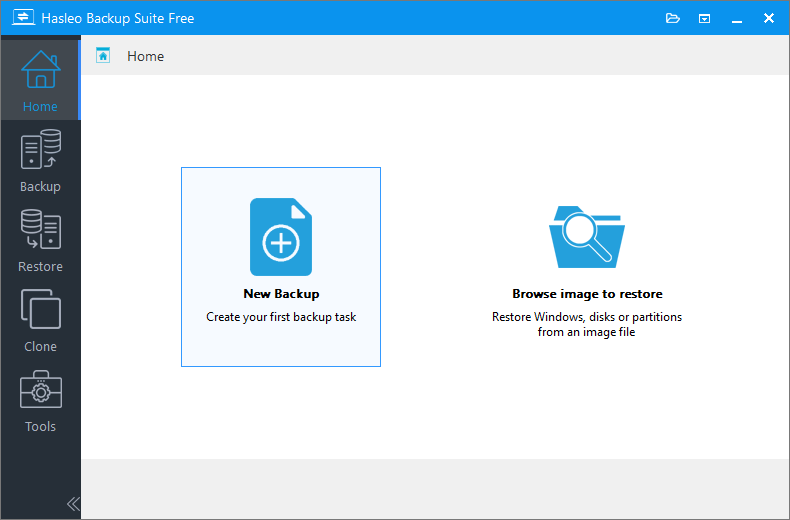

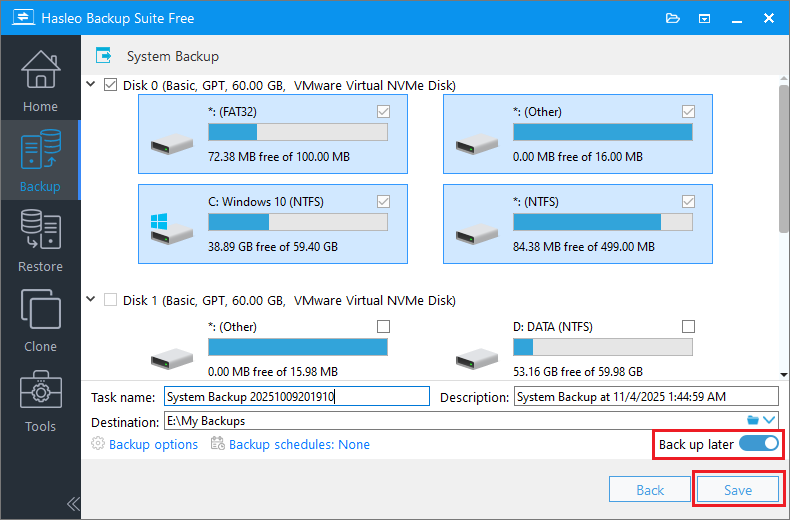
- Nome da tarefa: Especifique um nome de tarefa para poder encontrar e gerenciar rapidamente sua tarefa de backup mais tarde.
- Descrição: Descreva brevemente o objetivo da tarefa e qualquer outra informação relevante.
- Destino: Modifique o caminho de destino onde os arquivos de imagem de backup serão armazenados clicando no ícone de pasta.
- Opções de backup: Configurações avançadas de backup. Para mais detalhes, consulte Opções de backup.
- Agendamento de backup: Configure agendamentos de backup para executar automaticamente suas tarefas de backup regularmente. Para mais detalhes, consulte Agendamento de backup.
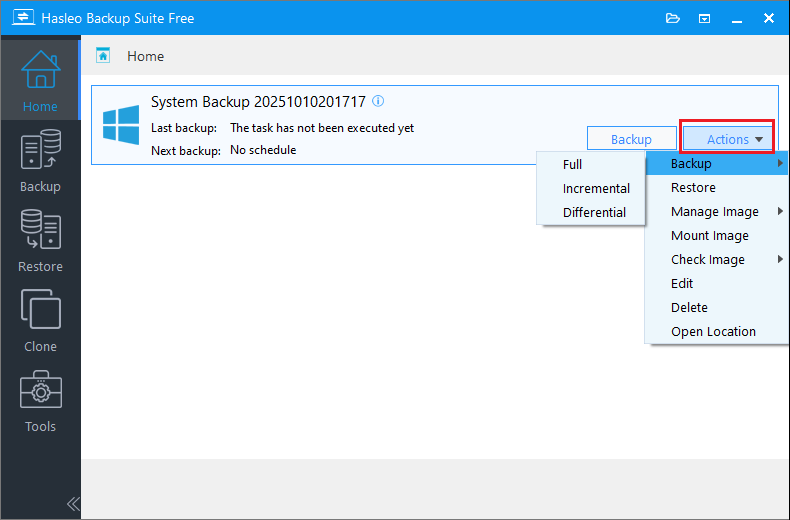
Se não houver uma imagem de backup completa, operações incrementais/diferenciais não poderão ser usadas. Realize primeiro um backup completo.
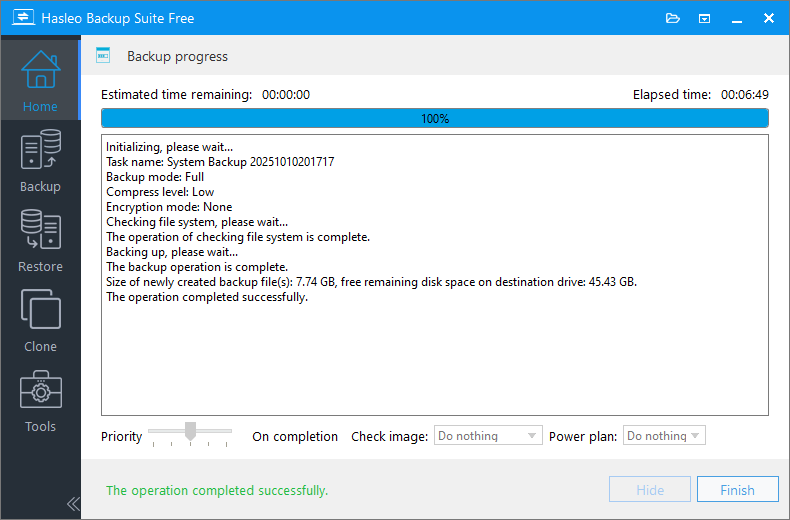
- Prioridade: Especifique uma prioridade para o processo de backup. Uma prioridade mais alta aloca mais tempo de CPU ao backup, o que pode fazer outros programas ficarem mais lentos.
- Verificar imagem: Verifica a integridade dos arquivos de imagem de backup após a conclusão do processo de backup.
- Plano de energia: Executa a ação de gerenciamento de energia após a conclusão do backup.
Abaixo está um guia passo a passo para criar automaticamente backups completos/diferenciais/incrementais no Windows.

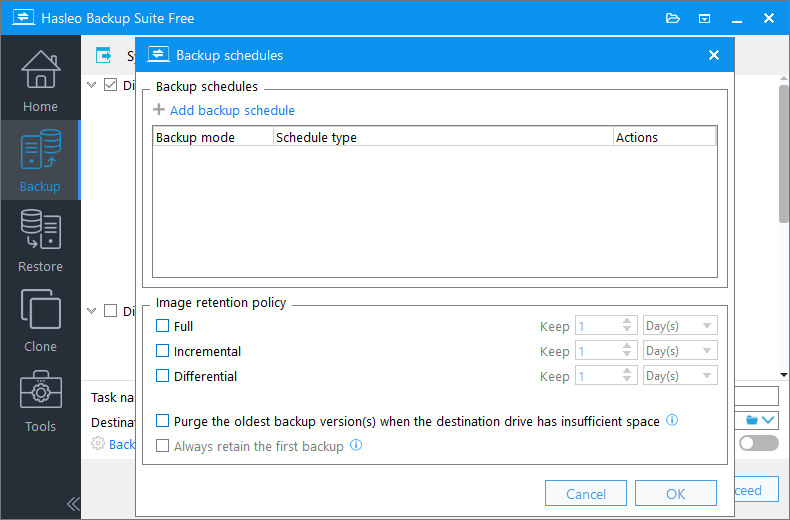
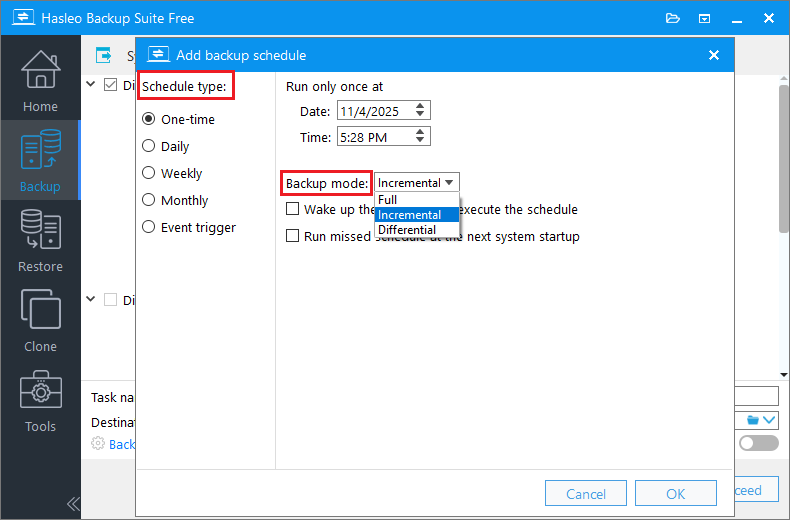
⚠ Para adicionar vários agendamentos de backup a esta tarefa, atualize para a edição Home, Professional, Server ou Enterprise e repita as etapas acima.
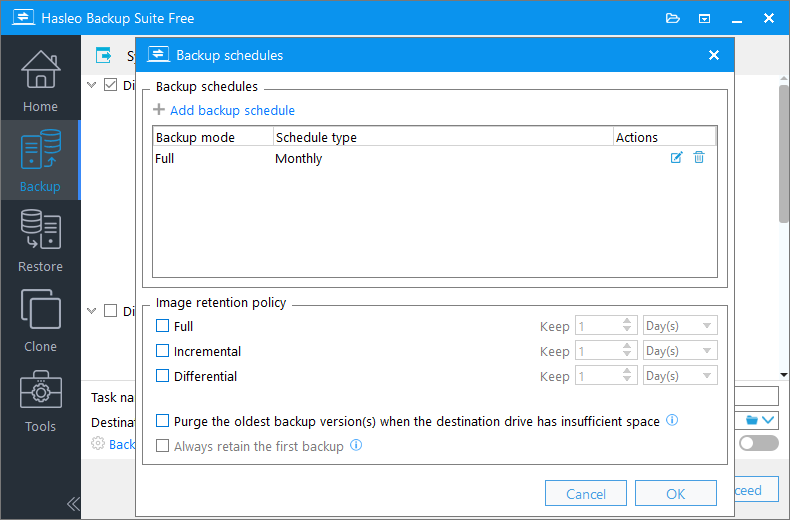
Para restaurar a partir de uma tarefa de backup, consulte: Como restaurar seu sistema a partir de backups completos/diferenciais/incrementais.
Perguntas frequentes (FAQ)
A: O backup completo copia todos os dados selecionados a cada vez. O backup incremental faz backup apenas dos dados alterados desde o último backup de qualquer tipo. O backup diferencial faz backup de todos os dados alterados desde o último backup completo. O completo é o mais lento para fazer backup, mas o mais rápido para restaurar, enquanto o incremental é o mais rápido para fazer backup, mas o mais lento para restaurar.
A: Depende das suas necessidades. Use o backup completo para proteção total dos dados. Use o backup incremental se fizer backups com frequência e tiver armazenamento limitado. Use o backup diferencial se quiser tempos de restauração mais rápidos que os do incremental e economizar mais espaço que o backup completo. Muitos usuários combinam backups completos com incrementais ou diferenciais.
A: Não, backups incrementais e diferenciais exigem um backup completo como base. Se não houver uma imagem de backup completa, operações incrementais e diferenciais não poderão ser realizadas. Você deve criar primeiro um backup completo.
A: Para restaurar a partir de backups incrementais, você precisa do backup completo mais todos os backups incrementais em sequência. Para backups diferenciais, você precisa do backup completo e do backup diferencial mais recente. O Hasleo Backup Suite lida automaticamente com o processo de restauração quando você seleciona a versão de backup a restaurar.
A: Se qualquer backup da cadeia for corrompido, você pode não conseguir restaurar o estado mais recente. Para backups incrementais, você só pode restaurar até o último ponto de backup válido. Para evitar isso, verifique regularmente a integridade dos backups e considere combinar backups completos e diferenciais para maior confiabilidade.
A: O Hasleo Backup Suite Free permite criar um agendamento de backup. Para adicionar vários agendamentos a esta tarefa, atualize para a edição Home, Professional, Server ou Enterprise.
A: A frequência depende da sua taxa de alteração de dados e das necessidades de recuperação. Para sistemas críticos, backups completos semanais são comuns. Para dados menos críticos, backups completos mensais podem ser suficientes. Após criar um novo backup completo, você pode excluir backups completos mais antigos e seus backups incrementais ou diferenciais associados para economizar espaço de armazenamento.
Resumo
O Hasleo Backup Suite Free garante a segurança dos dados ao oferecer suporte a backups completos, incrementais e diferenciais sem custo. Você também pode escolher uma estratégia de backup combinada adequada às suas necessidades para melhorar o desempenho e economizar espaço de armazenamento. Para obter os melhores resultados, recomendamos revisar e ajustar regularmente a configuração de backup para garantir sua confiabilidade e eficácia.
Como ferramenta de backup profissional, o Hasleo Backup Suite Free permite criar um disco de emergência WinPE inicializável, possibilitando uma rápida restauração do sistema após uma falha. Experimente o poder deste software abrangente — baixe-o agora!