

O Hasleo Backup Suite Free oferece proteção de dados abrangente com funções gratuitas de backup e restauração para arquivos, partições/discos e sistemas. Este guia fornece instruções passo a passo para restaurar seu sistema a partir de backups completo/diferencial/incremental criados pelo software.
Por que você deve fazer backup do seu sistema?
Falhas no disco do sistema, exclusão acidental de arquivos e ataques de vírus ou malware podem levar a uma falha do sistema. Por isso, manter backups regulares do sistema é a medida de proteção mais eficaz. O objetivo central de um sistema de backup é restaurar as operações rapidamente e com segurança em caso de perda de dados, falha do sistema ou desastre, garantindo continuidade e segurança. Especialmente para empresas, a parada de um sistema de produção pode causar perdas financeiras significativas. Restaurar a partir de um backup costuma ser muito mais rápido do que reparar o sistema, minimizando assim o tempo de inatividade. Além disso, você pode fazer backup de várias versões de sistemas operacionais compatíveis para fins de teste.
Melhor software gratuito de backup para Windows — Hasleo Backup Suite
O Hasleo Backup Suite Free é um software poderoso e gratuito da Hasleo. Ele oferece suporte abrangente para fazer backup e restaurar sistemas operacionais Windows, discos/partições e arquivos/pastas. Além disso, também é possível criar um disco de emergência WinPE, permitindo uma recuperação rápida do sistema mesmo quando o SO não consegue inicializar. A seguir estão os recursos notáveis do Hasleo Backup Suite:
- Abrangente e poderoso: seus recursos de backup e restauração permitem criar imagens do sistema sem esforço e se recuperar de falhas instantaneamente, enquanto a função de clonagem promove uma migração de dados perfeita.
- Tecnologia avançada e excelente desempenho: compatível com todos os PCs e servidores Windows, oferece suporte a Windows x86/x64 e arquiteturas ARM64. Ele inicializa nos modos UEFI e Legacy BIOS, garante uma execução segura e estável do programa e opera com alta eficiência e baixo consumo de energia.
- Vários modos de backup: oferece suporte a backups completo, incremental e diferencial. Após um backup completo inicial, os backups incremental e diferencial economizam tempo e espaço de armazenamento ao copiar apenas os dados que foram alterados.
- Recursos de compactação e criptografia: permite compactar imagens de backup para economizar espaço em disco e criptografá-las para proteger seus dados importantes.
- Caixa de ferramentas prática: aqui você pode acessar recursos avançados como criar um disco de emergência WinPE, mesclar imagens de backup e apagar discos com segurança.
- Interface intuitiva e amigável: o design da interface é claro, com as principais funções imediatamente visíveis, e as instruções guiadas permitem que até iniciantes comecem rapidamente.
Seja você um usuário comum ou um profissional de TI, o Hasleo Backup Suite oferece recursos poderosos e abrangentes para atender às suas diversas necessidades. Se você procura um software de backup gratuito, esta é a melhor opção disponível.
Como restaurar seu sistema a partir de backups completo/diferencial/incremental?
Depois de criar um backup do sistema com o Hasleo Backup Suite Free, você pode restaurar seu sistema a um estado anterior selecionando uma versão de backup completo/diferencial/incremental criada anteriormente. Veja a seguir um guia detalhado, passo a passo.
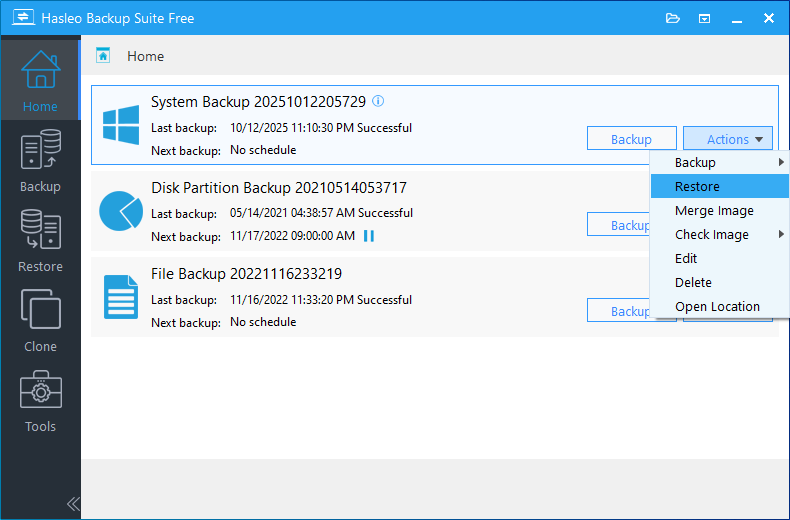
💡 Você também pode clicar no botão "Restaurar" na barra de navegação para restaurar seu sistema selecionando a tarefa relevante ou navegando pelos arquivos de imagem.
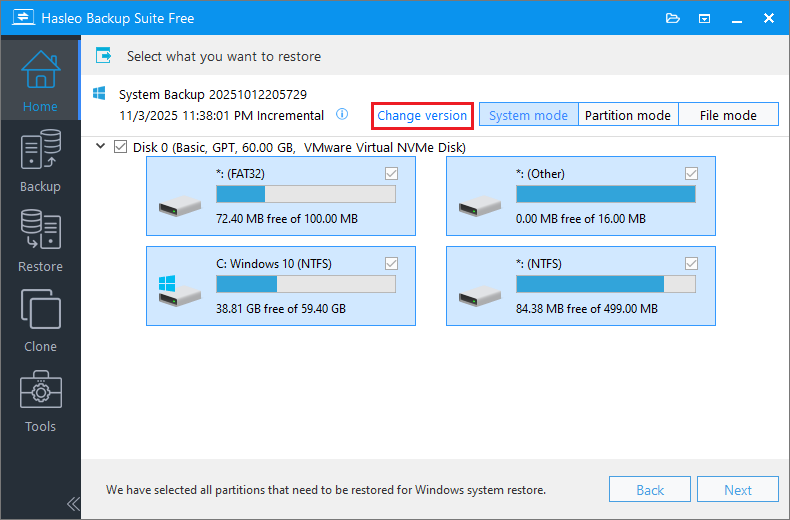
💡 Se você deseja restaurar todo o sistema operacional, escolha "Modo de sistema" no canto superior direito. Para restaurar uma única partição, selecione "Modo de partição". Para recuperar arquivos individuais, use "Modo de arquivo".
⚠ Observação importante: restaurar apenas a partição do Windows no "Modo de partição" pode resultar em um sistema que não inicializa ou não funciona corretamente.
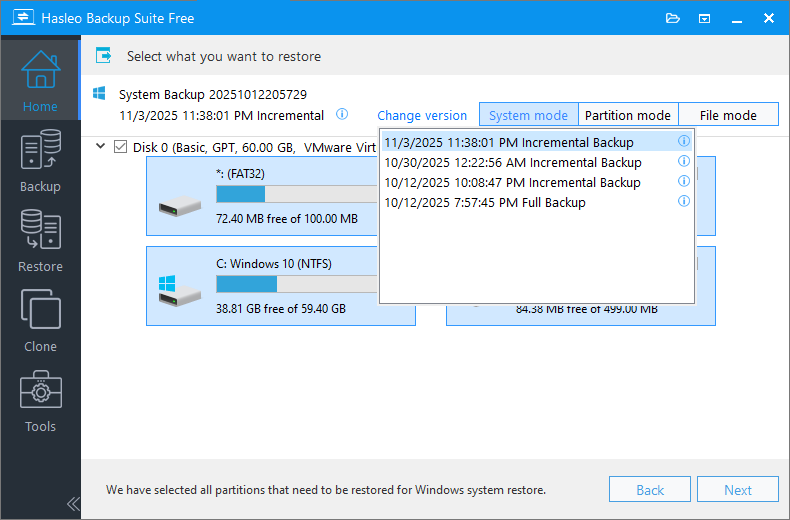
💡 Ao restaurar a partir de uma versão de backup incremental ou diferencial do sistema, o programa extrairá automaticamente os blocos de dados necessários da cadeia de backup correspondente. Esse processo retorna o sistema ao estado exato em que estava no momento do backup.
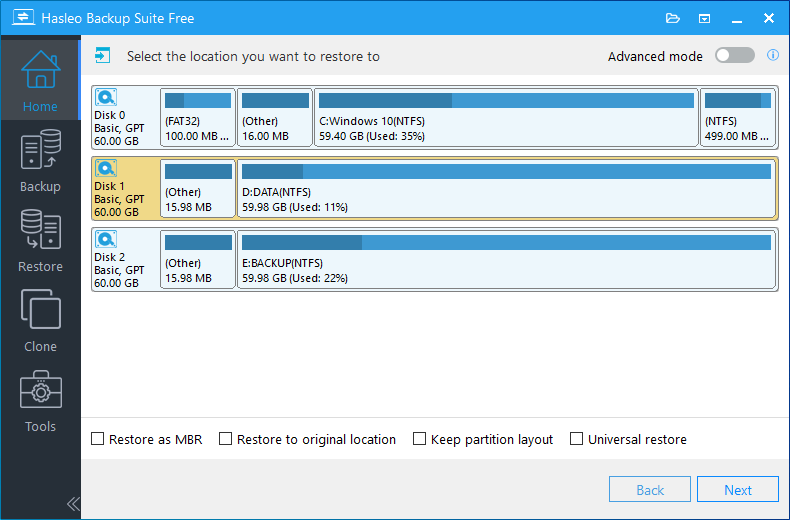
1. A opção Restaurar para o local original permite restaurar o sistema operacional Windows em seu local original, no disco original, sem danificar outras partições. Observe que esta opção só está disponível no "Modo de sistema".
2. A opção Manter o layout da partição garante que o layout de partições do disco de destino seja idêntico ao do disco de origem após a clonagem. Observe que esta opção só está disponível no "Modo de sistema".
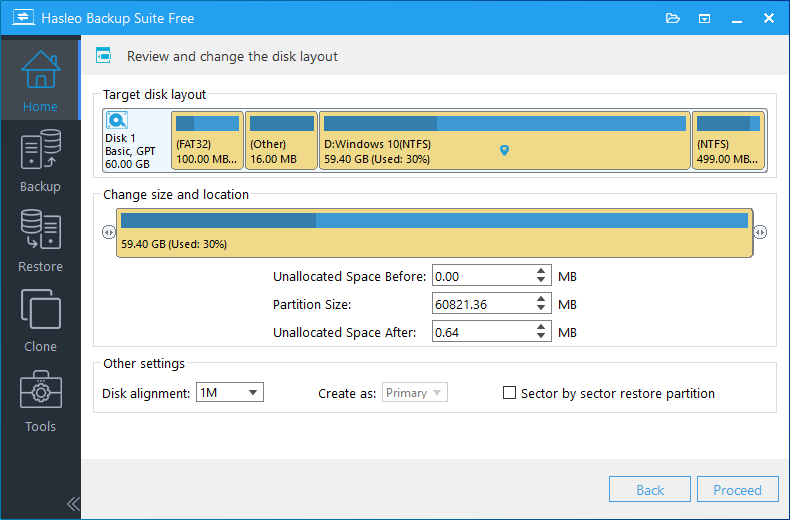
1M (Recomendado): o alinhamento de 1M é um subconjunto do alinhamento de 4K. Partições alinhadas a 1 MB são sempre alinhadas a 4K, o que ajuda a obter o melhor desempenho do SSD. No Windows Vista e em sistemas operacionais posteriores, as partições criadas com o Gerenciamento de Disco do Windows são sempre alinhadas a 1 MB, independentemente de o disco ser um SSD.
4K: esta opção garante que o setor inicial de cada partição seja alinhado a 4K bytes, o que é muito importante para o melhor desempenho de um SSD.
Cilindro: garante que o setor inicial de cada partição de destino sempre comece no início de um cilindro. O Windows XP e sistemas operacionais anteriores usam esse modo de alinhamento.
Nenhum: o setor inicial de cada partição de destino não é alinhado.
A opção Restauração setor por setor da partição copia cada setor da partição de origem para a partição de destino, incluindo os setores não utilizados.
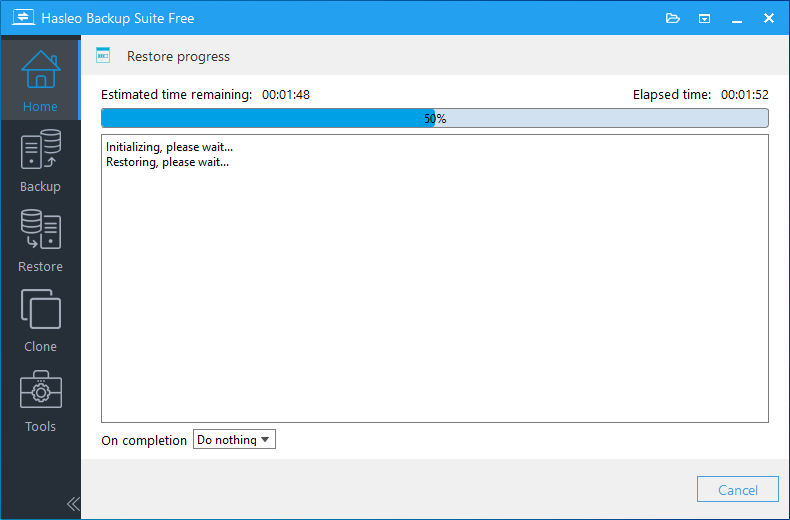
💡 Aqui você pode especificar uma ação de gerenciamento de energia a ser executada após a conclusão do backup.
Perguntas frequentes (FAQ)
A: A restauração de backup completo é direta: ela restaura a imagem de backup completa. Para backups incrementais, o software combina automaticamente todas as versões de backup da cadeia para restaurar o estado mais recente. Da mesma forma, para backups diferenciais, ele mescla o backup completo com o backup diferencial selecionado para restaurar o sistema àquele ponto específico no tempo.
A: Sim. Você pode selecionar qualquer disco de destino durante o processo de restauração. Apenas certifique-se de que o disco de destino tenha espaço suficiente para armazenar todos os dados do backup. Você também pode ajustar o tamanho e a posição das partições conforme necessário.
A: Não. Basta selecionar a versão de backup incremental ou diferencial de destino para a qual deseja restaurar. O software extrai automaticamente todos os dados necessários da cadeia de backup e executa a restauração. Você não precisa restaurar manualmente cada versão.
A: Ao restaurar para o local original, as outras partições do disco permanecem intactas. Esta opção substitui apenas a partição do sistema, preservando suas partições de dados e o conteúdo delas.
A: O alinhamento de disco determina como as partições são alinhadas no disco. O alinhamento de 1 MB é recomendado para o melhor desempenho do SSD. Para unidades mecânicas, qualquer alinhamento funciona. O alinhamento padrão de 1 MB é seguro para todos os tipos de unidade.
A: Sim. Você pode usar a mídia de inicialização WinPE criada pelo Hasleo Backup Suite para inicializar e restaurar seu sistema mesmo quando o Windows não consegue iniciar. O software inclui um recurso de criação de disco de emergência WinPE para essa finalidade.
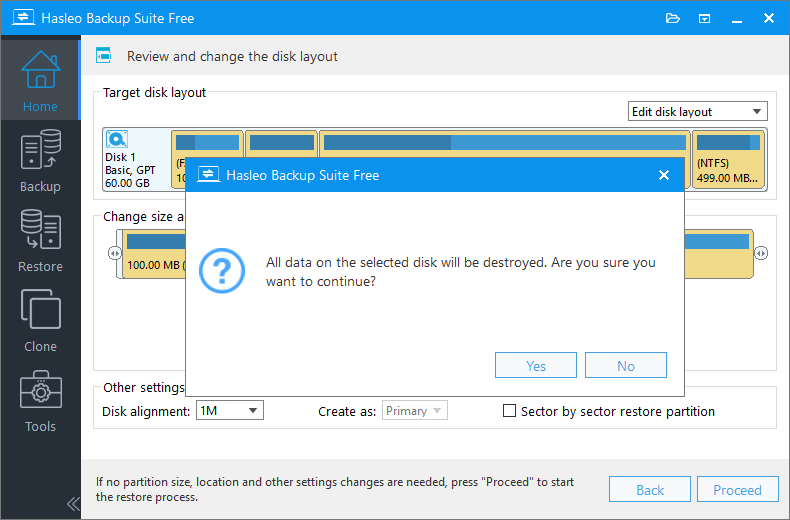
A: Sim. Durante a restauração, uma mensagem de aviso aparecerá informando que todos os dados na unidade selecionada serão excluídos. Se você escolher "Restaurar para o local original", as outras partições permanecerão intactas. Caso contrário, o disco inteiro será sobrescrito.
A: O Universal Restore ajusta o sistema para diferentes hardwares instalando automaticamente os drivers apropriados. Ative-o ao restaurar para um computador diferente para garantir que o sistema inicialize corretamente no novo hardware.
Conclusão
Como software de backup profissional, o Hasleo Backup Suite Free não apenas faz backup do seu sistema, mas também o restaura facilmente a partir de backups de sistema completo/diferencial/incremental criados anteriormente. Especialmente para backups de sistema incrementais e diferenciais, não é necessário restaurar manualmente todas as versões da cadeia de backup. Basta selecionar a versão de backup incremental/diferencial para a qual deseja restaurar. O programa extrairá automaticamente todos os dados necessários da cadeia de backup relacionada e executará a restauração.
Além disso, você pode criar agendamentos de backup gratuitos e discos de emergência WinPE, e experimentar recursos como clonagem de disco e criptografia. Com tanto valor, é a solução de backup gratuita perfeita. Baixe agora e comprove você mesmo!