

A mídia WinPE inicializável (ambiente de restauração WinPE) do Hasleo Backup Suite pode ajudá-lo a restaurar o Windows rapidamente para um estado saudável quando o sistema Windows falhar, e você também pode usá-la para realizar operações de backup e clonagem. Portanto, é muito necessário criar uma mídia WinPE inicializável para o Hasleo Backup Suite com antecedência.
⚠ Importante: Talvez seja necessário desativar o UEFI Secure Boot para inicializar a partir da mídia WinPE inicializável criada pelo Hasleo Backup Suite.
Tutorial para criar uma mídia WinPE inicializável para o Hasleo Backup Suite.
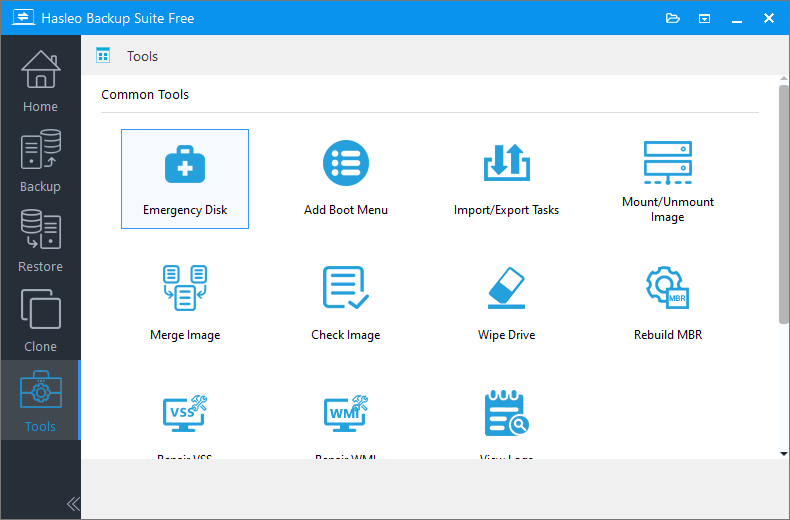
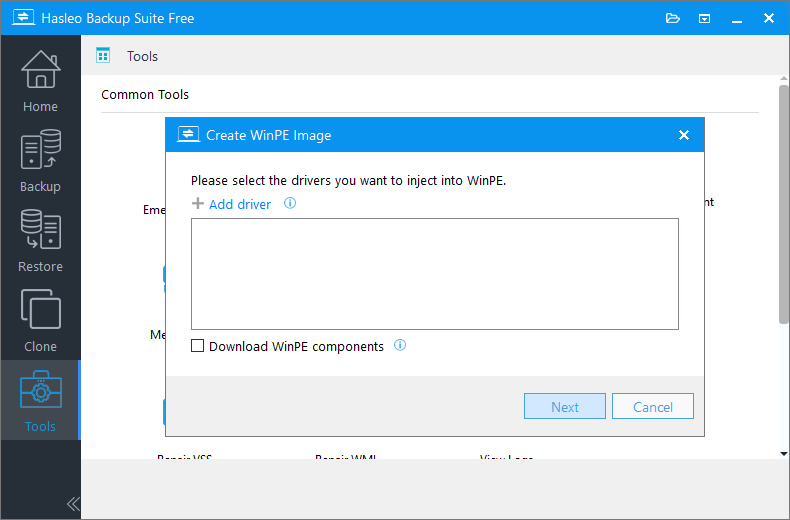
💡 Dicas:
• Observe que apenas drivers baseados em .inf são suportados para injeção no WinPE.
• A opção Baixar componentes do WinPE permite baixar os componentes do WinPE em vez de procurá-los no computador atual.
• A opção Inserir driver automaticamente extrairá automaticamente os drivers do sistema operacional Windows atual e os injetará no WinPE. Observe que, embora o Hasleo Backup Suite se esforce para extrair e injetar todos os drivers no WinPE, esse processo não é infalível e não garantimos que todo o hardware funcionará totalmente no ambiente WinPE.
• A opção Ativar suporte para 'Windows UEFI CA 2023' permite criar uma mídia inicializável compatível com o padrão de segurança Microsoft UEFI CA 2023. Isso permite que a mídia passe na validação do Secure Boot em computadores que confiam apenas nesse novo certificado.
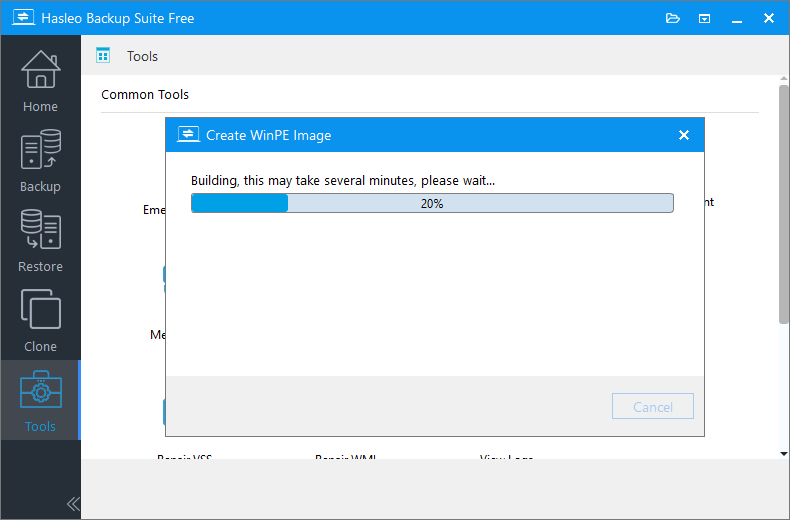
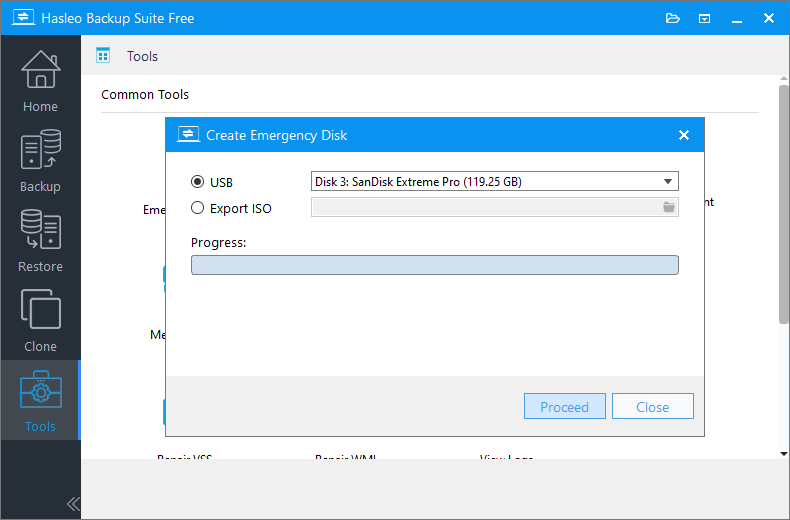
💡 Dicas:
• O programa exibirá aqui se a imagem WinPE criada oferece suporte a 'Windows UEFI CA 2023'.
• Você pode clicar em "Recriar imagem ISO do WinPE" para criar uma nova imagem ISO do WinPE.
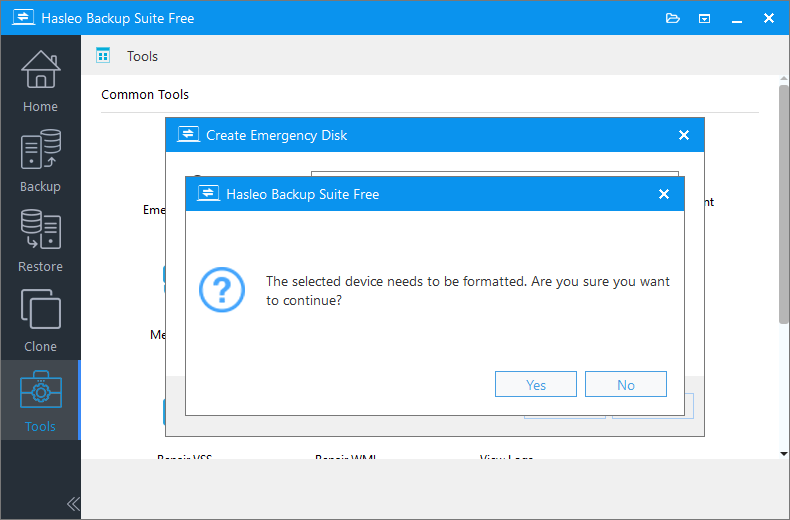
💡 Dicas: Depois de exportar o arquivo ISO, você pode gravá-lo manualmente em um dispositivo CD/DVD/USB usando software de gravação de terceiros, como o Nero Burning ROM ou o Hasleo WinToUSB.
Perguntas frequentes (FAQ)
A: Recrie quando: uma nova versão do Hasleo Backup Suite for lançada, após adquirir um novo hardware, após grandes atualizações do Windows ou a cada 6–12 meses. Isso garante que o ambiente de recuperação ofereça suporte aos formatos de imagem de backup mais recentes e mantenha os drivers atualizados.
A: Tente: 1) Desativar o Secure Boot nas configurações de BIOS/UEFI, 2) Alterar a ordem de inicialização para priorizar o USB, 3) Pressionar a tecla de função (F8, F12) durante a inicialização para acessar o menu de inicialização.
A: Sim, se você tiver hardware incomum. Ela extrai drivers do seu Windows atual e os inclui no WinPE. No entanto, pode não capturar todos os drivers.
A: O certificado Windows UEFI CA 2011 expirou em junho de 2026. Ativar esta opção cria uma mídia WinPE inicializável compatível com o Microsoft UEFI CA 2023, permitindo que o ambiente de recuperação inicialize em computadores que confiam apenas nesse certificado mais recente.
A: Sim. Exporte a ISO e use software de gravação de terceiros para gravá-la em CD/DVD, ou use ferramentas como o Hasleo WinToUSB para criar uma unidade USB inicializável a partir da ISO.
A: Recrie o WinPE com a opção "Inserir driver automaticamente" ativada. Se ainda falhar, talvez seja necessário injetar manualmente drivers específicos para o seu controlador.
A: Não é recomendado. Armazene as imagens de backup em um armazenamento separado. Se o USB falhar, você perderia tanto a opção de recuperação quanto os backups.
A: O Disco de Emergência é uma mídia inicializável separada; o menu de inicialização adiciona uma entrada do WinPE ao carregador de inicialização do Windows. Ambos fornecem o mesmo ambiente de recuperação — escolha com base na sua preferência.