

A falha de inicialização do sistema Windows é um dos problemas mais comuns e problemáticos enfrentados pelos usuários de computador. Quando seu computador não inicializa normalmente, isso não afeta apenas a eficiência do trabalho, mas também pode levar à perda de dados importantes e, em casos graves, você pode não conseguir realizar nenhuma operação no sistema. Muitos usuários se sentem impotentes diante dessa situação. Este guia apresentará em detalhes as falhas comuns de inicialização do sistema Windows e oferecerá vários métodos práticos de reparo para ajudá-lo a encontrar a solução certa e restaurar rapidamente o funcionamento normal do sistema.
Análise das causas comuns de falha de inicialização do sistema
A falha de inicialização do sistema Windows pode ser causada por muitos motivos, e sintomas de falha diferentes geralmente correspondem a problemas diferentes. Identificar com precisão a causa da falha é a chave para escolher o método de reparo correto.
- Corrupção ou perda do registro de inicialização: A corrupção do Registro Mestre de Inicialização (MBR) ou da Partição do Sistema EFI (ESP) é um dos problemas de inicialização mais comuns. O MBR está localizado no primeiro setor do disco rígido e contém a tabela de partições e o código do programa de inicialização. A ESP é uma partição especial em sistemas de inicialização UEFI que armazena programas de inicialização. Se essas áreas forem danificadas por ataques de vírus, erros de operação de disco ou falhas do sistema, o computador não conseguirá encontrar o programa necessário para iniciar o sistema. Os sintomas comuns incluem: "BOOTMGR is missing" (sistemas MBR) ou entrar diretamente na tela de configurações UEFI.
- Corrupção ou perda de arquivos do sistema: Os arquivos do sistema Windows (como ntoskrnl.exe, hal.dll, winload.exe etc.) são componentes essenciais para a inicialização do sistema. Esses arquivos podem ser danificados devido a: desligamento forçado causando interrupções de gravação, danos por vírus ou malware, setores defeituosos no disco, conflitos de drivers ou falhas de atualização do sistema. A corrupção de arquivos do sistema geralmente se manifesta como: erros de tela azul (Blue Screen of Death), reinicializações repetidas durante a inicialização ou congelamento no logotipo do Windows.
- Corrupção dos Dados de Configuração de Inicialização (BCD): Os Dados de Configuração de Inicialização (BCD) são o método de armazenamento de parâmetros de inicialização usado pelo Windows Vista e versões posteriores, substituindo o tradicional arquivo boot.ini. O BCD é armazenado na Partição do Sistema EFI ou na partição ativa e contém informações importantes, como caminhos do kernel do Windows e parâmetros de inicialização. A corrupção do BCD ou erros de configuração podem causar "Operating system not found" ou opções de inicialização ausentes.
- Conflitos ou incompatibilidade de drivers: Drivers recém-instalados ou atualizados podem entrar em conflito com o sistema, especialmente drivers de controlador de armazenamento, drivers de placa gráfica ou drivers de chipset da placa-mãe carregados durante a inicialização. Problemas de driver geralmente se manifestam como telas azuis (os códigos de erro geralmente apontam para drivers específicos), tela preta após a inicialização ou reinicializações repetidas do sistema.
- Espaço em disco insuficiente: Espaço gravemente insuficiente na unidade do sistema (geralmente C:) pode afetar o funcionamento normal do Windows. O sistema precisa de algum espaço livre para executar memória virtual, realizar atualizações do sistema e tarefas de manutenção. Espaço em disco insuficiente pode causar inicialização lenta, falhas de atualização do sistema ou erros durante a inicialização.
- Falhas de hardware: Setores defeituosos no disco rígido, falhas de memória, fonte de alimentação instável ou outros problemas de hardware podem fazer o sistema falhar ao iniciar. As falhas de hardware têm várias manifestações, incluindo erros de detecção de hardware durante a inicialização, perda repentina de energia durante a inicialização, tempos limite de leitura do disco rígido etc.
- Problemas de atualização do sistema: Interrupções de atualização do Windows, arquivos de atualização corrompidos ou problemas de compatibilidade entre atualizações e o sistema podem causar falhas de inicialização. Isso é especialmente comum após instalar grandes atualizações (como atualizações de versão).
- Vírus ou malware: Malware pode adulterar registros de inicialização do sistema, corromper arquivos de inicialização ou implantar código malicioso para impedir a inicialização normal do sistema. Alguns ransomwares até criptografam arquivos do sistema, tornando todo o sistema inutilizável.
💡Dicas: Antes de tentar reparos, recomenda-se registrar os sintomas específicos da falha, como o conteúdo da mensagem de erro, em qual etapa do processo de inicialização há problemas e quais operações foram realizadas antes da falha. Essas informações ajudam a localizar rapidamente o problema e a escolher o método de reparo correto.
Método 1: usar o Hasleo Backup Suite para restaurar o backup do sistema (sistema ainda inicializável)
⚠️Pré-requisito importante
Antes que um sistema possa ser restaurado, uma imagem de backup do sistema válida já deve existir. Essa imagem pode ser:
- Criada na mesma máquina enquanto o Windows estava funcionando normalmente, ou
- Criada em outro computador em funcionamento normal e destinada à recuperação em hardware dissimilar.
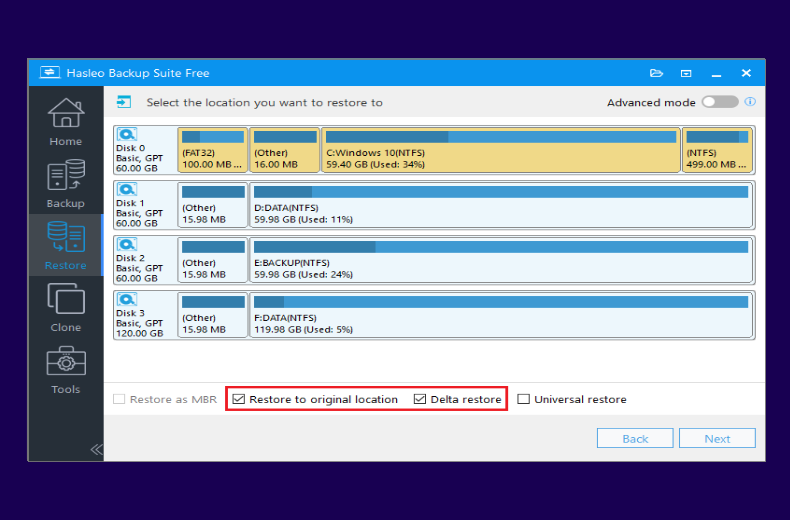
Assim que um backup estiver disponível, restaurá-lo é o método de reparo mais direto e confiável. O Hasleo Backup Suite é uma solução de recuperação poderosa que oferece suporte a vários cenários de restauração. Mesmo que seu sistema não inicialize, você pode facilmente recuperar usando mídia inicializável.
Se o sistema Windows ainda puder inicializar, você pode restaurar o backup diretamente pelo sistema seguindo estas etapas:
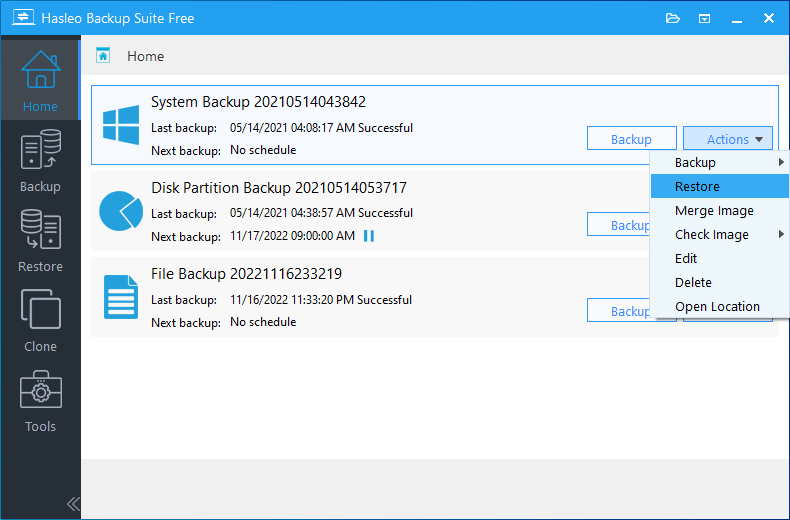
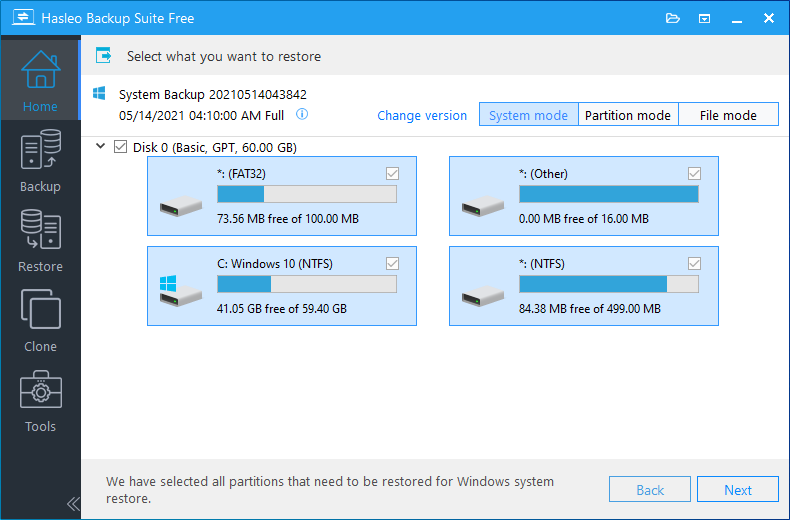
💡Dicas:
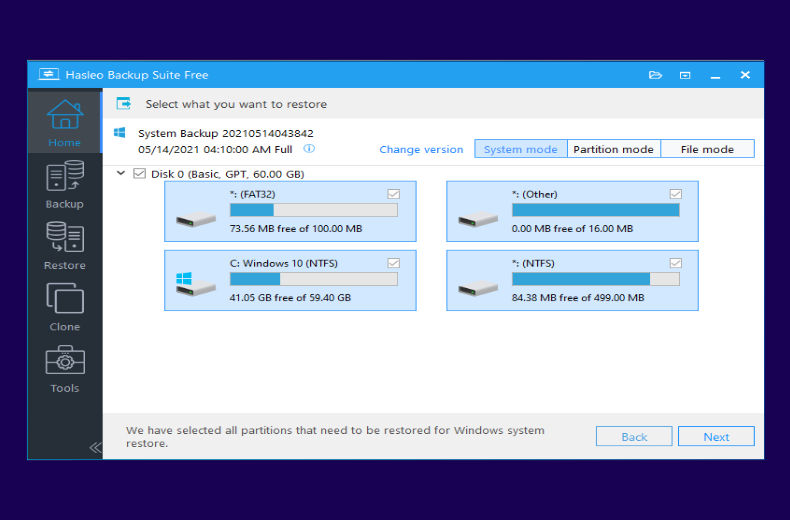
- Se você deseja restaurar todo o sistema operacional, escolha "Modo de sistema" no canto superior direito. Para restaurar uma única partição, selecione "Modo de partição". Para recuperar arquivos individuais, use "Modo de arquivo".
- Nota importante: restaurar apenas a partição do Windows no "Modo de partição" pode resultar em um sistema que não inicializa ou não funciona corretamente.
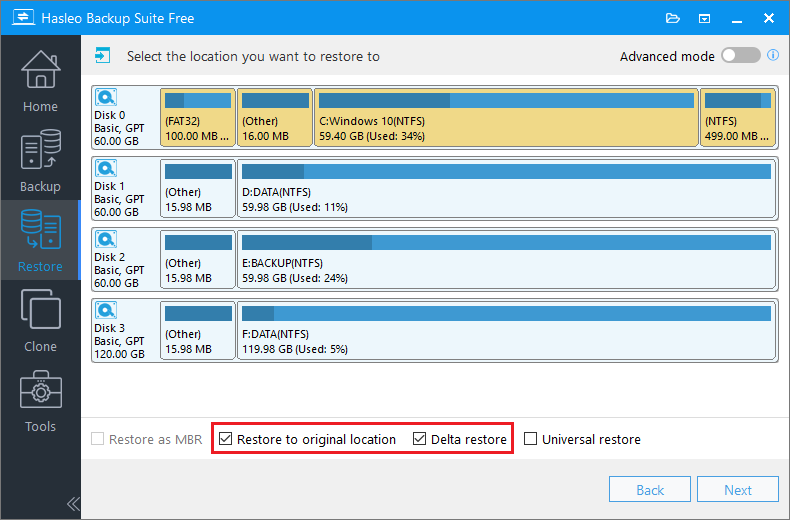
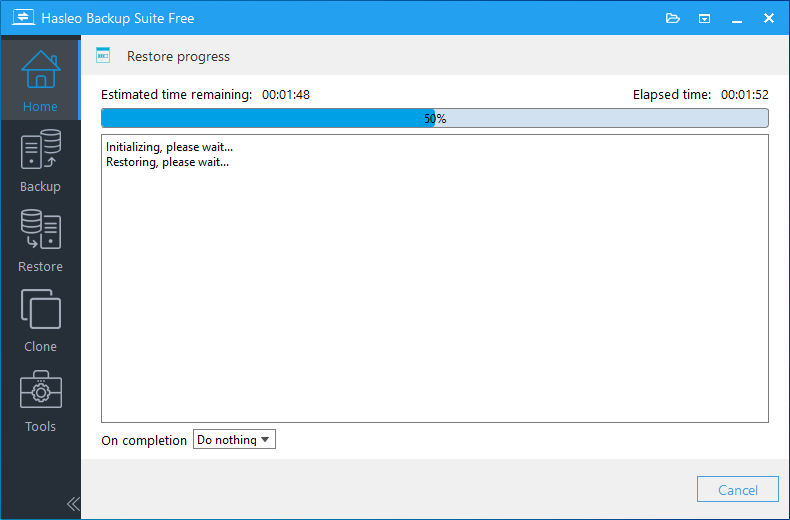
Método 2: usar mídia de inicialização WinPE para recuperação do sistema
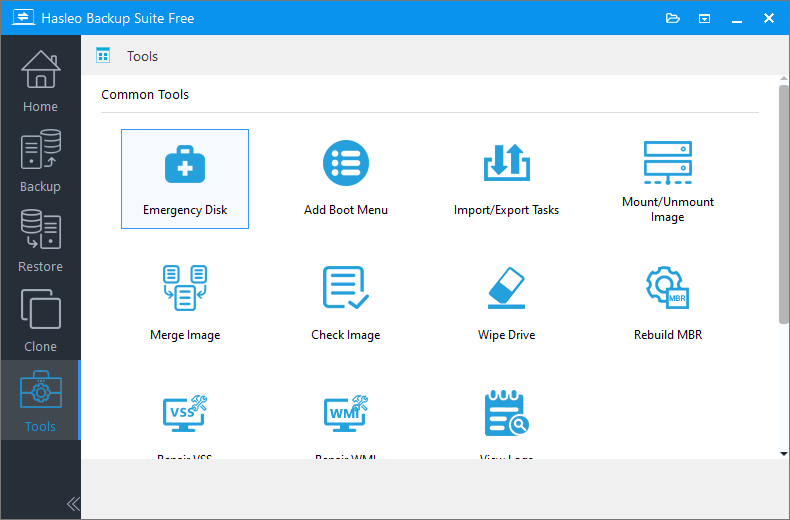
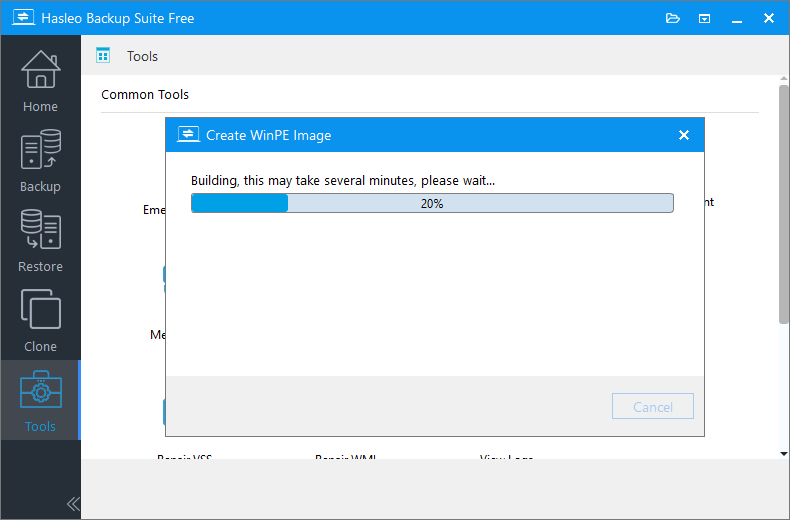
Quando o sistema Windows não consegue inicializar normalmente devido a infecção por vírus, corrupção de drivers ou arquivos de sistema ausentes, você precisa usar mídia de inicialização WinPE para restaurar o sistema. Portanto, é muito importante criar um disco de recuperação de emergência WinPE inicializável com antecedência. O Hasleo Backup Suite tem funcionalidade integrada para criar mídia de inicialização WinPE e pode injetar drivers para garantir que seus dispositivos de hardware sejam reconhecidos no ambiente de recuperação.
Criar mídia de inicialização WinPE (precisa ser criada com antecedência em um sistema normal)
💡Dicas:
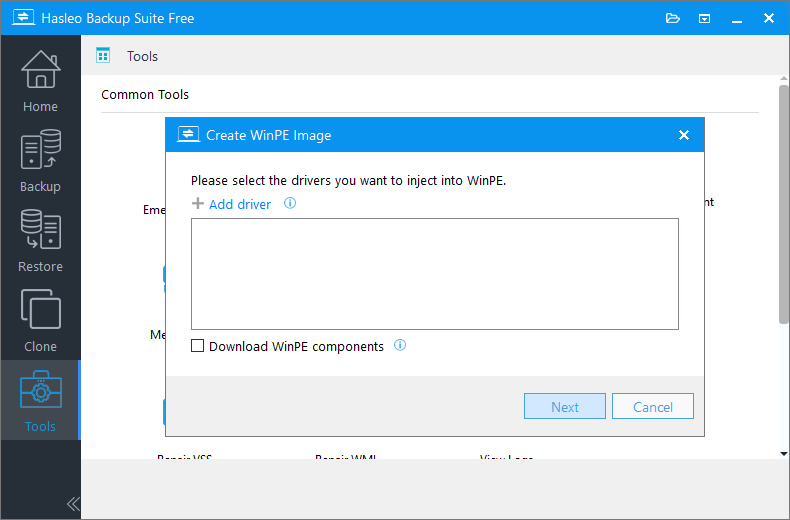
- Somente drivers baseados em um arquivo .inf podem ser injetados no WinPE.
- A opção Baixar componentes do WinPE permite obtê-los diretamente da Microsoft.
- A opção Inserir driver automaticamente extrairá automaticamente os drivers do sistema operacional Windows atual e os injetará no WinPE. Observe que, embora o Hasleo Backup Suite se esforce para extrair e injetar todos os drivers no WinPE, esse processo não é infalível e não garantimos que todo o hardware funcionará totalmente no ambiente WinPE.
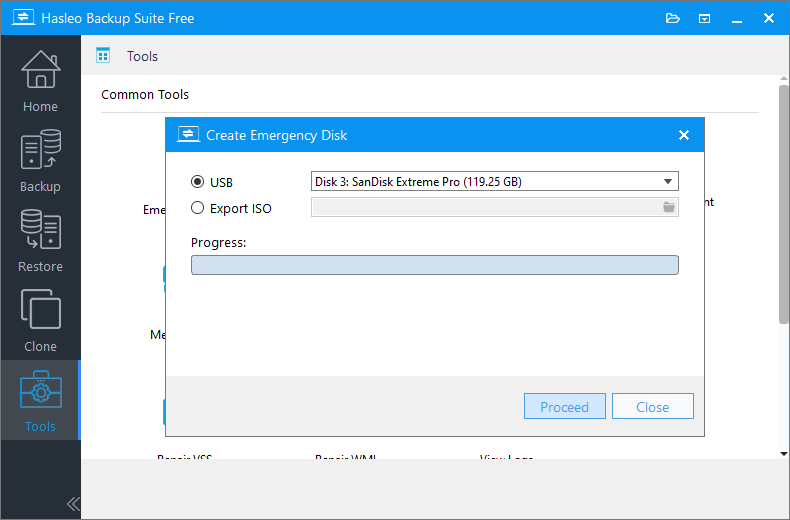
💡Dica: Se você clicar em "Exportar ISO", poderá gravar manualmente o arquivo ISO em um dispositivo CD/DVD/USB usando software de gravação de terceiros (como Nero Burning ROM, Hasleo WinToUSB etc.).
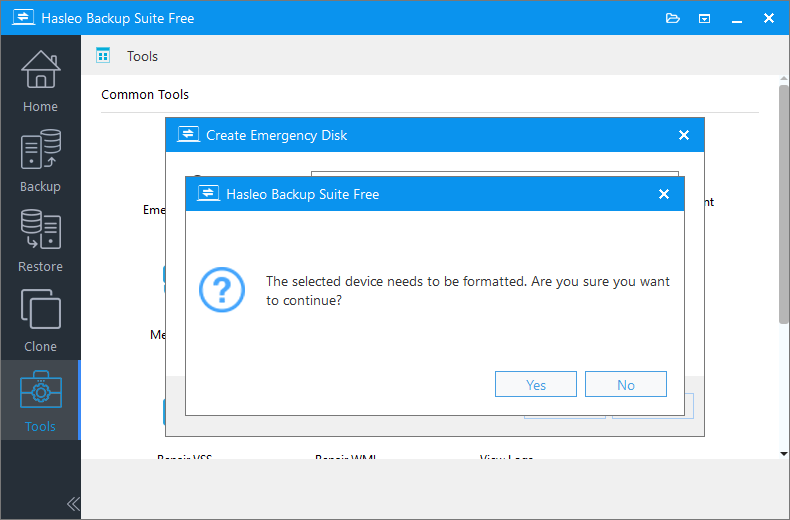
⚠️Nota importante: talvez seja necessário desativar a Inicialização Segura UEFI nas configurações do firmware do sistema para inicializar a partir da mídia de inicialização WinPE criada pelo Hasleo Backup Suite.
Usar mídia de inicialização WinPE para restaurar o sistema
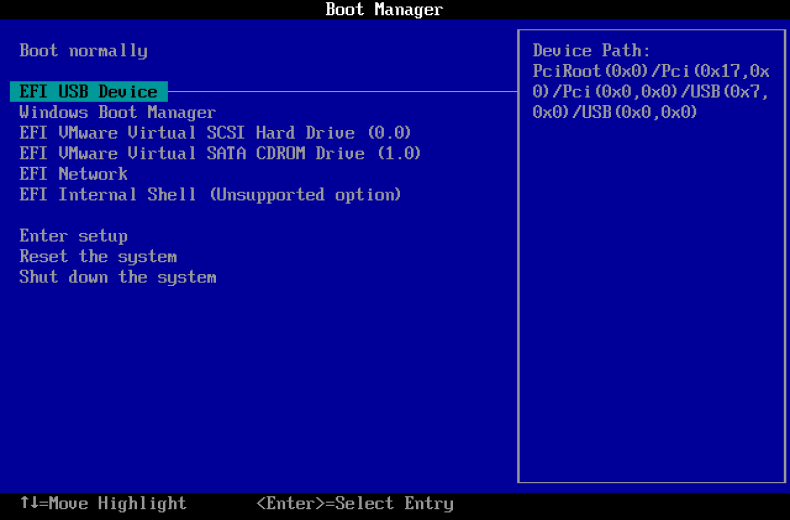
💡Dica: Para inicializar a partir da mídia WinPE criada pelo Hasleo, talvez seja necessário desativar o recurso de Inicialização Segura UEFI nas configurações de firmware do seu sistema.
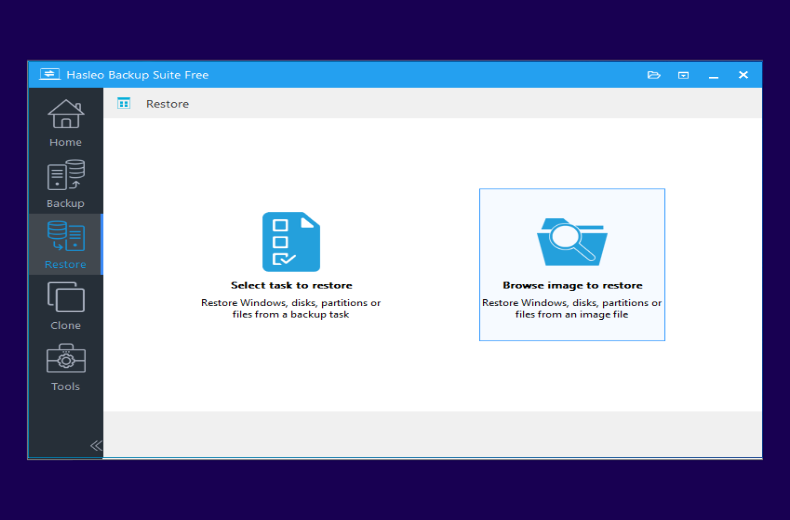
Método 3: usar as ferramentas de reparo integradas do Windows
Os sistemas Windows têm várias ferramentas integradas para reparar problemas de inicialização, incluindo Reparo de Inicialização, reparo pelo Prompt de Comando e muito mais. Quando o sistema puder entrar no WinRE (Ambiente de Recuperação do Windows), você poderá usar essas ferramentas para reparar.
Reparo automático de inicialização
O recurso de Reparo automático de inicialização do Windows pode detectar e reparar automaticamente problemas comuns de inicialização.
- Ligue o computador e force o desligamento repetidamente quando o logotipo do Windows aparecer, repetindo isso 3 vezes para entrar no ambiente WinRE. Como alternativa, se você tiver mídia de instalação do Windows, inicialize a partir dela e selecione "Reparar seu computador".
- No ambiente WinRE, selecione: Solucionar problemas > Opções avançadas > Reparo de Inicialização.
- Siga as instruções na tela, e o Windows diagnosticará automaticamente e tentará reparar. O processo pode levar vários minutos e pode envolver reinicializações.
- Se o Reparo de Inicialização for bem-sucedido, o computador reiniciará automaticamente e tentará inicializar normalmente. Se o reparo falhar, ele exibirá um relatório de diagnóstico contendo informações sobre problemas que não puderam ser reparados.
⚠️Nota: o Reparo de Inicialização é adequado para corrupção de arquivos do sistema, registro de inicialização ou configuração de inicialização, mas não para problemas de hardware, como danos físicos ao disco rígido ou falhas de memória.
Usar o Prompt de Comando para reparar o BCD e os registros de inicialização
Quando o Reparo de Inicialização não conseguir resolver o problema, você pode usar o Prompt de Comando para reparar manualmente os Dados de Configuração de Inicialização (BCD) e os registros de inicialização. Nota: as letras das unidades no ambiente WinRE são diferentes das do sistema normal; confirme primeiro a letra correta da unidade da partição do Windows.
- Entre no ambiente WinRE (método como acima), selecione: Solucionar problemas > Opções avançadas > Prompt de Comando.
- No Prompt de Comando, insira os seguintes comandos em sequência e visualize a lista de volumes para encontrar a partição NTFS com "Rótulo do volume" Windows ou a de maior capacidade. Anote a letra da unidade (geralmente D, E etc.).
- De acordo com o tipo do seu sistema (UEFI ou Legacy BIOS), execute os comandos de reparo apropriados. Para sistemas UEFI, insira o seguinte comando:
bcdboot D:\Windows /l en-US(Substitua D: pela letra de unidade real confirmada na Etapa 2)
Para sistemas Legacy BIOS, execute os seguintes comandos em sequência:
bootrec /fixmbr # Repair Master Boot Record bootrec /fixboot # Repair Boot Sector bootrec /rebuildbcd # Scan all disks, rebuild BCD - Após concluir todos os comandos, digite "exit" para fechar o Prompt de Comando. Selecione "Desligar computador" ou "Continuar". Remova a mídia de reparo, reinicie o computador e verifique se o sistema consegue inicializar normalmente.
Usar os comandos SFC e DISM para reparar arquivos do sistema
Se o problema de inicialização for causado por corrupção de arquivos do sistema, você pode usar as ferramentas SFC (Verificador de Arquivos do Sistema) e DISM (Gerenciamento e Manutenção de Imagens de Implantação) para repará-lo.
- Entre no ambiente WinRE, abra o Prompt de Comando e use os comandos diskpart e list volume para confirmar a letra da unidade da partição de instalação do sistema (pode não ser C:).
- Tente usar o SFC para verificar e reparar os arquivos do sistema:
sfc /scannow /offbootdir=D:\ /offwindir=D:\Windows(Substitua D: pela letra real da unidade da partição do sistema)
- Se o SFC não conseguir reparar o problema, tente usar a ferramenta DISM para reparar o repositório de componentes:
DISM /Image:D:\ /Cleanup-Image /RestoreHealth /Source:D:\Windows\WinSxSSe a origem local também estiver danificada, você pode usar a mídia de instalação do Windows como origem de reparo:
DISM /Image:D:\ /Cleanup-Image /RestoreHealth /Source:E:\sources\install.wim /LimitAccess(E: é a letra da unidade da mídia de instalação)
- Após concluir o reparo com o DISM, execute o SFC novamente para verificar e reparar os arquivos do sistema.
- Após concluir o reparo, feche o Prompt de Comando e tente inicializar o Windows normalmente.
Método 4: Restauração e redefinição do sistema
Se os métodos acima não conseguirem resolver o problema, ou se você quiser recuperar o sistema sem perder arquivos pessoais, pode tentar as funções Restauração do Sistema ou Redefinição do Sistema.
Restauração do Sistema
A Restauração do Sistema restaurará o sistema para um ponto de restauração criado anteriormente, preservando seus arquivos pessoais. É um método de recuperação relativamente brando.
- Entre no ambiente WinRE (método como acima), selecione: Solucionar problemas > Opções avançadas > Restauração do Sistema.
- O Assistente de Restauração do Sistema será iniciado automaticamente; clique em "Próximo".
- Selecione um ponto de restauração (recomenda-se selecionar um ponto de restauração anterior à ocorrência da falha) e clique em "Próximo".
- Confirme a operação de restauração e clique em "Concluir" para iniciar o processo de restauração.
- Após a conclusão da restauração, você entrará automaticamente na área de trabalho. Se não estiver satisfeito com os resultados da restauração, poderá desfazer a operação por meio do seguinte caminho: Painel de Controle > Recuperação > Abrir Restauração do Sistema > Desfazer Restauração do Sistema.
💡Dica: A Restauração do Sistema não afetará seus arquivos pessoais (como documentos, imagens, músicas etc.), mas pode desinstalar aplicativos e drivers instalados após o ponto de restauração.
Redefinição do Sistema
Se o problema do sistema for muito grave e a Restauração do Sistema não conseguir resolvê-lo, você pode considerar usar a função Redefinição do Sistema. Isso reinstalará o Windows, mas você pode optar por manter os arquivos pessoais.
- Entre no ambiente WinRE e selecione: Solucionar problemas > Redefinir este PC.
- Selecione o modo de redefinição de acordo com suas necessidades:
- Manter meus arquivos: Reinstala o Windows mantendo seus arquivos pessoais, aplicativos integrados do Windows e aplicativos instalados pela Microsoft Store.
- Remover tudo: Limpa completamente arquivos pessoais, aplicativos e configurações; restaura o sistema ao estado de fábrica. Adequado para transferência de dispositivo ou necessidades de limpeza completa.
- Siga as instruções na tela para concluir a operação. Todo o processo pode levar de 30 minutos a várias horas; mantenha a energia conectada.
⚠️Nota importante: mesmo ao selecionar "Manter meus arquivos", é altamente recomendável fazer backup dos dados importantes em um disco rígido externo ou armazenamento em nuvem com antecedência para evitar perda de dados em situações extremas.
Como prevenir falhas de inicialização do sistema
Prevenir é melhor do que remediar. Tomando medidas preventivas adequadas, você pode reduzir muito o risco de falhas de inicialização do sistema e recuperar o sistema mais rapidamente quando ocorrerem problemas.
- Crie backups do sistema regularmente: Esta é a medida preventiva mais importante e eficaz. Recomenda-se usar software de backup do sistema para fazer backup regularmente de todo o sistema, incluindo o sistema operacional, aplicativos, configurações e arquivos pessoais.
- Ative a função Restauração do Sistema: A Restauração do Sistema pode criar pontos de restauração para recuperar um estado anterior quando ocorrerem problemas no sistema. Recomenda-se manter a Restauração do Sistema ativada e alocar espaço em disco suficiente para armazenar pontos de restauração.
- Crie mídia de recuperação inicializável: Use o Hasleo Backup Suite para criar uma unidade USB de inicialização WinPE como ferramenta de recuperação de emergência. Crie essa mídia enquanto o sistema estiver funcionando normalmente e guarde-a adequadamente para poder realizar operações de reparo ou recuperação quando o sistema não inicializar.
- Ative o recurso Adicionar menu de inicialização: O recurso "Adicionar menu de inicialização" do Hasleo Backup Suite pode pré-configurar um ambiente de recuperação enquanto o sistema estiver funcionando normalmente. Mesmo sem uma unidade USB de inicialização, você pode entrar rapidamente no ambiente de recuperação para realizar a restauração do sistema quando o sistema falhar.
- Mantenha o sistema e o software atualizados: Instale regularmente atualizações do Windows e patches de segurança para corrigir vulnerabilidades e problemas conhecidos. No entanto, certifique-se de que o sistema tenha espaço em disco suficiente antes de atualizar e crie backups caso as atualizações causem problemas.
- Use software antivírus confiável: Instale e atualize regularmente o software antivírus para evitar que vírus e malware corrompam arquivos do sistema e registros de inicialização. Recomenda-se escolher produtos antivírus conhecidos e manter a proteção em tempo real ativada.
- Monitore a saúde do disco rígido: Use ferramentas de monitoramento de saúde do disco (como CrystalDiskInfo) para verificar regularmente o status SMART dos discos rígidos e descobrir e tratar prontamente problemas no disco. Se você perceber que a saúde do disco rígido está piorando, faça backup dos dados imediatamente e considere substituir o disco rígido.
- Evite desligamentos forçados e operações inadequadas: Evite desligar à força ou cortar a energia do computador durante o funcionamento do sistema, pois isso pode causar corrupção de arquivos do sistema. Antes de desligar o computador, certifique-se de que todos os programas em execução estejam fechados.
- Tenha cuidado ao instalar drivers e software Baixe e instale drivers apenas de fontes oficiais e evite usar drivers de fontes desconhecidas. Antes de instalar novos softwares ou drivers, leia avaliações e descrições de usuários para garantir a compatibilidade com o seu sistema.
- Registre as informações de configuração do sistema Registre informações importantes de configuração do sistema, como softwares essenciais instalados, configurações especiais do sistema, versões de drivers etc. Essas informações podem ajudá-lo a restaurar rapidamente seu ambiente de trabalho normal após a recuperação do sistema.
Perguntas frequentes (FAQ)
A: As causas comuns incluem corrupção do registro de inicialização, corrupção de arquivos do sistema, erros no BCD (Dados de Configuração de Inicialização), conflitos de drivers, espaço em disco insuficiente, falhas de hardware e problemas de atualização do Windows.
A: Ligue o computador e force o desligamento repetidamente quando o logotipo do Windows aparecer (repita 3 vezes). Como alternativa, use a mídia de instalação do Windows e selecione "Reparar seu computador".
A: Sim, métodos como Reparo de Inicialização, Restauração do Sistema e o uso de imagens de backup do Hasleo Backup Suite podem corrigir problemas de inicialização sem afetar arquivos pessoais.
A: O MBR é usado em sistemas BIOS legados, enquanto a UEFI é o método de inicialização moderno. Os comandos de reparo diferem: use comandos bootrec para MBR e bcdboot para sistemas UEFI.
A: Recomenda-se criar backups do sistema mensalmente conforme necessário, ou antes de grandes alterações no sistema, como instalar novos drivers ou atualizações.
A: O Reparo de Inicialização pode corrigir registros de inicialização corrompidos, arquivos de sistema ausentes e erros de configuração do BCD. Ele não pode corrigir problemas de hardware ou corrupção grave do sistema de arquivos.
A: Sim, alguns vírus podem corromper registros de inicialização ou arquivos do sistema. Use software antivírus e crie backups regulares para se proteger.
A: Use o recurso Disco de Emergência integrado do Hasleo Backup Suite. Vá em Ferramentas > Disco de Emergência, selecione suas opções e crie uma unidade USB inicializável enquanto o sistema estiver funcionando normalmente.
Resumo
Embora problemas de inicialização do sistema Windows possam ser frustrantes, a maioria dos problemas pode ser resolvida por meio de medidas preventivas eficazes e ferramentas adequadas. Ao enfrentar anomalias de inicialização, o primeiro passo é identificar os sintomas específicos da falha e tentar usar os métodos de reparo mais básicos, como o recurso integrado 'Reparo de Inicialização' do sistema; se isso não for eficaz, prossiga gradualmente para reparos mais avançados, como o reparo do BCD, ou use backups criados anteriormente para restaurar o sistema.
O conselho mais importante é: prevenir é melhor do que remediar. Recomenda-se ativar o recurso "Adicionar ao menu de inicialização" do Hasleo Backup Suite quando o sistema estiver funcionando normalmente e criar regularmente backups do sistema e mídia de inicialização WinPE. Assim, mesmo em caso de falha grave do sistema, você poderá restaurar rapidamente o sistema e os dados, minimizando as perdas.
O Hasleo Backup Suite oferece uma solução abrangente de proteção do sistema, cobrindo backup do sistema, backup incremental, clonagem do sistema e a criação de mídia de inicialização WinPE. Ao fazer bom uso dessas ferramentas, você pode construir um sistema completo de proteção de dados, garantindo a recuperação eficiente do sistema e dos dados em qualquer emergência.