

As atualizações do Windows são uma forma essencial de manter seu sistema seguro e estável e de acessar novos recursos. No entanto, durante o processo de atualização, muitos usuários podem encontrar vários erros que impedem que as atualizações sejam concluídas ou instaladas com êxito. As falhas do Windows Update são comuns e podem ter várias causas, incluindo arquivos de sistema corrompidos, erros nos componentes de atualização, problemas de rede ou espaço em disco insuficiente. Quando você encontrar falhas do Windows Update, não se preocupe demais. Este tutorial fornecerá informações detalhadas sobre várias correções práticas para ajudar você a resolver facilmente os problemas de atualização do Windows e restaurar seu sistema ao normal.
⚠️Lembrete importante: Antes de realizar qualquer operação de reparo do sistema, recomendamos fortemente fazer backup dos seus dados importantes ou criar um backup completo do sistema usando ferramentas como o Hasleo Backup Suite ou os recursos de backup integrados do Windows. Dessa forma, mesmo que ocorram problemas durante o processo de reparo, você poderá restaurar seu sistema facilmente.
👍Entendendo o Windows Update e sua importância
O Windows Update é um serviço importante fornecido pela Microsoft aos usuários. Ele não apenas corrige vulnerabilidades de segurança do sistema, mas também apresenta novos recursos, melhora o desempenho e resolve problemas conhecidos. Entender a importância das atualizações do Windows ajuda você a manter melhor a segurança e a estabilidade do sistema.
Atualizações de segurança
A função mais importante das atualizações do Windows é corrigir vulnerabilidades de segurança conhecidas. À medida que as tecnologias de ciberataque continuam a evoluir, novas ameaças de segurança surgem constantemente. A Microsoft lança regularmente atualizações de segurança para corrigir essas vulnerabilidades e impedir ataques de malware e hackers. Ignorar as atualizações de segurança pode expor seu sistema a riscos.
Atualizações de recursos
As atualizações de recursos geralmente são lançadas uma ou duas vezes por ano (como as atualizações anuais do Windows 11) para adicionar novos recursos ao sistema e otimizar designs existentes. Por exemplo, as atualizações podem melhorar o menu Iniciar, aprimorar os recursos de multitarefa ou introduzir novas opções de personalização da área de trabalho, tornando sua experiência mais rica e eficiente.
Atualizações de qualidade
As atualizações de qualidade concentram-se principalmente em otimizar a estabilidade e o desempenho do sistema, corrigindo erros e problemas conhecidos relatados pelos usuários. Essas atualizações geralmente têm tamanho menor, mas podem reduzir efetivamente travamentos ou congelamentos do sistema, garantindo uma operação mais fluida do computador.
Atualizações de driver
O Windows Update também fornece as versões mais recentes dos drivers de hardware, ajudando seus dispositivos (como placas de vídeo, placas de som, impressoras etc.) a manter uma boa compatibilidade com o sistema e a funcionar no melhor desempenho. Você pode visualizar e escolher se deseja instalar esses drivers em "Atualizações opcionais" para evitar possíveis problemas de compatibilidade.
⚠️Observação importante: Embora as atualizações do Windows sejam essenciais para a saúde do sistema, é altamente recomendável que você crie um backup do sistema antes de realizar grandes atualizações ou operações de reparo do sistema. Dessa forma, se ocorrerem problemas inesperados após a atualização (como conflitos de software ou incompatibilidades de driver), você poderá restaurar rapidamente seu sistema a um estado normal, evitando perda de dados ou interrupções no trabalho.
Causas comuns de falhas do Windows Update
Entender as causas comuns das falhas do Windows Update pode ajudar você a identificar e resolver os problemas rapidamente. Aqui estão as causas mais comuns de falhas do Windows Update:
- Problemas de rede: Conexões de rede instáveis ou configurações de proxy incorretas podem fazer com que o download dos arquivos de atualização falhe.
- Espaço em disco insuficiente: Espaço insuficiente na unidade do sistema pode impedir a instalação das atualizações. Recomenda-se manter pelo menos 8 GB de espaço disponível.
- Componentes de atualização corrompidos: Danos aos serviços ou componentes relacionados ao Windows Update podem causar falhas de atualização.
- Arquivos de sistema corrompidos: A corrupção ou perda de arquivos críticos do sistema pode afetar o processo de atualização.
- Conflitos com softwares de terceiros: Determinados softwares de segurança ou ferramentas de otimização podem interferir no processo de atualização.
- Problemas de driver: Drivers desatualizados ou incompatíveis podem causar falhas de atualização.
- Interferência de processos em segundo plano: Alguns processos em segundo plano podem ocupar recursos do sistema necessários para as atualizações.
Quando as atualizações do Windows falham, o sistema normalmente exibe um código de erro. Aqui estão os códigos de erro comuns do Windows Update. Entender esses códigos de erro pode ajudar você a identificar o problema rapidamente:
- 0x80070005: Erro de acesso negado. Geralmente causado por privilégios insuficientes (execução sem conta de administrador), interferência de software de segurança (antivírus/firewall) ou configurações do Controle de Conta de Usuário (UAC) muito elevadas. Solução: execute o Windows Update como administrador; desative temporariamente softwares de segurança de terceiros; verifique se as configurações do UAC estão normais.
- 0x80073712: Corrupção do repositório de componentes. Indica que os arquivos do repositório de componentes necessários para as atualizações do Windows estão corrompidos ou ausentes. Solução: execute o Verificador de Arquivos do Sistema (SFC) e a ferramenta DISM para reparar o repositório de componentes.
- 0x80244019: Erro de tempo limite de download ou falha de conexão. Indica conexão de rede instável, firewall bloqueando os serviços de atualização ou servidor WSUS (Windows Server Update Services) inacessível em ambientes corporativos. Solução: verifique a conexão de rede; desative temporariamente o firewall; redefina as configurações de rede.
- 0x80070490: Erro de elemento não encontrado ou componente ausente. Indica que componentes do sistema ou entradas de registro necessárias para as atualizações não foram encontrados, comum em falhas de atualização de versão do sistema ou em arquivos de manifesto de atualização corrompidos. Solução: execute o Solucionador de Problemas do Windows Update; redefina os componentes do Windows Update; use a ferramenta DISM para reparar a imagem do sistema.
- 0x8007000D: Erro de dados inválidos ou corrupção de arquivo. Geralmente indica erros de leitura do disco, sistema de arquivos corrompido ou pacotes de atualização baixados incompletos. Solução: execute a ferramenta de verificação de disco; exclua os arquivos temporários de atualização e tente novamente.
- 0x8024402C: Erro de configuração de proxy ou WSUS. Indica que o sistema está configurado com um servidor proxy inválido ou que as configurações do servidor WSUS estão incorretas em ambientes corporativos. Solução: verifique e redefina as configurações de proxy; se estiver em uma rede interna, entre em contato com o administrador para confirmar a configuração do WSUS.
- 0x80080005: Erro de falha de inicialização do objeto COM. O Component Object Model (COM) não consegue iniciar, geralmente relacionado a serviços relacionados ao Windows Update (como o BITS - Background Intelligent Transfer Service) que não estão em execução ou estão corrompidos. Solução: reinicie o computador ou redefina os componentes do Windows Update.
- 0x80246017: Erro de download bloqueado. Geralmente causado por redes restritas (como redes limitadas), regras de firewall que bloqueiam o download de atualizações ou falhas do Background Intelligent Transfer Service (BITS). Solução: verifique se a rede está definida como "Conexão não limitada"; verifique se o firewall permite as atualizações do Windows; reinicie o serviço BITS.
💡Dicas: Se o código de erro que você vê não estiver na lista acima, você pode pesquisar esse código de erro no site oficial de suporte da Microsoft para obter mais informações de ajuda.
⭐Preparação: criar um backup do sistema usando o Hasleo Backup Suite
Antes de realizar qualquer operação de reparo do sistema, sempre crie um backup completo do sistema. Com o Hasleo Backup Suite, você pode fazer backup de todo o seu sistema facilmente e restaurá-lo instantaneamente se algo der errado.


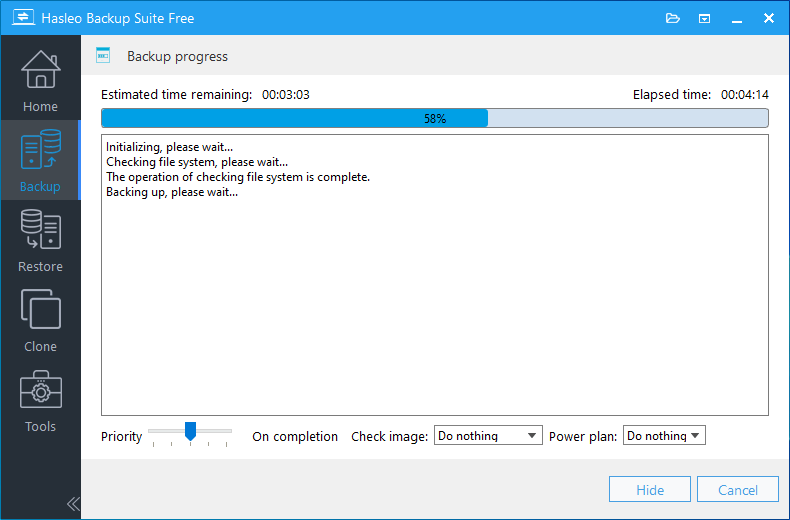
💡Dicas:
- Recomenda-se salvar a imagem de backup em um disco rígido externo ou local de rede, para que você possa acessar a mídia de recuperação mesmo se o sistema não conseguir inicializar de forma alguma.
- Além de criar um backup do sistema, também é recomendável criar uma mídia inicializável WinPE para que você possa realizar a recuperação mesmo se o sistema não conseguir inicializar. Você pode usar o recurso "Disco de emergência" no Hasleo Backup Suite para criar uma mídia inicializável WinPE.
Solução 1: executar o Solucionador de Problemas do Windows Update
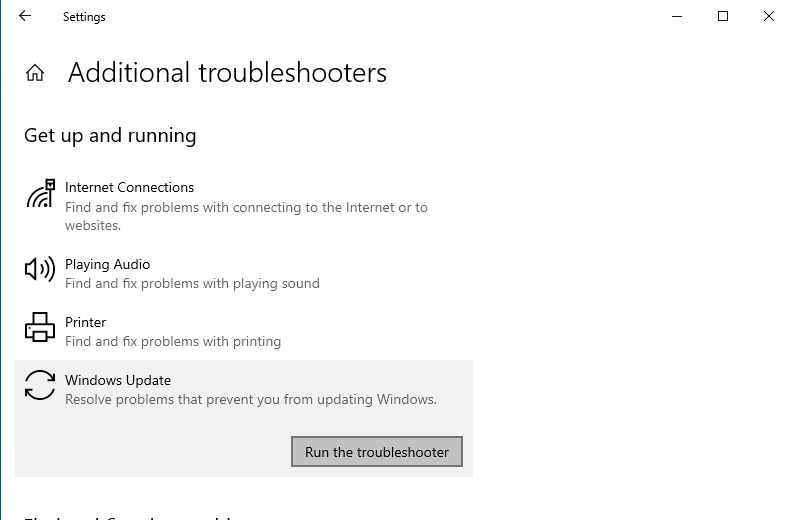
O sistema Windows possui uma ferramenta integrada, o Solucionador de Problemas de Atualização, que pode detectar e corrigir automaticamente problemas comuns que causam falhas de atualização (como serviços não em execução, corrupção de arquivos ou erros de configuração).
- Windows 11: Clique em Sistema > Solução de problemas > Outros solucionadores de problemas.
- Windows 10: Clique em Atualização e Segurança > Solução de problemas > Outros solucionadores de problemas.
Solução 2: redefinir os componentes do Windows Update
Se os componentes de atualização estiverem corrompidos, redefini-los pode resolver a maioria dos problemas de atualização. Isso requer executar o Prompt de Comando ou o Windows PowerShell com privilégios de administrador.
             net stop wuauserv
             net stop bits
             net stop cryptsvc
             net stop msiserver

             ren C:\Windows\SoftwareDistribution SoftwareDistribution.old
             ren C:\Windows\System32\catroot2 catroot2.old

             net start wuauserv
             net start bits
             net start cryptsvc
             net start msiserver
💡Dicas: Os comandos acima redefinirão os componentes do Windows Update, incluindo a limpeza dos arquivos de atualização baixados. Se você baixou atualizações anteriormente, poderá precisar baixá-las novamente.
Solução 3: limpar o cache do Windows Update
Às vezes, os arquivos temporários baixados pelo Windows Update podem estar corrompidos ou em conflito, causando falhas de atualização. Ao limpar esses arquivos de cache, você pode forçar o sistema a baixar novamente as atualizações, resolvendo assim o problema.
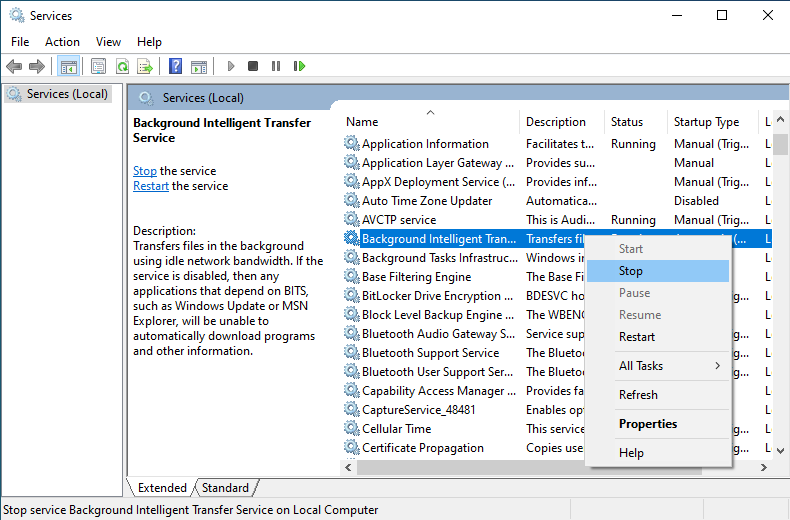
💡Dicas: Se o sistema solicitar permissões de administrador, clique em "Continuar" para confirmar.
💡Dica: Você também pode usar a ferramenta Limpeza de Disco para limpar o cache de atualizações. Clique com o botão direito na unidade do sistema (C:), selecione "Propriedades", clique em "Limpeza de Disco" e marque a opção "Limpeza do Windows Update".
Solução 4: executar o Verificador de Arquivos do Sistema (SFC)
O Verificador de Arquivos do Sistema (SFC) é uma ferramenta integrada do Windows que pode verificar e reparar arquivos de sistema corrompidos ou ausentes, que geralmente são a causa raiz das falhas do Windows Update.
💡Dicas: Se aparecer o prompt do Controle de Conta de Usuário, clique em "Sim" para permitir a execução.
sfc /scannow
- Se a tela exibir "A Proteção de Recursos do Windows encontrou arquivos corrompidos e os reparou com êxito", reinicie o computador e tente verificar atualizações do Windows novamente.
- Se exibir "A Proteção de Recursos do Windows não encontrou nenhuma violação de integridade", o problema pode não estar nos arquivos do sistema. Tente outras soluções.
- Se exibir "A Proteção de Recursos do Windows encontrou arquivos corrompidos, mas não conseguiu reparar alguns deles", continue com as dicas abaixo.
💡Dica: Se o SFC não conseguir reparar todos os problemas, isso geralmente significa que a imagem do sistema (a imagem subjacente do Windows) está corrompida. Tente imediatamente o comando DISM na próxima solução para reparar a imagem do sistema e, em seguida, execute o comando sfc /scannow novamente.
Solução 5: usar o DISM para reparar a imagem do sistema
Se a corrupção dos arquivos do sistema for grave, apenas executar o SFC (Verificador de Arquivos do Sistema) pode não resolver completamente o problema. Nesse caso, você pode usar a ferramenta mais poderosa DISM (Deployment Imaging Service and Management) para reparar a imagem do sistema Windows.
DISM /Online /Cleanup-Image /RestoreHealth
💡Dicas: O comando DISM requer uma boa conexão de rede, pois precisa baixar os arquivos de sistema corretos dos servidores do Windows Update para reparar os componentes corrompidos.
Solução 6: verificar o espaço em disco disponível
Espaço em disco insuficiente é uma das causas comuns de falhas do Windows Update. Além dos arquivos temporários, as próprias atualizações grandes exigem espaço suficiente para descompactar e fazer backup.
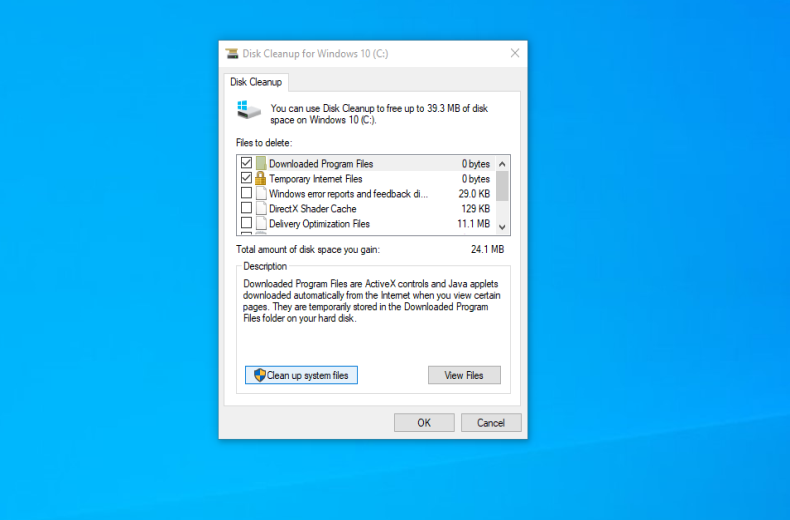
- ✅Limpeza do Windows Update
- ✅Arquivos temporários
- ✅Lixeira
- ✅Arquivos de Otimização de Entrega
- ✅Arquivos de Otimização de Download
💡Dicas:
- Você também pode abrir Configurações > Sistema > Armazenamento, ativar o "Sensor de Armazenamento" ou visualizar "Arquivos temporários" e "Outros usuários" para liberar mais espaço.
- Se o espaço na unidade C: ainda estiver apertado, você pode verificar a pasta "Downloads" e a "Área de Trabalho" e mover arquivos pessoais para outras unidades, o que geralmente libera bastante espaço disponível.
Solução 7: verificar sua conexão de rede
Problemas de rede podem impedir o download dos arquivos de atualização, causando falhas de atualização.
- Se não estiver usando um proxy, verifique se "Usar um servidor proxy" está desativado.
- Se estiver usando um script de configuração automática, confirme se o endereço do script está correto.
             netsh winsock reset
             netsh int ip reset
             ipconfig /flushdns
             ipconfig /release
             ipconfig /renew
⚠️Dicas: A execução de ipconfig /release desconectará a rede temporariamente. Salve seu trabalho com antecedência.
Solução 8: realizar uma redefinição do sistema Windows
Se outros métodos não resolverem o problema, redefinir o sistema Windows pode ser a solução final. Isso reinstalará o Windows, permitindo que você mantenha seus arquivos pessoais.
- Windows 11: Clique em "Windows Update" à esquerda > "Opções avançadas" > "Recuperação".
- Windows 10: Clique em "Atualização e Segurança" > "Recuperação".
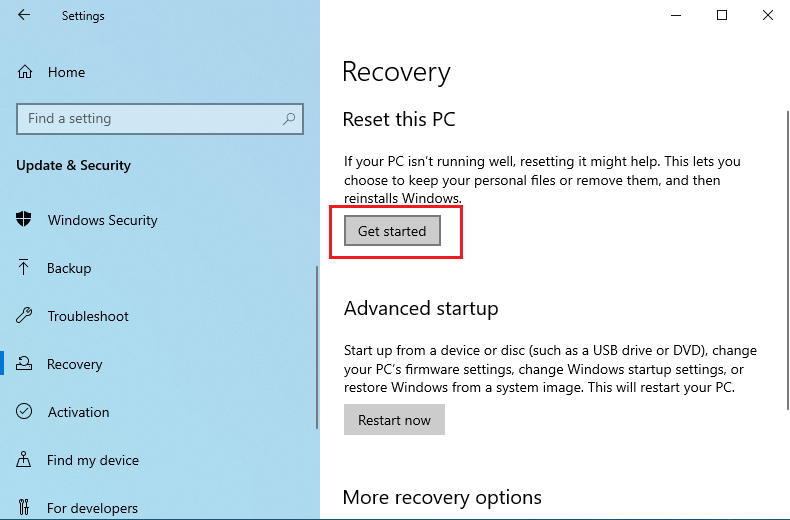
- Download na nuvem: Recomendado. Baixa os arquivos de sistema mais recentes dos servidores da Microsoft para um reparo mais completo. Requer conexão com a Internet (4 a 8 GB de dados).
- Reinstalação local: Usa os arquivos de sistema existentes. Adequado para condições de rede ruins, mas pode falhar se os arquivos do sistema já estiverem corrompidos.
⚠️Dicas: Antes de redefinir o sistema, certifique-se de que:
- Você fez backup de todos os arquivos pessoais importantes
- Você tem sua chave de produto do Windows em mãos (se necessário)
Perguntas frequentes (FAQ)
A: Causas comuns incluem componentes de atualização corrompidos, espaço em disco insuficiente, problemas de rede, corrupção de arquivos do sistema ou conflitos com softwares de terceiros.
A: A Microsoft recomenda pelo menos 8 GB de espaço livre na unidade do sistema. Pode ser necessário mais espaço para grandes atualizações de recursos.
A: O erro 0x80070005 é um erro de Acesso Negado. Geralmente é causado por privilégios insuficientes ou por software de segurança bloqueando a atualização.
A: Sim, alguns softwares antivírus ou de firewall podem interferir no Windows Update. Tente desativá-los temporariamente antes de atualizar.
A: Não, redefinir os componentes do Windows Update apenas limpa o cache de atualizações e reinicia os serviços. Seus arquivos pessoais permanecem seguros.
A: Após redefinir os componentes, o Windows baixará as atualizações novamente. O tempo depende da velocidade da sua rede e do tamanho da atualização.
A: Tente executar a ferramenta DISM com a opção /RestoreHealth. Se isso também falhar, talvez seja necessário realizar uma redefinição do sistema ou uma instalação limpa.
A: Se as atualizações continuarem falhando após a correção, considere pausá-las brevemente enquanto investiga. No entanto, manter as atualizações pausadas por muito tempo não é recomendado por motivos de segurança.
Resumo
A falha do Windows Update é um problema comum, mas, por meio das várias soluções acima, ela pode ser resolvida com êxito na maioria dos casos. Antes de realizar qualquer operação importante, recomenda-se usar uma ferramenta de backup confiável (como o Hasleo Backup Suite) para criar um backup do sistema ou fazer backup dos dados importantes com antecedência, como precaução.
Espero que as etapas deste tutorial possam ajudar você a resolver as falhas do Windows Update. Se o problema persistir, recomenda-se entrar em contato com o Suporte da Microsoft ou buscar mais assistência com profissionais de tecnologia.