

Este tutorial apresenta como fazer backup e restaurar o Windows 11 gratuitamente usando o Hasleo Backup Suite Free.
Visão geral do Windows 11
A Microsoft lançou a nova geração do seu sistema operacional Windows, o Windows 11, em 24 de junho de 2021. Ele permite que PCs com Windows 10 que atendam aos requisitos mínimos de hardware do Windows 11 sejam atualizados gratuitamente, mas essa medida quebrou a promessa de que o Windows 10 seria a última versão. O Windows 11, a geração mais recente do SO Windows, apresenta uma interface redesenhada e inúmeras melhorias funcionais. Ele introduz uma interface gráfica semelhante à do Mac e adiciona ou aprimora funções como área de trabalho virtual, Widgets e suporte nativo para executar aplicativos Android.
- Nova interface gráfica: O Windows 11 oferece uma interface gráfica semelhante à do Mac, com uma barra de tarefas, menu Iniciar, painel de pesquisa e painel de configurações totalmente novos.
- Widgets: Os Widgets, que substituem os Live Tiles, oferecem mais funções, como calendário, itinerário e exibição de fotos, indo além das simples informações e do clima disponíveis anteriormente.
- Área de trabalho virtual: O Windows 11 aprimora o recurso de área de trabalho virtual, permitindo que cada área de trabalho tenha seu próprio tema, papel de parede e nome.
- Aplicativos Android: O Windows 11 tem um subsistema Android integrado que pode executar aplicativos Android diretamente.
- Outros e mais: O Windows 11 também inclui inúmeros outros recursos novos e aprimorados que não descreveremos aqui por falta de espaço.
Benefícios de fazer backup do Windows 11
O backup do sistema operacional Windows consiste em criar um arquivo de imagem contendo todas as partições necessárias para o SO inicializar. Essa imagem permite restaurar todo o sistema em um disco quando necessário, oferecendo os seguintes benefícios:
- Restaurar rapidamente seu ambiente Windows após uma falha ou infecção por vírus, sem reinstalar o SO ou os aplicativos.
- Recuperar arquivos excluídos acidentalmente diretamente da imagem de backup.
- Restaurar o sistema operacional Windows para um estado anterior específico.
O melhor software gratuito de backup para Windows 11
O backup de dados é um meio importante de proteção. Criar um backup do sistema operacional Windows não só protege seus dados, mas também permite uma restauração rápida do sistema para continuar seu trabalho após uma falha. Portanto, é necessário fazer backup do sistema operacional Windows. Embora muitas ferramentas pagas e gratuitas de backup para Windows no mercado possam atender às suas necessidades, temos uma recomendação específica para usuários do Windows 11: o Hasleo Backup Suite Free. Este software poderoso e fácil de usar oferece recursos abrangentes de backup e, o mais importante, é gratuito. Este tutorial mostrará como fazer backup e restaurar o Windows 11 gratuitamente usando o Hasleo Backup Suite Free.
Baixe o melhor software gratuito de backup para Windows 11. Para proteção completa, recomendamos criar um disco de recuperação de emergência WinPE inicializável para restaurar o Windows 11 quando necessário.
Tutorial para fazer backup do Windows 11 gratuitamente usando o Hasleo Backup Suite Free


- Nome da tarefa: Especifique um nome de tarefa para poder encontrar e gerenciar rapidamente sua tarefa de backup mais tarde.
- Descrição: Descreva brevemente o objetivo da tarefa e quaisquer outras informações relevantes.
- Destino: Modifique o caminho de destino onde os arquivos de imagem de backup serão armazenados clicando no ícone de pasta.
- Opções de backup: Configurações avançadas de backup. Para mais detalhes, consulte Opções de backup.
- Agendamento de backup: Configure agendamentos de backup para executar automaticamente suas tarefas de backup regularmente. Para mais detalhes, consulte Agendamento de backup.
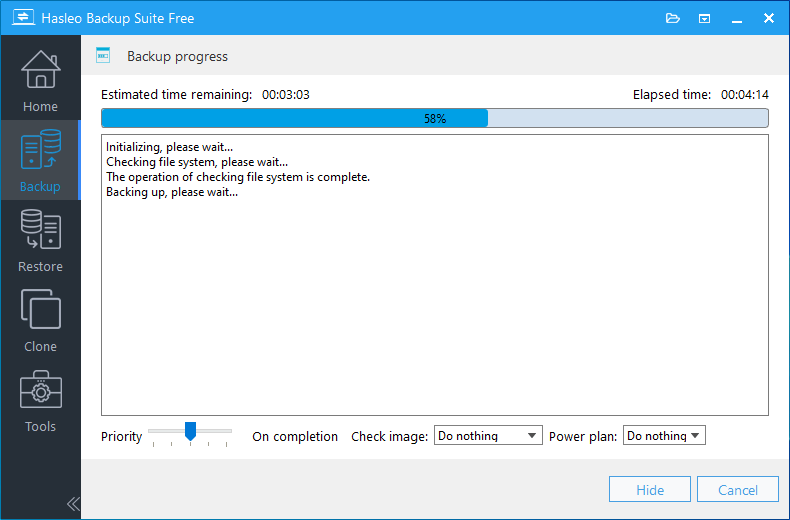
- Prioridade: Especifique uma prioridade para o processo de backup. Uma prioridade mais alta aloca mais tempo de CPU ao backup, o que pode fazer outros programas ficarem mais lentos.
- Verificar imagem: Verifique a integridade dos arquivos de imagem de backup ao concluir o processo de backup.
- Plano de energia: Execute a ação de gerenciamento de energia após a conclusão do backup.
Tutorial para restaurar o Windows 11 gratuitamente usando o Hasleo Backup Suite Free
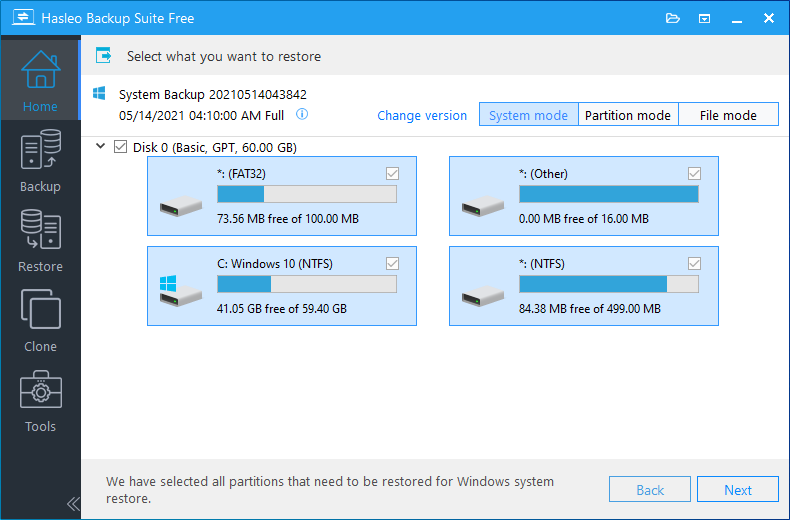
- Se você quiser restaurar todo o sistema operacional, escolha "Modo de sistema" no canto superior direito. Para restaurar uma única partição, selecione "Modo partição". Para recuperar arquivos individuais, use "Modo de arquivo".
- Observação importante: restaurar apenas a partição do Windows no "Modo partição" pode resultar em um sistema que não inicializa ou não funciona corretamente.
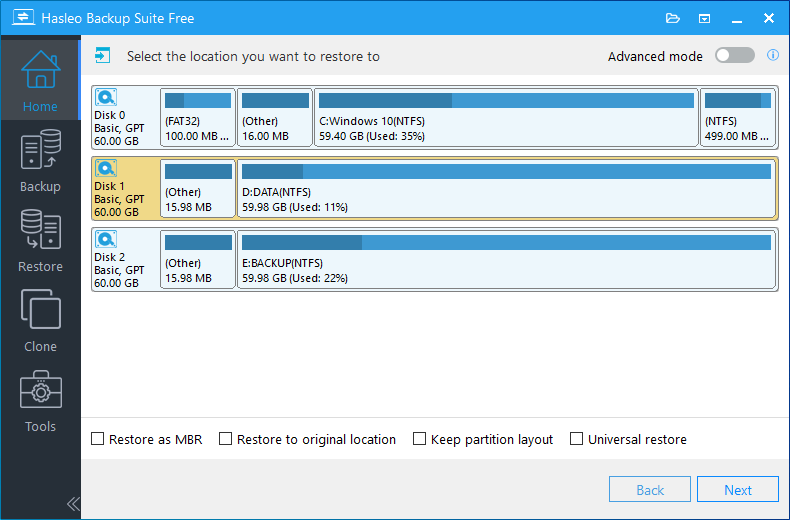
- A opção Restaurar para o local original permite restaurar o sistema operacional Windows em seu local original no disco original sem danificar outras partições. Observe que esta opção está disponível apenas no "Modo de sistema".
- A opção Manter o layout da partição garante que o layout de partições do disco de destino seja idêntico ao do disco de origem após a clonagem. Observe que esta opção está disponível apenas no "Modo de sistema".
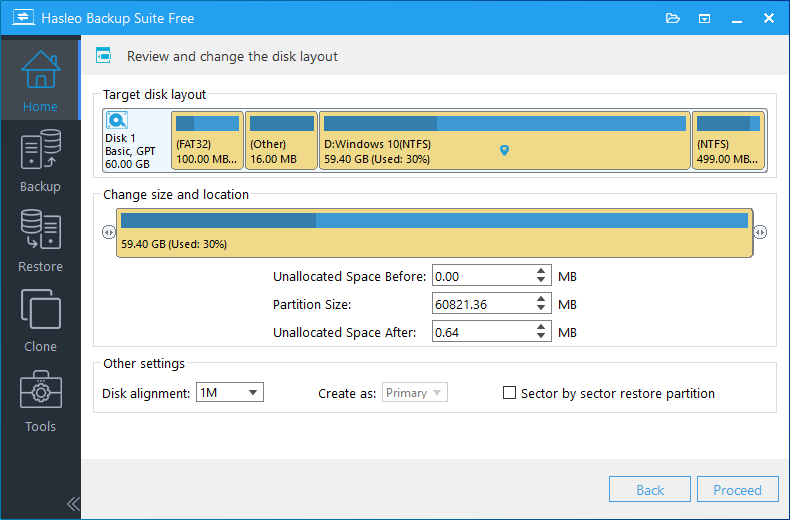
- 1M (Recomendado): O alinhamento de 1M é um subconjunto do alinhamento de 4K. Partições alinhadas a 1 MB estão sempre alinhadas a 4K, o que ajuda a obter o melhor desempenho do SSD. No Windows Vista e em sistemas operacionais posteriores, as partições criadas usando o Gerenciamento de Disco do Windows são sempre alinhadas a 1 MB, independentemente de o disco ser ou não um SSD.
- 4K: Esta opção garante que o setor inicial de cada partição seja alinhado a 4 KB, o que é muito importante para o melhor desempenho de um SSD.
- Cilindro: Garante que o setor inicial de cada partição de destino sempre comece no início de um cilindro. O Windows XP e sistemas operacionais anteriores usam este modo de alinhamento.
- Nenhum: O setor inicial de cada partição de destino não é alinhado.
Perguntas frequentes (FAQ)
A: Baixe e instale o Hasleo Backup Suite Free, clique em Backup > Backup do sistema, selecione as partições do Windows 11 e escolha um destino. Clique em Continuar para iniciar o backup do sistema Windows 11.
A: O Hasleo Backup Suite Free é o melhor software gratuito de backup para Windows 11. Ele suporta backups completos, incrementais e diferenciais, criptografia AES, compactação e agendamento automático de backups — tudo gratuitamente.
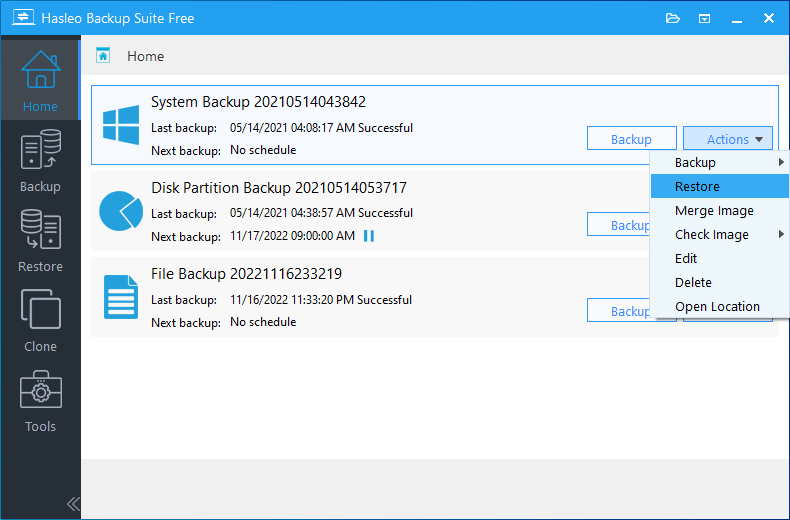
A: Clique em Início na barra de navegação, localize sua tarefa de backup, clique em Ações > Restaurar, selecione a versão de backup e o disco de destino e siga o assistente para restaurar o Windows 11.
A: Sim, é altamente recomendável criar um disco de recuperação de emergência WinPE antes de fazer backups. Isso permite restaurar o Windows 11 mesmo quando o sistema operacional não consegue inicializar.
A: Sim, o Hasleo Backup Suite suporta agendamento de backups. Você pode configurar agendamentos Diário, Semanal, Mensal ou por Evento para fazer backup automático do seu sistema Windows 11.
A: Depende da frequência com que seus dados mudam. Também é recomendável fazer backup antes de grandes atualizações do sistema. Se você tiver dados importantes, considere backups mais frequentes ou o uso de modos de backup incremental.
A: Sim, o Hasleo Backup Suite suporta criptografia AES de 128/256 bits para imagens de backup. Você pode ativar a criptografia nas opções de backup para proteger dados confidenciais.
A: Sim, o Hasleo Backup Suite suporta modos de backup completo, incremental e diferencial. Após o backup completo inicial, os backups incrementais e diferenciais copiam apenas os dados alterados para economizar espaço de armazenamento.
Conclusão
Como uma solução de backup gratuita, o Hasleo Backup Suite Free pode não só fazer backup e restaurar o Windows 11, mas também fazer backup e restaurar o Windows 10, 8 e 7.
O Hasleo Backup Suite é sua solução tudo-em-um para backup e clonagem do Windows. Você também pode usá-lo para clonar o Windows 11, 10, 8, 7, Vista e até migrar o Windows Server para outro disco.