

Você já deve ter percebido a importância de fazer backup dos dados, e é por isso que escolheu usar um software de backup. Você sabe que os dados dos nossos computadores mudam todos os dias e que, se esquecer de fazer backup de dados importantes por estar muito ocupado no trabalho, poderá perder dados valiosos em caso de desastre. Para evitar que isso aconteça, executar automaticamente a tarefa de backup com regularidade é uma boa solução.
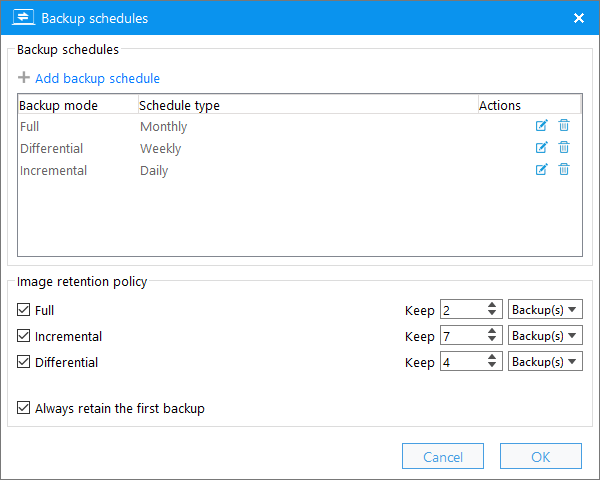
O Hasleo Backup Suite oferece suporte à criação de agendamentos de backup complexos para executar automática e regularmente uma tarefa de backup, o que pode ser feito combinando agendamentos pontuais, diários, semanais, mensais ou acionados por evento com a política de retenção de imagens. A seguir, descreveremos como adicionar, editar e excluir agendamentos de backup e como configurar a política de retenção de imagens.
Adicionar agendamento de backup
Clique em "Adicionar agendamento de backup" e selecione o tipo de agendamento (Uma vez, Diariamente, Semanalmente, Mensalmente ou Acionado por evento) na janela exibida; em seguida, conclua as configurações de acordo com o tipo de agendamento selecionado (consulte a descrição abaixo) e, por fim, clique em OK para salvar as configurações.
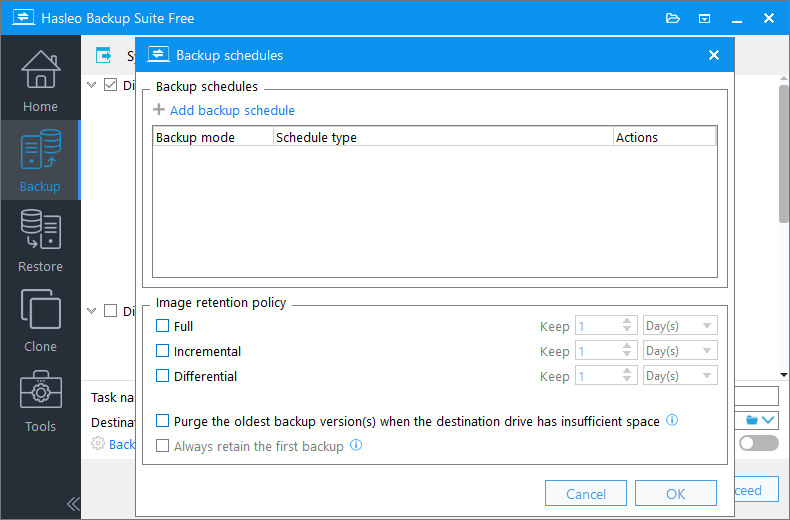
Modo uma vez
Executa a tarefa de backup uma vez no horário definido.
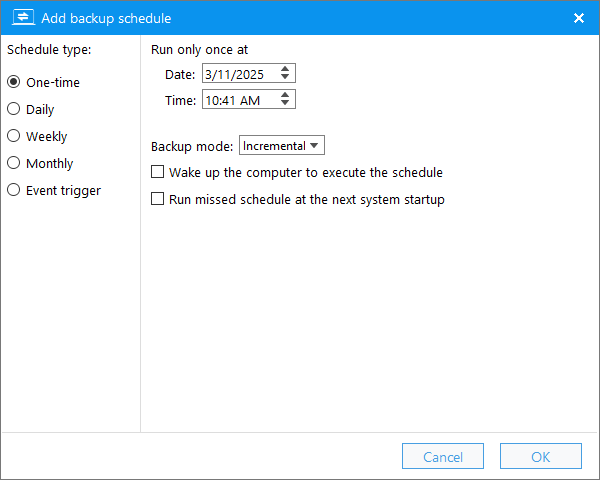
Modo diário
A tarefa de backup é executada automaticamente uma vez em um determinado horário todos os dias, ou é executada periodicamente em um determinado intervalo de tempo dentro de um período de cada dia.
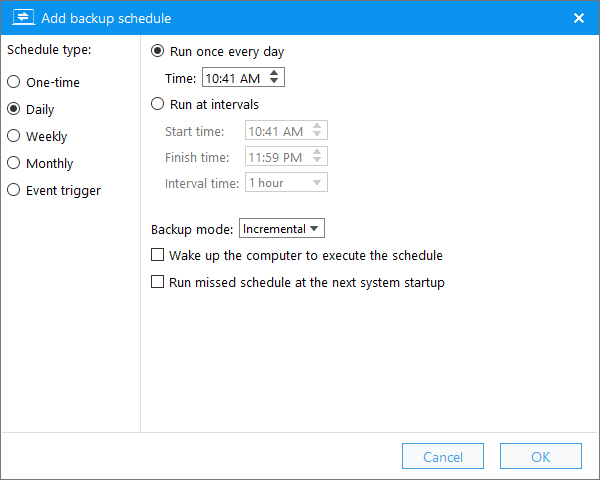
Modo semanal
Executa a tarefa de backup uma vez no horário definido em determinados dias de cada semana.
Modo mensal
Executa a tarefa de backup uma vez no horário definido em determinados dias de determinados meses.
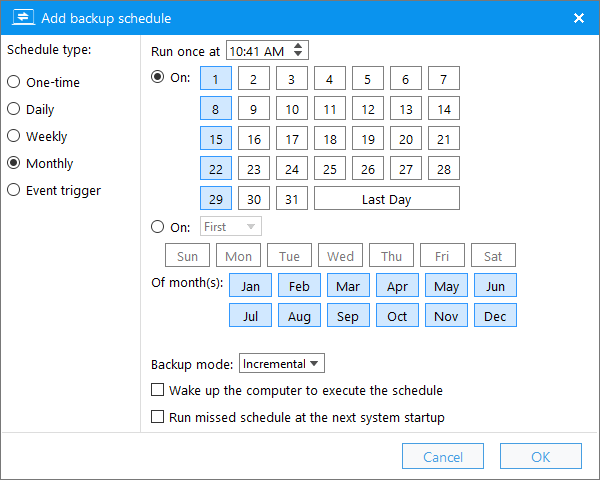
Modo acionado por evento
Executa a tarefa de backup quando o evento especificado ocorrer.
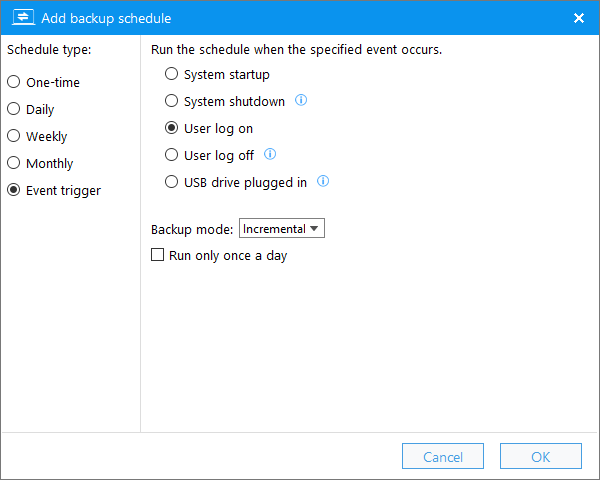
Modo de backup: O tipo de backup gerado quando o agendamento de backup é executado.
Realizar um backup completo após um número especificado de backups: Cria automaticamente um backup completo após executar um número especificado de backups incrementais/diferenciais.
Ativar o computador para executar o agendamento: Ativa o computador para executar a tarefa quando ele estiver em hibernação ou suspensão.
Executar agendamento perdido na próxima inicialização do sistema: Executa a tarefa de backup que foi perdida quando o Windows é iniciado.
Executar apenas uma vez por dia: Executa a tarefa de backup apenas uma vez por dia, mesmo que o evento especificado ocorra várias vezes.
Observações: Se vários agendamentos de uma tarefa estiverem definidos para gerar backups ao mesmo tempo, o Hasleo Backup Suite gerará apenas um backup (será respeitada a hierarquia Completo > Diferencial > Incremental), pois não faz muito sentido gerar vários backups continuamente em um curto período de tempo.
Editar agendamento de backup
Clique no ícone  à direita do agendamento de backup ou clique duas vezes no agendamento que deseja editar, faça as alterações necessárias na janela exibida e, por fim, clique em "OK" para salvar as alterações.
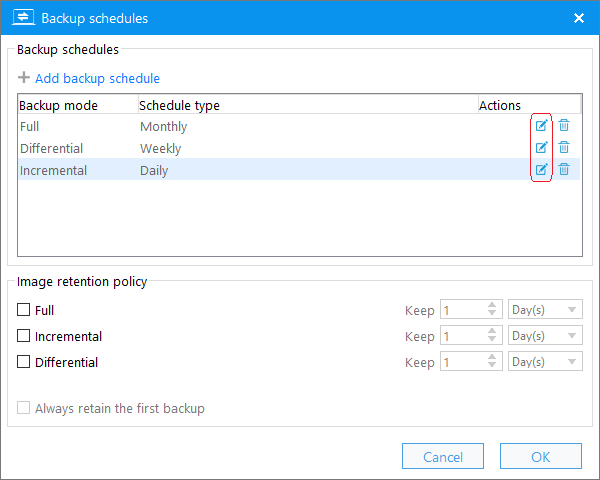
Para obter mais informações sobre como configurar agendamentos de backup, consulte a seção Adicionar agendamento de backup nesta página.
Excluir agendamento de backup
Clique no ícone  à direita do agendamento de backup que deseja excluir e, em seguida, clique no botão "Sim" na caixa de mensagem exibida para confirmar a exclusão.
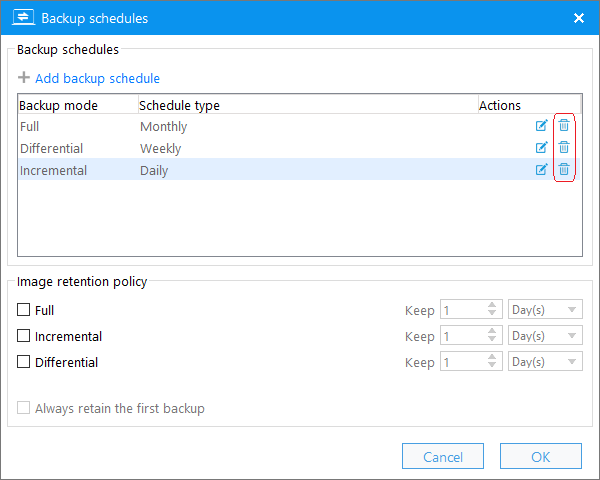
Política de retenção de imagens
A política de retenção de imagens é usada para determinar por quanto tempo ou quantos arquivos de imagem de backup de cada tipo devem ser mantidos para uma tarefa de backup, o que facilita o gerenciamento do espaço de armazenamento usado por uma tarefa de backup. Para obter mais informações sobre a política de retenção de imagens, consulte a explicação detalhada abaixo.
Remover as versões de backup mais antigas quando a unidade de destino não tiver espaço suficiente: Marque esta caixa para excluir automaticamente as versões de backup mais antigas quando a unidade de destino ficar sem espaço, ajudando a garantir que o backup atual seja concluído com sucesso. Observe que a remoção de versões de backup pode nem sempre funcionar — em alguns casos, nenhuma versão pode ser removida.
Sempre manter o primeiro backup: Se esta opção estiver marcada, a primeira imagem de backup da tarefa será excluída da política de retenção de imagens, ou seja, a primeira imagem de backup nunca será removida pela política de retenção de imagens.
1. Como a mesclagem de arquivos de imagem geralmente leva muito tempo, o Hasleo Backup Suite agora usa tanto métodos de exclusão quanto de mesclagem de imagens para implementar a política de retenção de imagens e melhorar a eficiência.
2. Ao excluir backups completos, todos os backups diferenciais e incrementais vinculados a esses backups completos também são excluídos.
3. Ao excluir backups diferenciais, todos os backups incrementais vinculados a esses backups diferenciais também são excluídos.
4. Ao excluir backups incrementais, são usados tanto métodos de exclusão quanto de mesclagem de imagens para garantir que a cadeia de backups não seja quebrada. Observe que, nos exemplos abaixo, F refere-se a um backup completo, D a um backup diferencial e I a um backup incremental.
(4.1) Exemplo 1: antes da retenção, existe uma cadeia de backups F I I F I I I e a política de retenção de imagens está definida para manter três backups incrementais. Só precisamos excluir os dois primeiros backups incrementais, pois não há outros backups vinculados a esses backups incrementais e excluí-los não romperá a cadeia de backups.
(4.2) Exemplo 2: antes da retenção, existe uma cadeia de backups F I I F I I I e a política de retenção de imagens está definida para manter dois backups incrementais. Podemos excluir com segurança os dois primeiros backups incrementais, mas não podemos excluir o terceiro backup incremental, pois os dois últimos backups incrementais estão vinculados ao terceiro backup incremental. A solução é mesclar o terceiro backup incremental com o quarto backup incremental para produzir um novo backup incremental.
5. Como os arquivos de imagem são excluídos diretamente, é normal receber um aviso de que os arquivos de imagem foram excluídos ou perdidos ao verificar a integridade dos arquivos de imagem de backup.
Perguntas frequentes (FAQ)
A: Para a maioria dos usuários, backups incrementais diários com backups completos semanais funcionam bem. Arquivos críticos podem exigir agendamentos mais frequentes. Encontre um equilíbrio que se ajuste à taxa de alteração dos seus dados e ao armazenamento disponível.
A: Por padrão, não. Ative "Ativar o computador para executar o agendamento" se quiser que os backups sejam executados mesmo durante a suspensão ou a hibernação. O computador será ativado, executará o backup e voltará à suspensão.
A: Ative "Executar agendamento perdido na próxima inicialização do sistema" para executar os backups perdidos quando o Windows iniciar. Sem essa opção, o backup simplesmente não será executado até o próximo horário agendado.
A: Os backups acionados por evento são executados quando eventos específicos ocorrem (como logon do usuário ou inicialização do sistema). Use isso para proteção adicional, mas combine com agendamentos baseados em horário para uma cobertura abrangente.
A: Sim. O primeiro backup é sempre um backup completo — é o que leva mais tempo e é a base da sua cadeia de backups. Mantê-lo garante que você sempre tenha um ponto de restauração completo.
A: Depende do seu armazenamento e das suas necessidades. Manter mais versões usa mais espaço, mas oferece mais pontos de recuperação. Uma configuração comum é: manter de 3 a 5 backups diários, de 2 a 4 semanais e de 1 a 2 mensais.
A: Sim. Você pode adicionar vários agendamentos a uma tarefa de backup. Por exemplo, backups completos semanais combinados com backups incrementais diários, ou agendamentos baseados em horário mais backups acionados por evento.
A: Isso é normal. Quando a política de retenção de imagens exclui backups antigos, as verificações de integridade podem avisar sobre arquivos ausentes. Esse é o comportamento esperado — não é um erro. A cadeia de backups restante está intacta.