

Como parte fundamental do Hasleo Backup Suite, a política de armazenamento de imagem gerencia o ciclo de vida dos arquivos de backup. Ela exclui ou mescla automaticamente backups antigos com base em regras personalizáveis, liberando com eficiência um espaço de armazenamento valioso. Este artigo apresenta em detalhes a política de armazenamento de imagem do Hasleo Backup Suite e demonstra como usá-la para gerenciar o espaço de armazenamento com eficiência.
Visão geral da política de armazenamento de imagem no Hasleo Backup Suite
A política de armazenamento de imagem refere-se a um conjunto de regras usadas para gerenciar automaticamente as versões de imagem. Ela especifica quais versões manter e quais excluir ou mesclar, com o objetivo central de equilibrar o espaço de armazenamento e a eficiência de gerenciamento. A política de armazenamento de imagem do Hasleo Backup Suite se aplica a backups manuais e automáticos. Ela permite manter apenas a versão de backup mais recente. Ao concluir um novo backup, o programa mesclará ou excluirá automaticamente versões mais antigas com base em suas regras para economizar espaço de armazenamento. Além disso, ela oferece as seguintes vantagens:
- Reduza os custos de armazenamento: economizar espaço de armazenamento significa que você não precisa comprar frequentemente discos rígidos de grande capacidade nem atualizar dispositivos de armazenamento, economizando assim com despesas de armazenamento.
- Melhore o desempenho de backup e restauração: reduzir o tamanho e o número de versões de backup pode encurtar o tempo de backup e acelerar o processo de restauração.
- Gerenciamento de operação e manutenção simplificado: a política de armazenamento de imagem padroniza o gerenciamento do ciclo de vida dos arquivos de backup, mantendo todo o repositório de backups organizado e fácil de manter.
Se configuradas incorretamente, as políticas de armazenamento podem excluir automaticamente arquivos de backup críticos, resultando em perda de dados. Revise atentamente os pontos a seguir antes de prosseguir.
- É essencial reconhecer a importância dos seus arquivos de backup. Para evitar exclusões acidentais, você deve definir períodos ou quantidades de retenção diferentes com base nos diferentes níveis de importância.
- Quando um backup completo é excluído, todos os backups diferenciais e incrementais da cadeia de backups baseados nele também serão excluídos.
- Se um backup diferencial for excluído, todos os backups incrementais subsequentes que dependem dele dentro da cadeia de backups também serão perdidos.
- Ao excluir backups incrementais, o programa usa os métodos de exclusão de imagem e mesclagem de imagem para garantir que a cadeia de backups associada a esse backup não seja quebrada.
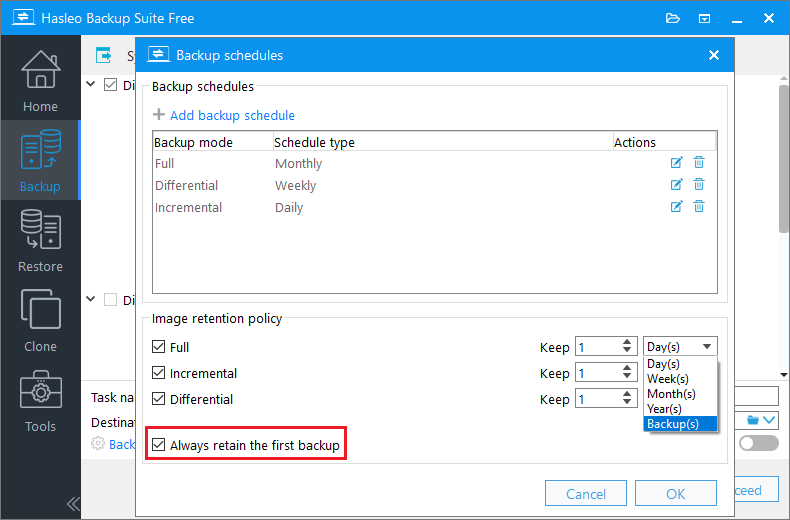
- Quando a opção "Sempre manter o primeiro backup" estiver habilitada, o primeiro arquivo de backup (backup completo) da tarefa de backup não será afetado pela política de armazenamento de imagens.
Eliminar as versões de backup mais antigas quando a unidade de destino tiver espaço insuficiente: marque esta caixa para excluir automaticamente as versões de backup mais antigas quando a unidade de destino ficar sem espaço, ajudando a garantir que o backup atual seja concluído com êxito. Observe que a eliminação de versões de backup nem sempre pode ter sucesso — em alguns casos, nenhuma versão pode ser eliminada.
* Dicas: as diferenças e conexões entre backups completos, diferenciais e incrementais são explicadas em detalhes em nosso guia: Como criar backups completos/diferenciais/incrementais no Windows usando o Hasleo Backup Suite Free?
Melhor software de backup para Windows — Hasleo Backup Suite
O Hasleo Backup Suite, como software profissional de backup, oferece uma política de armazenamento de imagem flexível, que é um de seus recursos de backup mais poderosos. Ao mesmo tempo, ele também oferece suporte à restauração e clonagem do sistema operacional Windows, de discos/partições e de arquivos/pastas. Além disso, o Hasleo Backup Suite oferece uma versão gratuita com recursos poderosos. Para necessidades avançadas, a edição Professional inclui recursos como Clone delta e Clonar como MBR/GPT, tornando-a a melhor escolha para seus backups. Aqui estão os recursos notáveis do Hasleo Backup Suite:
- Edição gratuita abrangente e poderosa: seus recursos de backup e restauração permitem criar imagens do sistema sem esforço e se recuperar de falhas instantaneamente, enquanto a função de clonagem promove uma migração de dados perfeita.
- Tecnologia avançada e desempenho excelente: compatível com todos os PCs e servidores Windows, oferece suporte às arquiteturas Windows x86/x64 e ARM64. Ele inicializa nos modos UEFI e Legacy BIOS, garante execução segura e estável do programa e opera com alta eficiência e baixo consumo de energia.
- Vários modos de backup: oferece suporte a backups completos, incrementais e diferenciais. Após um backup completo inicial, os backups incrementais e diferenciais economizam tempo e espaço de armazenamento ao copiar apenas os dados alterados.
- Recursos de compactação e criptografia: permite compactar imagens de backup para economizar espaço em disco e criptografá-las para proteger seus dados importantes.
- Caixa de ferramentas prática: aqui você pode acessar recursos avançados como criar um disco de emergência WinPE, mesclar imagens de backup e apagar discos com segurança.
- Interface intuitiva e amigável: o design da interface é claro, com as funções principais imediatamente visíveis, e os avisos guiados permitem que até iniciantes comecem rapidamente.
Como usar a política de armazenamento de imagem para gerenciar o espaço de armazenamento com eficiência?

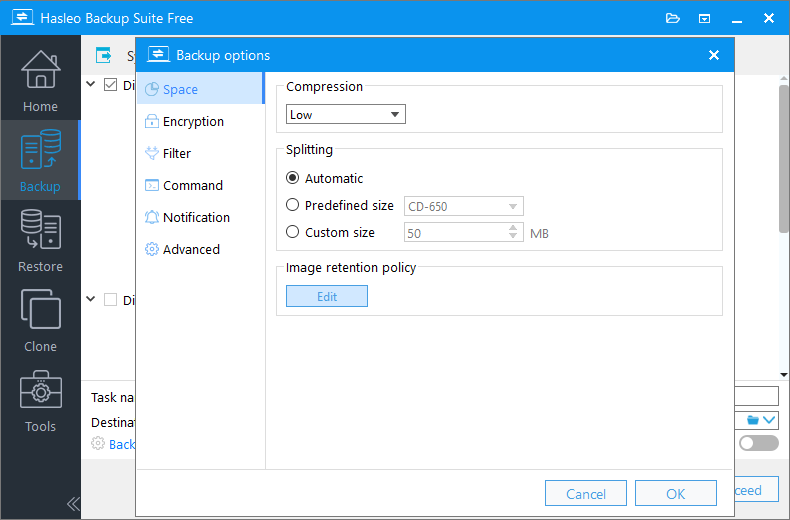
Você também pode acessar "Opções de backup" e selecionar "Espaço" no painel de navegação à esquerda. Em seguida, localize a seção "Política de armazenamento de imagem" e clique no botão "Editar".
* Se você escolher "Backup do sistema", o Hasleo Backup Suite Free selecionará automaticamente todas as partições necessárias para um backup do sistema Windows.
* Dicas:
- Nome da tarefa: especifique um nome de tarefa para poder encontrar e gerenciar rapidamente sua tarefa de backup mais tarde.
- Descrição: descreva brevemente o objetivo da tarefa e quaisquer outras informações relevantes.
- Destino: modifique o caminho de destino onde os arquivos de imagem de backup serão armazenados clicando no ícone de pasta.
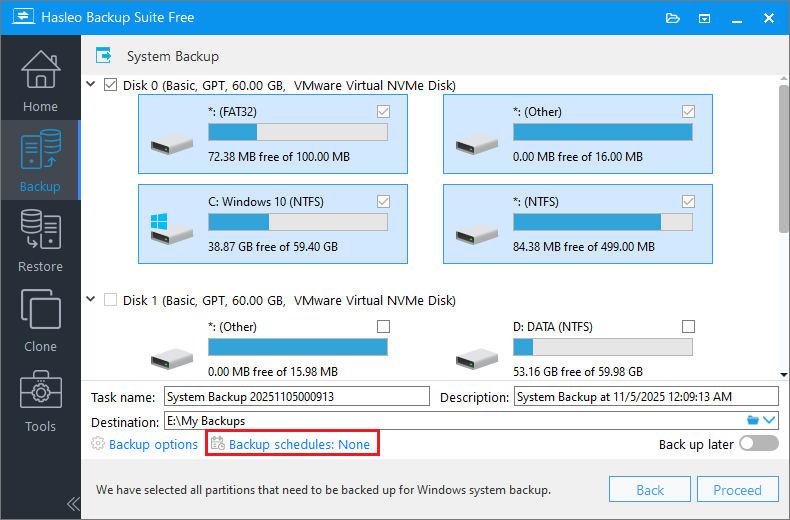
- Opções de backup: configurações avançadas de backup. Para mais detalhes, consulte Opções de backup.
- Agendamento de backup: configure agendamentos de backup para executar automaticamente suas tarefas de backup regularmente. Para mais detalhes, consulte Agendamento de backup.
Perguntas frequentes (FAQ)
A: A política de armazenamento de imagem gerencia automaticamente o ciclo de vida dos arquivos de backup, excluindo ou mesclando backups antigos com base em regras personalizáveis para economizar espaço de armazenamento.
A: Habilite "Sempre manter o primeiro backup" para garantir que seu backup completo inicial nunca seja excluído pela política.
A: Quando um backup completo é excluído, todos os backups diferenciais e incrementais dessa cadeia de backups também serão excluídos.
A: Sim, você pode configurar períodos ou quantidades de retenção individuais para backups completos, diferenciais e incrementais.
A: Sim, a política de armazenamento de imagem se aplica tanto a backups manuais quanto a backups agendados automáticos.
A: Quando os backups incrementais são mesclados ao backup completo, a cadeia antiga é excluída, liberando espaço de armazenamento.
A: Não; depois que os arquivos de backup são excluídos pela política de armazenamento, eles não podem ser recuperados. Mantenha os backups importantes.
A: Ela oferece suporte aos modos de backup completo, incremental e diferencial. Cada um pode ter suas próprias regras de retenção.
Resumo
O Hasleo Backup Suite oferece uma política de armazenamento de imagem prática para gerenciar efetivamente o ciclo de vida dos seus backups, garantindo a segurança dos dados e otimizando a utilização do armazenamento. Além das funções centrais de backup e restauração, o software oferece suporte à compactação, à criptografia e à clonagem/restauração delta do sistema, tornando-o um software completo de backup para Windows. Está esperando o quê? Baixe-o gratuitamente e experimente agora!