

O Hasleo Backup Suite Free oferece compactação de arquivos de backup prática e flexível, permitindo ajustar o nível de compactação conforme suas necessidades. Este guia analisa em detalhes as vantagens e limitações da compactação. Ele também inclui instruções passo a passo sobre como usar este software para compactar seus arquivos de backup.
Visão geral da compactação de arquivos de backup
A compactação de arquivos de backup é um método que usa algoritmos específicos para remover espaço vazio e informações redundantes durante o processo de backup, reduzindo significativamente o tamanho do arquivo de backup. Ela envolve um equilíbrio entre velocidade de backup, espaço de armazenamento e uso da CPU. Observe que um nível de compactação mais alto nem sempre resulta em um backup mais rápido. Entender as vantagens e limitações da compactação de arquivos de backup pode ajudá-lo a aproveitar melhor esse recurso.
Vantagens:
- Economize espaço de armazenamento: a compactação pode reduzir significativamente o espaço em disco necessário para os arquivos de backup, o que é essencial ao usar mídias de destino com capacidade limitada.
- Aumente a eficiência de transmissão: ao criar arquivos menores, a compactação reduz significativamente o tempo necessário para transferir backups pela Internet ou por uma rede local.
- Fácil de arquivar e transportar: a compactação cria arquivos menores, que são mais fáceis de gravar em CDs ou salvar em discos rígidos externos para armazenamento de longo prazo.
Limitações:
- Aumenta a carga da CPU: como tarefa intensiva em computação, a compactação (especialmente a compactação alta) pode elevar o uso da CPU, prolongando os tempos de backup/restauração, especialmente em hardwares mais antigos.
- Retornos marginais decrescentes: para arquivos que já são altamente compactados, a compactação adicional tem pouco efeito.
- Mais sensível à corrupção de dados: sem compactação, se um arquivo de backup for levemente corrompido, isso pode afetar apenas uma pequena parte dos dados; no entanto, após a compactação, até mesmo uma pequena corrupção pode impedir a descompactação do arquivo inteiro, causando perda significativa de dados.
A compactação de imagens de backup é uma faca de dois gumes. Entender suas vantagens e limitações é importante ao escolher um nível de compactação adequado. Os cenários a seguir, que usam os quatro níveis (Nenhum, Baixo, Médio e Alto) do Hasleo Backup Suite Free como exemplos, podem orientar sua escolha com base nas suas necessidades.
Quatro níveis de compactação para diferentes casos de uso
Selecione Nenhum:
- Busque a velocidade de backup/restauração mais rápida: em um ambiente empresarial, restaurar o sistema rapidamente reduz o tempo de inatividade; ou o usuário deseja que as operações de backup/restauração sejam concluídas o mais rápido possível.
- Espaço de armazenamento suficiente: se a unidade de destino tiver bastante espaço livre, você pode escolher "Nenhum".
- Desempenho fraco do sistema ou do disco: se o computador tiver uma CPU mais antiga ou um disco lento, usar compactação pode deixar o sistema mais lento durante o backup. Portanto, recomenda-se não usar compactação.
- A maioria das fontes de backup já são arquivos compactados: se você faz backup principalmente de vídeos, músicas, fotos, pacotes de instalação de software ou outros arquivos já altamente compactados, a compactação adicional terá efeito mínimo, por isso recomenda-se escolher "Nenhum".
Selecione Baixo:
- Recomendado para backups diários: o nível de compactação Baixo é ideal para fazer backup regular de computadores domésticos ou de escritório. Ele oferece um equilíbrio perfeito para a maioria dos usuários, criando backups razoavelmente pequenos e mantendo alto desempenho.
- Usar o computador durante o backup: a compactação Baixa tem menor uso de CPU, permitindo que você use o computador para outras tarefas durante o backup sem lentidão perceptível.
Selecione Médio:
- Espaço de armazenamento limitado: sua unidade de destino tem pouco espaço restante. Para reduzir o tamanho do backup, recomendamos selecionar o nível de compactação "Médio".
- Aceitar tempos de espera maiores: os usuários podem tolerar um tempo maior em comparação com a compactação Baixa, esperando ainda que permaneça dentro de limites razoáveis.
- Sua CPU suporta compactação média: observe que este nível usa mais poder de processamento e pode deixar o sistema temporariamente mais lento durante o backup.
Selecione Alto:
- Espaço de armazenamento criticamente baixo: seu armazenamento está quase cheio. Para criar um backup, é necessária compactação alta.
- A maioria das fontes de backup são arquivos não compactados: para dados não compactados, como documentos, código-fonte e bancos de dados, usar compactação alta pode reduzir significativamente o tamanho.
- CPU de alto desempenho: o desempenho da sua CPU é muito forte, sem preocupação com o uso de recursos.
- Sem preocupação com o tempo de backup: você tem tempo suficiente para aguardar a conclusão do backup.
Para ajudar você a escolher, preparamos a tabela a seguir para comparar os quatro níveis de compactação.
| Nenhum | Baixo | Médio | Alto | |
| Taxa de compactação | Nenhuma | Menor | Média | Máxima |
| Velocidade de backup | A mais rápida | Mais rápida | Média | A mais lenta |
| Uso da CPU | O mais baixo | Mais baixo | Médio | O mais alto |
| Tamanho do arquivo de backup | O maior | Maior | Médio | O menor |
A compactação de arquivos de backup é um recurso muito valioso. Ela sacrifica uma pequena quantidade de recursos computacionais em troca de uma melhoria significativa no espaço de armazenamento e na eficiência de transferência. Ao escolher o nível de compactação, recomendamos que você faça uma consideração abrangente com base nas suas próprias necessidades.
Melhor software de backup gratuito — Hasleo Backup Suite Free
Como mencionado acima, o Hasleo Backup Suite Free oferece quatro níveis de compactação para atender às suas diferentes necessidades. Como software de backup profissional, ele oferece suporte a backup e restauração do sistema operacional Windows, discos/partições e arquivos/pastas, além de recursos como criptografia, filtragem e mesclagem/exclusão de arquivos de backup. Além disso, ele pode criar um disco de emergência WinPE, que permite uma recuperação rápida quando o sistema não consegue inicializar. Veja os recursos notáveis do Hasleo Backup Suite:
- Abrangente e poderoso: seus recursos de backup e restauração permitem criar imagens do sistema sem esforço e se recuperar de falhas instantaneamente, enquanto a função de clonagem promove uma migração de dados contínua.
- Tecnologia avançada e excelente desempenho: compatível com todos os PCs e servidores Windows, oferece suporte às arquiteturas Windows x86/x64 e ARM64. Ele inicializa nos modos UEFI e Legacy BIOS, garante execução segura e estável do programa e opera com alta eficiência e baixo consumo de energia.
- Vários modos de backup: oferece suporte a backups completos, incrementais e diferenciais. Após um backup completo inicial, os backups incrementais e diferenciais economizam tempo e espaço de armazenamento ao copiar apenas os dados que foram alterados.
- Recursos de compactação e criptografia: permite compactar imagens de backup para economizar espaço em disco e criptografá-las para proteger seus dados importantes.
- Caixa de ferramentas prática: aqui você pode acessar recursos avançados como criar um disco de emergência WinPE, mesclar imagens de backup e apagar discos com segurança.
- Interface intuitiva e amigável: o design da interface é claro, com as funções principais imediatamente visíveis, e as instruções guiadas permitem que até iniciantes comecem rapidamente.
Se você procura um software de backup gratuito, o poderoso e abrangente Hasleo Backup Suite Free é sua melhor escolha.
Como compactar arquivos de backup usando o Hasleo Backup Suite Free?
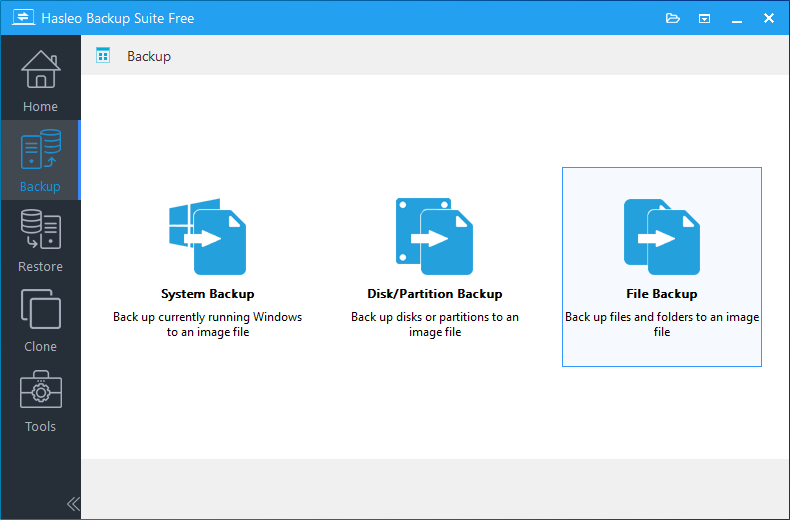
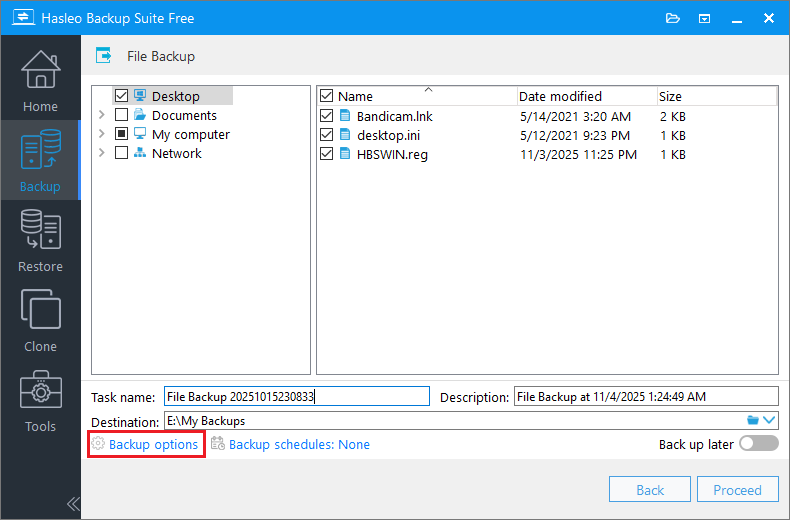
* Se você escolher "Backup do sistema", o Hasleo Backup Suite Free selecionará automaticamente todas as partições necessárias para um backup do sistema Windows.
* Dicas:
- Nome da tarefa: especifique um nome para a tarefa para que você possa encontrá-la e gerenciá-la rapidamente depois.
- Descrição: descreva brevemente o objetivo da tarefa e qualquer outra informação relevante.
- Destino: altere o caminho de destino onde os arquivos de imagem de backup serão armazenados clicando no ícone de pasta.
- Opções de backup: configurações avançadas de backup. Para mais detalhes, consulte Opções de backup.
- Agendamento de backup: configure agendamentos de backup para executar suas tarefas de backup automaticamente de forma regular. Para mais detalhes, consulte Agendamento de backup.
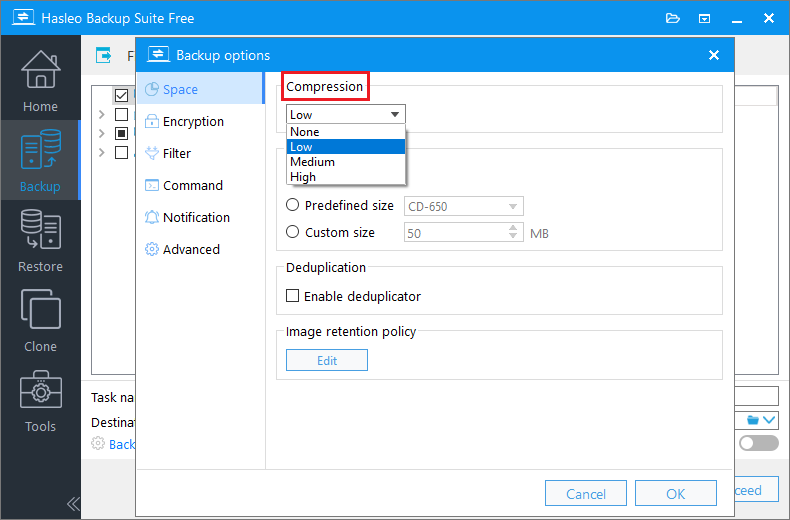
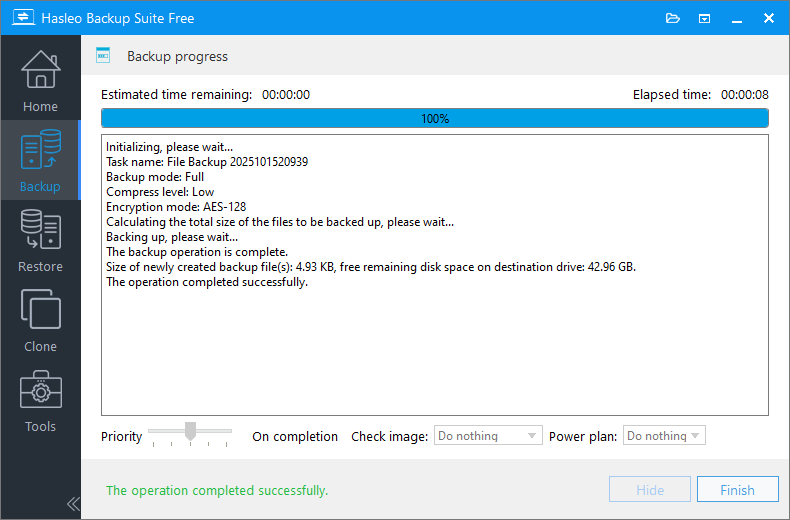
* Após a conclusão do backup compactado, a capacidade de restauração dos arquivos de backup deve ser verificada.
* Dicas:
- Prioridade: especifique uma prioridade para o processo de backup. Uma prioridade mais alta aloca mais tempo de CPU ao backup, o que pode deixar outros programas mais lentos.
- Verificar imagem: verifique a integridade dos arquivos de imagem de backup ao concluir o processo de backup.
- Plano de energia: execute a ação de gerenciamento de energia após a conclusão do backup.
Perguntas frequentes (FAQ)
A: Para a maioria dos usuários, recomenda-se a compactação "Baixa", pois ela oferece um bom equilíbrio entre tamanho do arquivo e velocidade de backup. Use "Nenhum" para o desempenho mais rápido quando o espaço de armazenamento não for uma preocupação, ou "Alto" apenas quando o espaço de armazenamento estiver criticamente limitado e você tiver uma CPU potente.
A: Sim, níveis de compactação mais altos deixam as operações de backup e restauração mais lentas. "Nenhum" proporciona a velocidade de restauração mais rápida, enquanto a compactação "Alta" exige mais tempo de CPU para descompactar durante a restauração.
A: Sim, você pode alterar o nível de compactação, por exemplo, de Baixo para Médio ou Alto, ou de Alto para Médio ou Baixo. No entanto, observe que você não pode alterar uma imagem compactada para não compactada, nem uma imagem não compactada para compactada.
A: Arquivos não compactados como documentos, código-fonte, bancos de dados e arquivos de texto simples compactam muito bem. Arquivos já compactados (vídeos, músicas, fotos, arquivos ZIP) apresentam ganhos mínimos de compactação. Escolha "Nenhum" para dados altamente compactados.
A: Não. No arquivo de imagem, todos os dados copiados são armazenados em blocos, e uma soma de verificação é registrada para cada bloco de dados. Independentemente de a imagem ser compactada ou não, o programa abortará a operação de restauração ao detectar um bloco de dados corrompido usando a soma de verificação armazenada.
A: Sim, você pode usar compactação e criptografia juntas no Hasleo Backup Suite. A criptografia é aplicada após a compactação, proporcionando economia de armazenamento e segurança dos dados.
A: A economia varia conforme o tipo de dados. Documentos de texto e bancos de dados podem alcançar redução de 50-70% de espaço, enquanto arquivos de mídia já compactados podem apresentar apenas 5-10% de melhoria. Em média, espere economias de 30-50% com compactação média.
A: Sim, a compactação funciona bem com backups incrementais. Como os backups incrementais contêm apenas dados alterados, a compactação ainda pode proporcionar economia significativa de espaço. Use o mesmo nível de compactação para todos os tipos de backup da sua cadeia.
Resumo
O Hasleo Backup Suite Free é um software de backup para Windows gratuito e completo que oferece suporte a diferentes níveis de compactação de backup, permitindo equilibrar o tamanho do backup, a velocidade e o uso de recursos conforme suas necessidades. Além disso, ele oferece criptografia para garantir a segurança dos seus dados. Baixe e explore todos os seus recursos gratuitamente!