

Na era digital de hoje, o armazenamento seguro de dados importantes tornou-se uma questão central que não pode ser ignorada por pessoas físicas nem por empresas. Riscos como falhas de disco rígido, exclusões acidentais e ataques de ransomware estão por toda parte, e confiar apenas no armazenamento local já não é suficiente para atender às necessidades de proteção de dados. Fazer backup de dados importantes em armazenamento em nuvem tornou-se uma das melhores práticas reconhecidas pelo setor, e o Microsoft OneDrive, como um serviço de armazenamento em nuvem líder mundial, tornou-se a solução preferida de muitos usuários para realizar backup em nuvem graças à sua integração profunda com o sistema operacional Windows, data centers confiáveis e recursos flexíveis de sincronização.
Este tutorial fornecerá um guia detalhado sobre como usar o Hasleo Backup Suite para fazer backup seguro de dados importantes no armazenamento em nuvem do OneDrive, abrangendo as etapas detalhadas de configuração da sincronização do OneDrive, o trabalho de preparação antes do backup e os guias de operação do Hasleo Backup Suite, ajudando você a construir um sistema abrangente de proteção de dados.
Introdução ao armazenamento em nuvem OneDrive
Por que fazer backup de dados no OneDrive?
O Microsoft OneDrive é um serviço de armazenamento em nuvem lançado pela Microsoft Corporation, profundamente integrado ao sistema operacional Windows e dedicado a oferecer aos usuários soluções de armazenamento em nuvem seguras e convenientes. Antes de mergulhar nas etapas operacionais, é necessário explorar o valor central e a importância de fazer backup de dados importantes no armazenamento em nuvem do OneDrive. A perda de dados costuma acontecer de forma inesperada, e o backup em nuvem funciona como uma linha de defesa confiável para você. Suas vantagens exclusivas se refletem nos seguintes aspectos:
- Proteção fora do local: Os dados são armazenados nos data centers distribuídos globalmente da Microsoft, sem serem afetados por desastres locais como incêndio ou roubo.
- Sincronização automática: O OneDrive envia os arquivos automaticamente após a modificação, sem necessidade de operação manual, garantindo que os dados permaneçam atualizados.
- Histórico de versões: O OneDrive mantém o histórico de versões dos arquivos, permitindo a recuperação de versões anteriores após modificações ou exclusões acidentais.
- Proteção contra ransomware: O OneDrive detecta atividades suspeitas e alerta os usuários, ajudando a restaurar arquivos em massa. (Assinantes do Microsoft 365)
- Sincronização entre dispositivos: Os arquivos modificados em um dispositivo são sincronizados automaticamente com todos os dispositivos conectados à mesma conta, mantendo a continuidade do fluxo de trabalho.
👍Principais recursos do OneDrive:
- Integração profunda com o Windows: O OneDrive é integrado nativamente ao Windows 10 e ao Windows 11, permitindo acessar os arquivos na nuvem diretamente pelo Explorador de Arquivos.
- Integração com o Microsoft 365: A assinatura dos serviços Microsoft 365 oferece de 1TB a 6TB de espaço de armazenamento no OneDrive.
- Histórico de versões de arquivos: O OneDrive mantém as versões dos arquivos por até 30 dias (prorrogável para 1 ano para assinantes do Microsoft 365), permitindo a recuperação de versões anteriores.
- Compartilhamento e colaboração: Oferece suporte à geração de links de compartilhamento e à definição de permissões de acesso, facilitando o compartilhamento de arquivos e a colaboração com outras pessoas.
📌Três formas de fazer backup de dados no OneDrive
Existem três formas comuns de colocar seus dados no OneDrive. Este guia se concentra na primeira, pois é o método que produz uma imagem compactada e restaurável de uma partição ou de um sistema inteiro.
| Método | O que é salvo | Vantagens | Limitações |
| Backup de imagem do Hasleo Backup Suite (este guia) | Arquivos selecionados, uma partição ou o sistema inteiro, armazenados como um único arquivo de imagem compactado e opcionalmente criptografado | Agendamentos completo/incremental/diferencial, compactação, criptografia AES e divisão de arquivos; produz uma imagem de sistema restaurável | Visualizar ou restaurar a imagem exige o Hasleo Backup Suite |
| Backup de pastas integrado do OneDrive (movimentação de pastas conhecidas) | Somente as pastas Área de Trabalho, Documentos e Imagens, arquivo por arquivo | Gratuito e automático no Windows 10 e no Windows 11; sempre atualizado | Não abrange outras partições, programas instalados nem uma imagem de sistema inicializável |
| Cópia manual (arrastar e soltar) | Somente os arquivos que você se lembrar de copiar | Mais simples para alguns documentos | Sem agendamento, sem versionamento e sem forma de restaurar um sistema inteiro |
Comparação dos planos de armazenamento do OneDrive:
| Tipo de plano | Espaço gratuito | Opções pagas | Principais recursos |
| Versão gratuita | 5 GB | - | Adequada para usuários leves que armazenam documentos |
| Microsoft 365 Personal | 1 TB | Aprox. $99.99/ano | Inclui os aplicativos do Office; histórico de versões estendido para 1 ano em arquivos do Office |
| Microsoft 365 Family | Total de 6 TB (1 TB por usuário) | Aprox. $129.99/ano | Pode ser usado por até 6 pessoas, adequado para famílias e pequenas equipes |
| Versão Enterprise | Alocada sob demanda | Cobrança por usuário | Inclui recursos avançados de segurança e console de administração |
📌Configuração da pasta de sincronização do OneDrive
Configurar corretamente a pasta de sincronização do OneDrive é essencial para enviar os dados de backup para a nuvem. Siga as etapas abaixo.
Etapa 1: Configurar a pasta de sincronização
- Clique no ícone de nuvem do OneDrive na área de notificação da barra de tarefas ou pesquise e abra o "OneDrive" no menu Iniciar.
- Faça login com sua conta da Microsoft. Se o seu Windows já estiver vinculado a uma, ele poderá conectar você automaticamente; caso contrário, você precisará se registrar no site oficial.
- Quando solicitado, selecione uma pasta local para a sincronização. Recomenda-se a pasta padrão C:\Users\UserName\OneDrive para o gerenciamento automático do sistema.
Etapa 2: Verificar o status de sincronização:
- Abra o Explorador de Arquivos e localize a pasta "OneDrive" no painel de navegação à esquerda.
- A pasta do OneDrive exibirá ícones de status: uma marca de seleção verde significa que o arquivo foi sincronizado com sucesso na nuvem; uma seta circular azul significa que a sincronização está em andamento; um "X" vermelho indica um problema de sincronização.
- Para exibir o status geral, clique com o botão direito no ícone do OneDrive na barra de tarefas para verificar o progresso da sincronização e quaisquer notificações de atividade. Você também pode acessar "Ajuda e configurações" > "Exibir problemas de sincronização" para relatórios detalhados.
💡Dicas:
- Verifique regularmente o status de sincronização do OneDrive para garantir que todos os arquivos importantes foram enviados com sucesso.
- Se a sincronização falhar: 1) Verifique sua conexão com a internet; 2) Certifique-se de que há espaço suficiente no armazenamento em nuvem do OneDrive; 3) Pause e retome a sincronização pelo ícone da barra de tarefas; 4) Reinicie o serviço do OneDrive ou faça login novamente.
- Cuidado com os arquivos sob demanda: Um ícone de nuvem azul significa que o arquivo está somente online e não está armazenado no seu Windows. Defina a pasta de backup como “Sempre manter neste dispositivo” para poder abrir, verificar ou restaurar uma imagem sem esperar por um download.
ℹ️Precauções e limitações de uso do OneDrive
Antes de fazer backup de dados importantes no OneDrive, entender suas limitações de uso e precauções é muito importante, o que ajuda você a planejar melhor sua estratégia de backup e evitar transtornos desnecessários.
Limitações de uso do OneDrive:
| Limitação | Especificação | Solução recomendada |
| Tamanho máximo de arquivo único | 250 GB por arquivo enviado | Use o recurso de divisão do Hasleo Backup Suite (Opções de backup > Espaço > Divisão) para manter cada parte abaixo de 250 GB. |
| Comprimento do caminho do arquivo | O caminho total deve ter menos de 400 caracteres | Use nomes de pasta curtos e evite aninhamento profundo |
| Nome do arquivo | Não pode conter: \ / : * ? " < > | | Renomeie os arquivos e remova esses caracteres |
| Nome de arquivo reservado | Não é possível usar CON, PRN, AUX, NUL etc. | Evite usar nomes de dispositivo reservados do Windows |
| Itens por conta | 300,000 arquivos por conta do OneDrive (limite da Microsoft) | Divida grandes conjuntos de backup em várias subpastas e mantenha cada pasta bem abaixo do limite da conta |
| Desempenho de sincronização | Limitado pela largura de banda de upload e pela limitação do lado do servidor | Ajuste a largura de banda nas configurações do OneDrive ou execute os backups em horários de pouco movimento |
⚠️Precauções de uso do OneDrive:
- Mantenha o cliente em execução: Certifique-se de que o cliente do OneDrive esteja sempre em execução em segundo plano; caso contrário, a sincronização será pausada.
- Requisitos de conexão de rede: O backup completo inicial leva muito tempo. Certifique-se de que o computador esteja conectado a uma rede estável e evite interromper a conexão de rede durante o processo de backup.
- Monitoramento do espaço de armazenamento: Verifique regularmente o uso do armazenamento do OneDrive para evitar falhas de sincronização por falta de espaço. Você pode ver o uso atual nas configurações do OneDrive.
- Criptografia de dados confidenciais: Embora o OneDrive ofereça segurança de nível empresarial, para dados financeiros, jurídicos ou de privacidade pessoal extremamente confidenciais, recomenda-se usar o recurso de criptografia do Hasleo Backup Suite para proteção adicional.
- Evite conflitos de sincronização: Se vários dispositivos modificarem o mesmo arquivo simultaneamente, cópias de conflito poderão ser criadas.
- Use a sincronização seletiva com cuidado: Se a "Sincronização seletiva" estiver ativada nas configurações do OneDrive, as pastas não selecionadas não serão baixadas localmente, mas os arquivos permanecerão na nuvem.
- Tratamento da conta ao sair: Se usar o OneDrive corporativo, lembre-se de transferir os dados importantes antes de sair. No caso do OneDrive pessoal, atenção à segurança da conta.
- Verifique os backups regularmente: Não confie inteiramente na sincronização automática. Recomenda-se baixar regularmente os arquivos de backup para verificar e garantir a integridade dos dados.
⭐Detalhes do status de sincronização do OneDrive:
Durante o uso diário do OneDrive, você pode ver diferentes status nos ícones dos arquivos. Entender o significado desses status ajuda a descobrir e tratar problemas de sincronização em tempo hábil.
| Status do ícone | Descrição do status | Significado e tratamento |
| Marca de seleção verde | Sincronização concluída | Arquivo enviado com sucesso para a nuvem; as versões local e na nuvem coincidem. Nenhuma ação necessária. |
| Seta circular azul | Sincronizando | O arquivo está sendo enviado ou baixado. Mantenha a conexão de rede. |
| X vermelho | Erro de sincronização | Falha na sincronização. Pode ser devido a nome de arquivo inválido, arquivo em uso ou espaço insuficiente. Clique no ícone do OneDrive para ver detalhes do erro. |
| Triângulo amarelo (com exclamação) | Requer atenção | Possíveis problemas como rede instável ou serviço temporariamente indisponível. Normalmente se recupera automaticamente após a verificação. |
| Ícone de nuvem azul | Somente online | O arquivo está na nuvem e não ocupa espaço local. Precisa ser baixado manualmente para ser aberto. |
| Verde sólido + marca de seleção branca | Sempre manter neste dispositivo | Arquivo baixado localmente, definido para estar sempre disponível e não afetado pelos recursos do Sensor de Armazenamento. |
❗Guia de solução de problemas de sincronização:
- Verifique a conexão de rede: Certifique-se de que o computador esteja conectado à internet. Teste acessando um site no navegador.
- Verifique o armazenamento disponível: Confirme se tanto o disco local quanto a nuvem do OneDrive têm espaço suficiente. Espaço insuficiente é a causa mais comum de falha de sincronização.
- Reinicie o serviço do OneDrive: Clique com o botão direito no ícone do OneDrive na barra de tarefas, selecione "Fechar o OneDrive" e reinicie.
- Verifique o uso dos arquivos: Certifique-se de que nenhum outro programa esteja usando os arquivos a serem sincronizados. Feche os arquivos antes de tentar sincronizar novamente.
- Verifique conflitos de sincronização: Se vários dispositivos modificaram o mesmo arquivo, o OneDrive cria cópias de conflito que precisam ser resolvidas manualmente.
- Verifique os nomes dos arquivos: Confirme se os nomes dos arquivos não contêm caracteres inválidos e se o comprimento do caminho não excede o limite de 400 caracteres.
- Faça login novamente na conta: Nas configurações do OneDrive, saia da sua conta e entre novamente para atualizar a conexão.
- Verifique o status do serviço: Acesse a página oficial de Status do Serviço da Microsoft para descartar eventuais indisponibilidades em andamento.
Preparação antes do backup
Antes de iniciar um backup com o Hasleo Backup Suite, certifique-se de que as seguintes preparações estejam concluídas.
Preparação do sistema e do software:
- Instale o Hasleo Backup Suite: Acesse o site oficial da Hasleo, baixe a edição do Hasleo Backup Suite que atende às suas necessidades e conclua a instalação.
- Verifique o cliente do OneDrive: No Windows 11/10, o OneDrive normalmente já vem pré-instalado. Se estiver faltando, instale-o pelo site da Microsoft.
- Verifique a versão do sistema operacional: Seu sistema deve ser Windows 7 SP1 ou posterior para obter a compatibilidade ideal.
Preparação da conta do OneDrive:
- Verifique o armazenamento disponível: Faça login na versão web do OneDrive e verifique se o espaço de armazenamento disponível atende às necessidades de backup.
- Considere atualizar o plano de armazenamento: Se o espaço gratuito for insuficiente, considere assinar o Microsoft 365 para obter mais espaço de armazenamento.
Preparação da organização dos dados:
- Organize os dados para backup: Defina os tipos de arquivos importantes a serem incluídos no backup, como documentos de trabalho, fotos, registros financeiros etc.
- Limpe os arquivos redundantes: Exclua arquivos duplicados e arquivos temporários desnecessários para otimizar a eficiência do backup.
- Organize a estrutura de pastas: Estabeleça hierarquias de pastas claras para facilitar o gerenciamento e a recuperação.
Preparação do ambiente de rede:
- Garanta uma conexão de rede estável: O backup completo inicial exige o envio de grandes volumes de dados. Uma conexão de rede estável é fundamental.
- Recomenda-se conexão com fio: Para o backup inicial, recomenda-se usar conexão Ethernet com fio, que é mais estável e rápida que o Wi-Fi.
- Evite horários de pico da rede: Realize o backup completo inicial à noite ou em momentos de ociosidade da rede.
Como fazer backup dos seus dados no OneDrive usando o Hasleo Backup Suite?
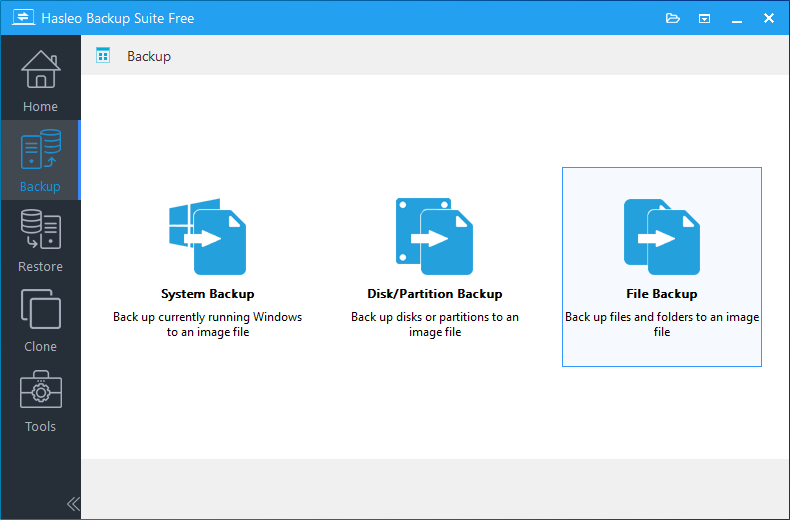
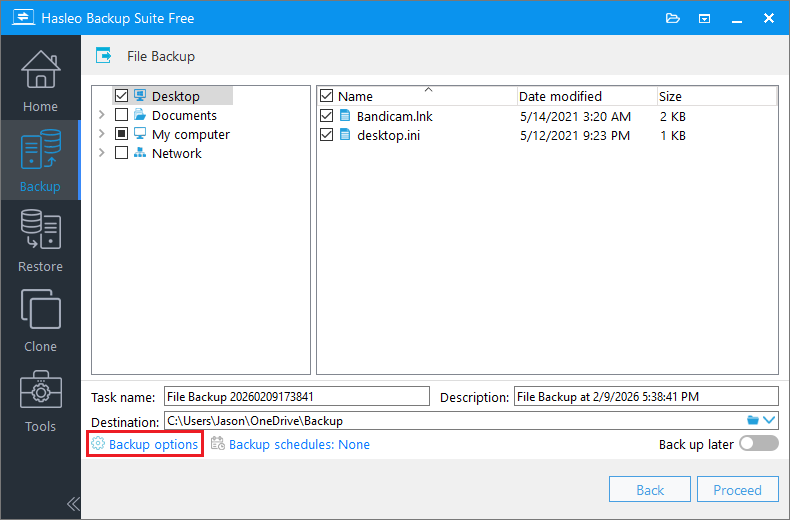
💡Dicas: Se você selecionar "Backup do sistema", o Hasleo Backup Suite selecionará automaticamente todas as partições necessárias para o backup do sistema Windows.
- Nome da tarefa: Especifique um nome de tarefa para poder encontrar e gerenciar rapidamente sua tarefa de backup mais tarde.
- Descrição: Descreva brevemente o objetivo da tarefa e quaisquer outras informações relevantes.
- Destino: Modifique o caminho de destino onde os arquivos de imagem de backup serão armazenados clicando no ícone de pasta.
- Opções de backup: Configurações avançadas de backup. Para mais detalhes, consulte Opções de backup.
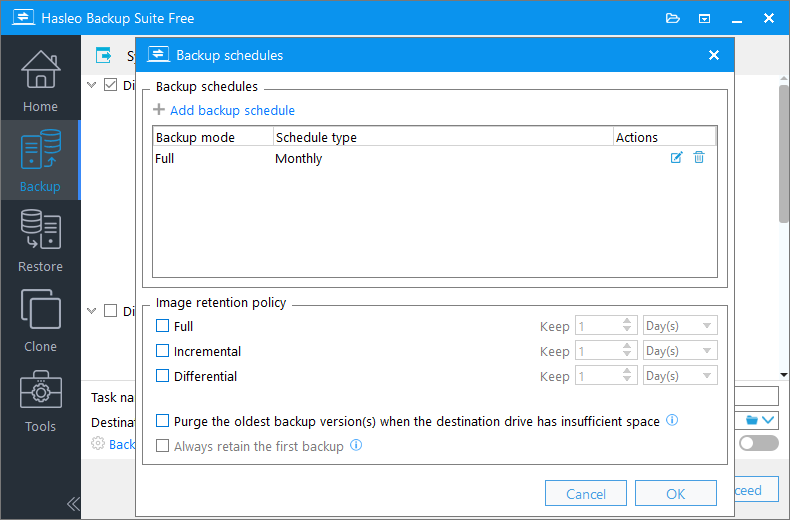
- Agendamento de backup: Configure agendamentos de backup para executar automaticamente suas tarefas de backup regularmente. Para mais detalhes, consulte Agendamento de backup.
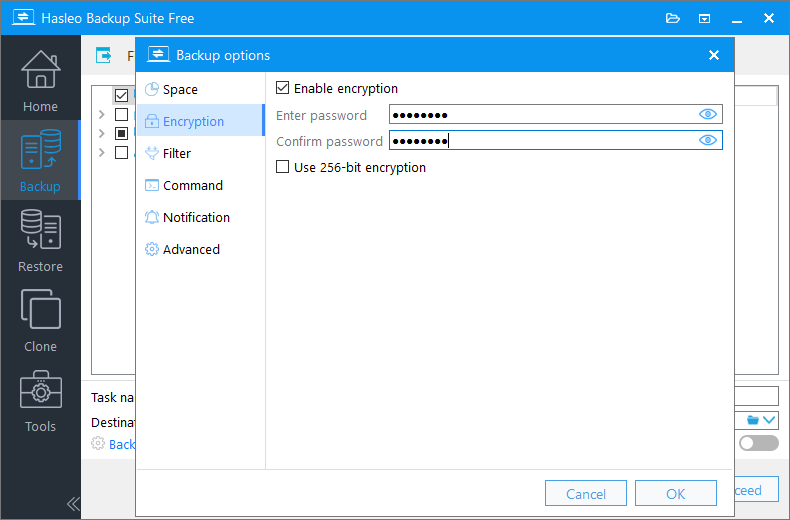
⚠️Dicas: Mantenha a senha de criptografia em local seguro! O Hasleo Backup Suite usa algoritmos de criptografia de alta resistência. Se você esquecer a senha, não será possível restaurar os dados de backup.
Verifique se o backup realmente chegou ao OneDrive
Uma tarefa de backup que informa “concluída” só terminou localmente. Faça esta verificação de quatro pontos após cada novo backup:
- Verifique o status de sincronização: Clique com o botão direito no ícone do OneDrive e abra Ajuda e configurações > Exibir problemas de sincronização; não deve haver erros pendentes.
- Verifique o ícone do arquivo: Na pasta de sincronização, o arquivo de imagem deve exibir a marca de seleção verde da tabela de status acima — um X vermelho significa que ele nunca saiu do seu PC.
- Verifique a cópia na nuvem: Faça login em onedrive.live.com e confirme se o arquivo está listado com tamanho e data/hora correspondentes.
- Teste uma restauração: Uma vez por mês, restaure um pequeno arquivo ou pasta da imagem para um local temporário para comprovar que o backup é legível.
Recomendações de estratégia de backup
Para maximizar a proteção dos dados, siga as seguintes melhores práticas de estratégia de backup.
Frequência de backup e estratégia de retenção:
| Tipo de dados | Frequência de backup recomendada | Número de versões a manter | Descrição |
| Sistema operacional | Mensal/Atualizações principais | Últimas 3-5 imagens | Permite recuperação rápida de todo o sistema em caso de falha |
| Documentos de trabalho | Diariamente/Após cada modificação importante | Últimas 5-10 versões | Mantenha várias versões recentes para evitar exclusão ou modificação acidental |
| Fotos e vídeos | Trimestralmente ou após cada lote de novas fotos | Permanente | Preserva indefinidamente ativos pessoais ou criativos insubstituíveis |
Aplicação do princípio de backup 3-2-1:
Combinado com este tutorial de solução de backup no OneDrive, seu sistema de proteção de dados deve seguir o princípio 3-2-1:
- 3 cópias: Dados originais + backup em disco rígido externo local + backup na nuvem do OneDrive
- 2 tipos de mídia: Disco rígido local/disco rígido externo + armazenamento em nuvem do OneDrive
- 1 fora do local: O backup na nuvem do OneDrive garante o armazenamento dos dados fora do local
Verificação e manutenção regulares:
- Verificação mensal: Verifique se as tarefas de backup estão sendo executadas normalmente e se o status de sincronização está normal.
- Teste trimestral: Tente restaurar vários arquivos do backup para verificar a integridade e a capacidade de recuperação.
- Revisão semestral: Avalie o uso do espaço de armazenamento. Atualize a capacidade do OneDrive ou limpe backups expirados, se necessário.
Perguntas frequentes (FAQ)
A: O OneDrive tem um limite de upload de 250GB por arquivo único. Use o recurso de divisão do Hasleo Backup Suite para arquivos maiores.
A: Procure ter pelo menos 1,5 vez o tamanho dos dados que planeja armazenar, pois cada nova versão de backup se soma ao total. O plano gratuito oferece 5 GB, o Microsoft 365 Personal oferece 1 TB e o Microsoft 365 Family oferece 6 TB no total (1 TB por pessoa).
A: Sim, o Hasleo Backup Suite oferece suporte a agendamentos de backup automáticos Diário, Semanal, Mensal ou por Gatilho de evento.
A: Depende do tamanho dos dados e da largura de banda de upload. Como estimativa aproximada, 10 GB levam cerca de 15 a 30 minutos e 100 GB cerca de 2,5 a 6 horas em uma conexão estável de 100 Mbps, portanto o backup completo inicial de grandes volumes de dados pode levar várias horas ou mais.
A: Sim, para dados financeiros, jurídicos ou de privacidade pessoal confidenciais. Ative a criptografia AES de 128/256 bits do Hasleo Backup Suite em Opções de backup antes do primeiro envio e mantenha a senha em local seguro e separado do backup.
A: Verifique sua conexão de rede, certifique-se de que há espaço suficiente no armazenamento do OneDrive, confirme se os nomes dos arquivos não contêm caracteres inválidos e reinicie o serviço do OneDrive. Você também pode verificar os problemas de sincronização do OneDrive nas configurações.
A: Sim, você pode baixar os arquivos de backup diretamente da web do OneDrive ou sincronizá-los com sua máquina local. Para backups de imagem criados pelo Hasleo Backup Suite, use a função Restaurar do software para recuperá-los.
Resumo
Este guia abordou o processo completo de fazer backup de dados no OneDrive usando o Hasleo Backup Suite, desde o entendimento dos planos de armazenamento e da configuração da sincronização do OneDrive até a configuração do backup passo a passo e as recomendações de estratégia. Com a tabela de comparação de planos, a tabela de limitações de uso e o guia de status de sincronização, você tem todas as informações necessárias para construir um fluxo de trabalho confiável de backup em nuvem.
Tome uma atitude hoje. Baixe o Hasleo Backup Suite, configure sua pasta de sincronização do OneDrive e comece a proteger seus arquivos importantes com backups automáticos na nuvem. Alguns minutos de configuração podem evitar uma perda de dados irreversível.
Siga sempre o princípio de backup 3-2-1 para uma proteção abrangente dos dados: mantenha três cópias dos seus dados em dois tipos diferentes de mídia, com uma cópia armazenada fora do local. A verificação e a manutenção regulares do seu sistema de backup garantem que seus dados permaneçam recuperáveis quando você mais precisar.