

Os discos rígidos são os principais dispositivos de armazenamento dos computadores, contendo dados importantes e sistemas operacionais dos usuários. Quando um disco rígido falha, pode causar consequências graves, como perda de dados e travamentos do sistema. Os avisos de integridade do disco rígido são sinais importantes enviados pelo sistema de automonitoramento do disco, e a identificação e o tratamento oportunos desses avisos são cruciais para proteger a segurança dos dados. Este tutorial fornecerá informações detalhadas sobre medidas preventivas para avisos de integridade do disco rígido, estratégias de resposta a emergências e como usar o Hasleo Backup Suite para backup de discos, ajudando você a construir um sistema abrangente de proteção de dados.
Tipos e identificação de avisos de integridade do disco rígido
Entender os diferentes tipos de avisos de integridade do disco rígido é o primeiro passo para prevenir e responder a falhas. Os discos rígidos usam sistemas de automonitoramento S.M.A.R.T. (Self-Monitoring, Analysis, and Reporting Technology) para detectar e relatar vários parâmetros e problemas potenciais.
Tipos comuns de avisos de integridade do disco rígido
➢ Avisos de status S.M.A.R.T.
O S.M.A.R.T. é um sistema de automonitoramento integrado nos discos rígidos que emite avisos quando parâmetros anormais são detectados. Avisos S.M.A.R.T. comuns incluem:
- Aviso de contagem de setores realocados: quando um disco rígido descobre setores defeituosos, ele remapeia os dados para setores de reserva. Um valor alto indica problemas de setores defeituosos.
- Aviso de contagem de setores pendentes: indica setores que não podem ser lidos, e os dados podem ser perdidos em breve.
- Aviso de taxa de erro de busca: reflete a precisão da leitura de dados. Taxas de erro crescentes podem indicar falha mecânica.
- Aviso de temperatura: é acionado quando a temperatura operacional do disco excede limites seguros. Temperaturas altas prolongadas aceleram o envelhecimento do disco.
- Aviso de contagem de ciclos de energia: ciclos frequentes de energia causam desgaste mecânico. Contagens excessivas podem afetar a vida útil.
➢ Avisos do disco do sistema Windows
O sistema operacional Windows também indica problemas de integridade do disco rígido por vários meios:
- Aviso de verificação de disco: o Chkdsk detecta erros do sistema de arquivos ou setores defeituosos durante a inicialização.
- Erros de cópia de arquivos: erros de "Não é possível ler do arquivo de origem" ou de "verificação de redundância cíclica" durante a cópia de arquivos.
- Travamentos frequentes do sistema: tela azul da morte (BSoD) com códigos de erro relacionados a drivers de disco (como CRITICAL_PROCESS_DIED).
- Avisos do Gerenciamento de Disco: o disco mostra o status "Offline" ou "Não legível" no Gerenciamento de Disco.
- Avisos de degradação de desempenho: o sistema indica degradação do desempenho do disco, com acesso a arquivos visivelmente mais lento.
➢ Avisos de softwares de terceiros
Softwares profissionais de monitoramento de disco rígido fornecem informações de integridade mais detalhadas:
- Avisos do CrystalDiskInfo: mostra o status de integridade do disco como "Warning" ou "Bad" com parâmetros principais em vermelho.
- Avisos do HDD Regenerator: detecta danos físicos na superfície ou problemas no meio magnético.
- Avisos do Victoria: as varreduras revelam numerosos setores defeituosos ou latência de leitura excessivamente alta.
Níveis de status de integridade do disco rígido
| Status de integridade | Descrição | ⭐Ação recomendada |
| Bom | Todos os parâmetros S.M.A.R.T. estão dentro das faixas normais. Nenhum aviso ou erro detectado. | Continue o uso normal. Realize monitoramento regular. |
| Aviso | Parâmetros S.M.A.R.T. menores ou não críticos apresentam anomalias. A unidade continua operacional, mas pode estar em risco inicial. | Faça backup imediato dos dados importantes. Monitore a unidade de perto e verifique os registros S.M.A.R.T. em busca de alterações. |
| Ruim | Vários parâmetros S.M.A.R.T. críticos estão anormais. A unidade provavelmente está falhando e a perda de dados é possível. | Faça backup de todos os dados imediatamente. Prepare-se para substituir a unidade o quanto antes. |
| Crítico | Parâmetros S.M.A.R.T. principais falharam ou estão gravemente degradados. A falha completa da unidade é iminente. | Pare de usar a unidade imediatamente. Se possível, faça backup dos dados em modo somente leitura. Substitua a unidade imediatamente. |
Causas comuns de falhas de disco rígido
O conhecimento aprofundado das causas de falhas de disco rígido ajuda a tomar medidas preventivas direcionadas. As falhas de disco rígido são divididas principalmente em duas categorias: falhas mecânicas e falhas eletrônicas.
Causas de falhas mecânicas
- Desgaste ou dano das cabeças: as cabeças de leitura/gravação dentro do disco rígido voam sobre os pratos. O uso prolongado causa desgaste das cabeças. O contato entre cabeça e prato causa arranhões, levando à perda permanente de dados.
- Falha do motor do eixo: o motor do eixo que aciona a rotação do prato pode desenvolver desgaste do rolamento ou falhas no enrolamento, causando velocidade instável ou falha na inicialização.
- Arranhões no prato: discos rígidos expostos a vibração, impacto ou colisões das cabeças podem ter superfícies de prato arranhadas, causando setores defeituosos e perda de dados.
- Falha do servomotor: falhas no sistema servo que controla o posicionamento das cabeças impedem que as cabeças leiam os dados com precisão.
- Envelhecimento da estrutura mecânica interna: molas, rolamentos e outros componentes mecânicos dentro do disco envelhecem com o tempo, afetando o funcionamento normal.
Causas de falhas eletrônicas
- Danos na PCB: componentes na PCB do disco rígido podem ser danificados por flutuações de tensão, eletricidade estática ou umidade.
- Corrupção do firmware: firmware armazenado em chips dedicados. O firmware corrompido faz com que o disco não seja reconhecido ou opere de forma anormal.
- Falha da interface: mau contato ou danos nas interfaces SATA, USB e outras afetam a transmissão de dados.
- Problemas de energia: fonte de alimentação instável ou insuficiente causa operação anormal do disco ou até danos.
- Falha do chip de cache: danos ao chip de cache do disco causam erros de gravação ou perda de dados.
Fatores ambientais
- Temperatura excessiva: temperaturas operacionais do disco acima de 45°C aceleram o envelhecimento dos componentes. Temperaturas acima de 60°C reduzem significativamente a vida útil do disco.
- Poeira e sujeira: a poeira que entra no disco afeta a leitura/gravação das cabeças e pode causar danos físicos.
- Vibração e impacto: discos mecânicos são sensíveis a vibração. Vibração forte causa colisão entre cabeça e prato.
- Interferência de campo magnético: campos magnéticos fortes danificam dados gravados magneticamente nos pratos, causando perda de dados.
- Umidade inadequada: alta umidade causa curtos-circuitos. Baixa umidade facilmente gera eletricidade estática.
Fatores humanos
- Quedas de energia inesperadas: perda de energia durante a gravação de dados pode causar corrupção do sistema de arquivos ou perda de dados.
- Operações inadequadas: mover computadores ou forçar o desligamento durante a leitura/gravação do disco pode causar danos.
- Formatação incorreta: formatar um disco acidentalmente exclui todos os dados.
- Ataques de vírus: malware pode corromper sistemas de arquivos ou criptografar dados do usuário.
- Uso excessivo: leitura/gravação contínua prolongada acelera o desgaste do disco e encurta a vida útil.
Medidas eficazes para evitar avisos de integridade do disco rígido ✨
Prevenir é melhor do que remediar. Tomar medidas preventivas eficazes pode reduzir significativamente os riscos de falha do disco rígido e prolongar a vida útil.
Prevenção no nível de hardware
- Garanta resfriamento adequado: mantenha a temperatura operacional do disco abaixo de 40°C. Limpe regularmente a poeira do gabinete e verifique se os ventiladores funcionam normalmente. Para unidades de alto desempenho, considere instalar dissipadores de calor adicionais.
- Use uma fonte de alimentação estável: proteja seu sistema com uma fonte de alimentação (PSU) de alta qualidade para evitar danos causados por picos de tensão. Para armazenamento de dados importantes, use um nobreak (UPS).
- Minimize vibrações e choques físicos: fixe os discos firmemente no gabinete usando suportes que amortecam vibrações. Evite mover notebooks enquanto operações de leitura/gravação estão ativas.
- Mantenha um ambiente limpo: opere os computadores em áreas com pouca poeira. Faça limpezas internas periódicas para evitar o acúmulo de poeira nas superfícies dos discos.
- Evite interferência de campos magnéticos: mantenha os discos rígidos longe de fontes magnéticas fortes, como alto-falantes e motores elétricos, para evitar possível corrupção de dados.
Medidas preventivas no nível de software
- Ative a otimização da política de cache de gravação do disco: configure políticas apropriadas de cache de gravação de disco no Gerenciador de Dispositivos para equilibrar desempenho e segurança. Ative "Desativar o esvaziamento do buffer de cache de gravação no dispositivo" com cautela para dados importantes.
- Faça verificações regulares de erros de disco: execute o chkdsk mensalmente para verificar erros de disco e reparar problemas do sistema de arquivos prontamente. Abra o Prompt de Comando (Administrador) e digite:
chkdsk C: /f /r - Desative itens de inicialização desnecessários: reduza a leitura/gravação frequente do disco durante a inicialização do sistema para diminuir a carga do disco.
- Aloque espaço em disco adequadamente: mantenha pelo menos 15% de espaço livre em disco para evitar que discos cheios causem degradação de desempenho e erros de gravação de dados.
- Use sistemas de arquivos de qualidade: use sistemas de arquivos NTFS para discos de grande capacidade para melhor estabilidade e segurança. Evite sistemas de arquivos mais antigos como FAT32, que não oferecem suporte a arquivos grandes e gerenciamento de permissões.
Medidas preventivas de hábitos de uso
- Desligamento normal: sempre desligue pelo sistema operacional. Evite cortes diretos de energia ou forçar o desligamento mantendo o botão de energia pressionado.
- Ejeção segura de discos externos: após usar discos externos, sempre use "Remover hardware com segurança" do sistema para desconectar corretamente e evitar corrupção de dados.
- Evite mover dispositivos durante leitura/gravação: discos mecânicos têm folgas muito pequenas entre cabeças e pratos durante a leitura/gravação. A vibração pode causar colisão entre cabeça e prato.
- Desfragmente regularmente discos mecânicos: a desfragmentação regular do disco melhora a eficiência de leitura de dados para discos mecânicos. Desative a desfragmentação para SSDs.
- Estabeleça hábitos de backup de dados: esta é a medida preventiva mais eficaz! Faça backup regularmente de dados importantes. Falhas de disco não causarão perda de dados se houver backups.
⭐Ferramentas e métodos de monitoramento da integridade do disco rígido
O monitoramento regular da integridade do disco rígido pode detectar problemas prontamente e permitir backup ou substituição antes de uma falha completa.
Usando ferramentas integradas do Windows
➢ Ferramenta de verificação de erros
O Windows possui uma ferramenta integrada de Verificação de Erros para verificar e reparar erros lógicos do sistema de arquivos e marcar setores defeituosos:
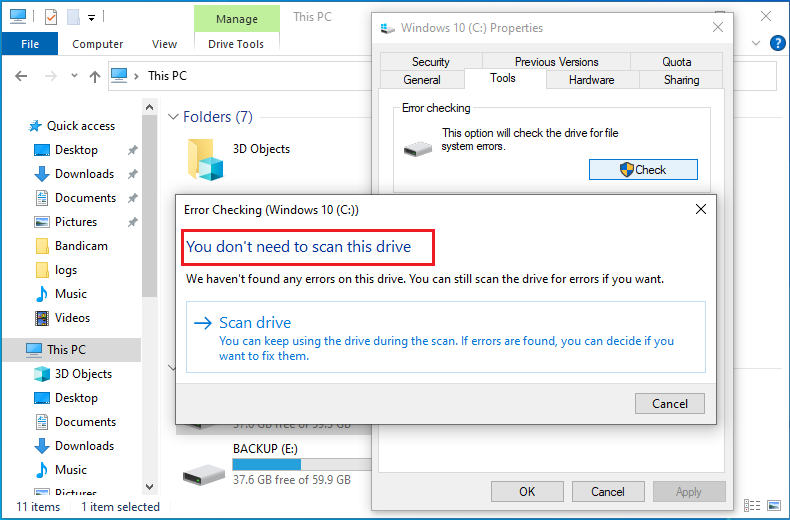
- Abra "Este Computador", clique com o botão direito na partição do disco a ser verificada e selecione "Propriedades".
- Mude para a guia "Ferramentas" e clique em "Verificar" na seção Verificação de erros.
- Se a verificação do sistema for concluída rapidamente com "Você não precisa verificar esta unidade", nenhum problema foi encontrado. Para forçar uma verificação profunda, clique em "Verificar unidade". Ao verificar a unidade do sistema (C:) com problemas encontrados ou iniciar uma verificação profunda, o sistema solicitará "Agendar verificação na reinicialização". Salve todo o trabalho, feche os programas e reinicie. A verificação é executada antes da inicialização do Windows e leva tempo. Aguarde pacientemente a conclusão.
➢ Comando WMIC para integridade do disco
Use as ferramentas de linha de comando do Windows para verificar o status básico do disco:
- Abra o Prompt de Comando (pressione Win+R, digite cmd e pressione Enter).
- Digite o seguinte comando para exibir informações básicas e o status do disco:
wmic diskdrive get model,status,serialnumber
- O status "OK" indica apenas que o Windows não detectou erros imediatos no disco. Isso não garante a integridade absoluta do disco. Um status diferente de "OK" ou em branco pode indicar problemas no disco. Faça backup dos dados imediatamente e realize testes adicionais.
➢ Status de integridade do disco físico
Este método verifica a condição física do disco do Windows 11 (com base em dados SMART) e é adequado para a maioria dos usuários.
- Abra "Configurações" > "Sistema" > "Armazenamento".
- Clique em "Configurações avançadas de armazenamento" > "Discos e volumes".
- Selecione o disco a verificar na lista e clique em "Propriedades".
- Na página de propriedades, procure o item "Integridade". Normalmente é exibido como "Íntegro (Normal)", "Cuidado" ou "Requer atenção / Não íntegro".
Usando ferramentas profissionais de monitoramento de disco
Ferramentas profissionais de verificação de integridade do disco leem e interpretam as informações S.M.A.R.T. do disco para fornecer aos usuários dados detalhados sobre a integridade do disco, parâmetros de desempenho e riscos potenciais de falha.
- Escolha ferramentas confiáveis e visite seus sites oficiais ou fontes de download confiáveis.
- Baixe a versão adequada para o seu sistema.
- Instale e execute o software de acordo com as instruções.
Usando o CrystalDiskInfo como exemplo para interpretar o status de integridade do disco:
| Status de integridade | Cor | Significado | Ação recomendada |
| Bom | ■ Azul | Todos os parâmetros normais | Continue o uso normal |
| Aviso | ■ Amarelo | Alguns parâmetros anormais | Faça backup dos dados imediatamente e monitore o disco de perto |
| Ruim/Danificado | ■ Vermelho | Vários parâmetros gravemente anormais | Faça backup de todos os dados em outro armazenamento seguro e substitua o disco o quanto antes |
➢ Interpretação dos principais parâmetros S.M.A.R.T.
- Contagem de setores realocados (05): os valores "Current" e "Worst" normalmente começam altos (como 100) e diminuem. Valores próximos ou abaixo dos limites indicam problemas graves. Monitore a tendência de queda.
- Contagem de setores pendentes (C7): este valor deve permanecer 0. Qualquer valor diferente de zero indica setores que o disco temporariamente não consegue ler/gravar.
- Erros incorrigíveis relatados (187): este valor deve permanecer 0. São erros que nem a correção de erros em nível de hardware do disco consegue corrigir. Qualquer valor diferente de zero (mesmo 1) é extremamente grave.
- Temperatura (194): recomenda-se mantê-la abaixo de 45°C. Temperaturas prolongadas acima de 55°C aceleram o envelhecimento do disco.
- Contagem de setores gravados/lidos (AE): quantidades cumulativas de gravação/leitura para avaliar a intensidade de uso do disco.
Estabelecendo planos regulares de monitoramento
➢ Frequência de monitoramento recomendada
| Tipo de disco | Frequência recomendada | Áreas de foco |
| Discos novos (0 a 1 ano) | Mensal | Parâmetros básicos sem anomalias |
| Discos em uso normal (1 a 3 anos) | A cada 2 semanas | Monitoramento da contagem de setores realocados |
| Discos antigos (3+ anos) | Semanal | Tendências de alteração de todos os parâmetros |
| Discos com avisos | Diário | Velocidade e tendências de alteração dos parâmetros |
➢ Configurando lembretes automáticos de monitoramento
Você pode criar agendamentos de tarefas do sistema para monitoramento regular do disco:
- Abra "Painel de Controle" > "Ferramentas Administrativas" > "Agendador de Tarefas".
- Clique em "Criar Tarefa Básica" no painel de ações à direita e defina a execução semanal.
- Defina para executar comandos do PowerShell chamando o CrystalDiskInfo ou outras ferramentas para gerar relatórios.
Fazendo backup dos dados do disco usando o Hasleo Backup Suite👑
O backup de dados é a medida mais eficaz para evitar perda de dados por falhas de disco rígido. O Hasleo Backup Suite oferece funções profissionais e confiáveis de backup de disco, com suporte a vários tipos de backup para atender às diferentes necessidades dos usuários. Como software profissional de backup para Windows, ele oferece os seguintes recursos centrais de backup:
- ✅ Backup do sistema: Backup de sistemas Windows inteiros com um clique, incluindo sistemas operacionais, aplicativos, drivers e configurações pessoais.
- ✅ Backup de disco/partição: Faça backup de partições específicas ou discos inteiros de forma independente e com alta flexibilidade.
- ✅ Backup de arquivos/pastas: Faça backup seletivo de pastas e arquivos específicos, adequado para dados atualizados com frequência.
- ✅ Backup incremental: Faça backup apenas dos dados alterados desde o último backup, economizando espaço de armazenamento e tempo.
- ✅ Backup diferencial: Faça backup dos dados alterados desde o último backup completo. Equilibra velocidade e completude.
- ✅ Agendamento de backup: Execute tarefas de backup automaticamente em horários agendados para proteção de dados sem supervisão.
Preparação antes do backup
- Prepare os dispositivos de armazenamento de backup: prepare discos rígidos externos com capacidade suficiente. Recomenda-se que a capacidade do disco de backup seja pelo menos 1.5 vezes a do disco de origem.
- Garanta energia estável: durante o backup, certifique-se de que os computadores estejam conectados a fontes de energia estáveis para evitar falhas por quedas de energia.
- Feche programas que consomem muitos recursos: feche softwares antivírus, grandes aplicativos e outros programas que possam afetar a velocidade do backup.
- Prepare a mídia de inicialização WinPE (opcional, mas recomendado): para lidar com situações em que os sistemas não conseguem inicializar, recomenda-se criar mídia de inicialização WinPE com antecedência.
- Baixe e instale o Hasleo Backup Suite: baixe a versão necessária do Hasleo Backup Suite no site oficial e conclua a instalação.
Etapas da operação de backup de disco
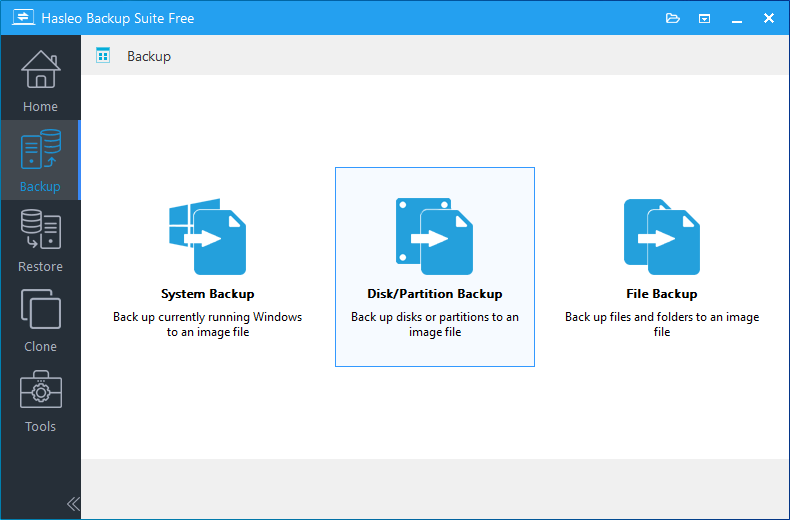
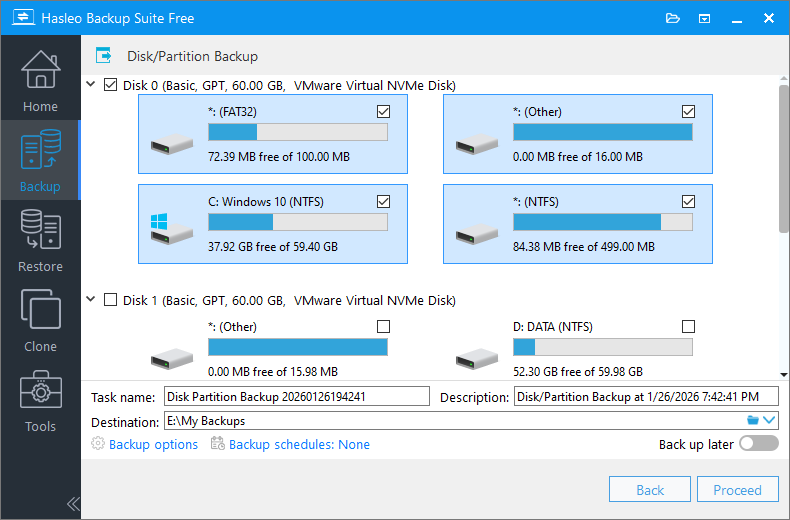
💡Dicas:
- Nome da tarefa: especifique um nome de tarefa para poder encontrar e gerenciar rapidamente sua tarefa de backup mais tarde.
- Descrição: descreva brevemente a finalidade da tarefa e qualquer outra informação relevante.
- Destino: altere o caminho de destino onde os arquivos de imagem de backup serão armazenados clicando no ícone de pasta.
- Opções de backup: configurações avançadas de backup. Para mais detalhes, consulte Opções de backup.
- Agendamento de backup: configure agendamentos de backup para executar automaticamente suas tarefas regularmente. Para mais detalhes, consulte Agendamento de backup.
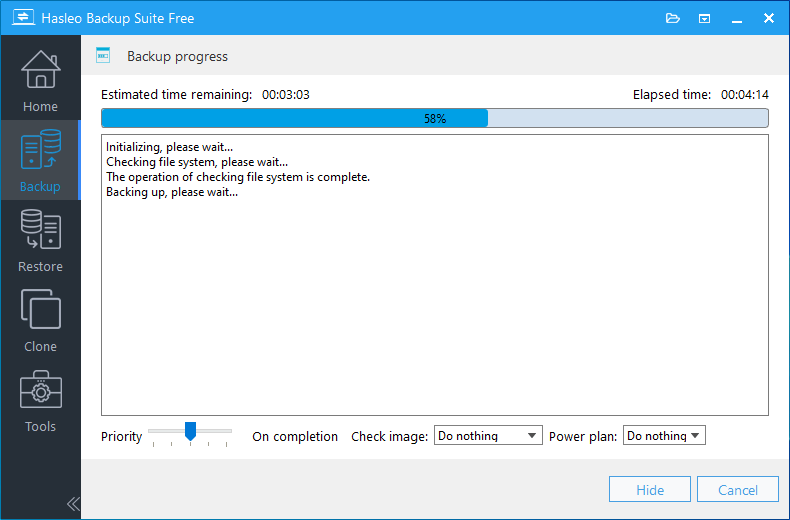
💡Dicas:
- Prioridade: especifique uma prioridade para o processo de backup. Uma prioridade mais alta aloca mais tempo de CPU ao backup, o que pode fazer outros programas ficarem mais lentos.
- Verificar imagem: verifique a integridade dos arquivos de imagem de backup ao concluir o processo de backup.
- Plano de energia: execute a ação de gerenciamento de energia após a conclusão do backup.
⭐Estratégias de resposta a emergências para falhas de disco rígido
Quando os discos apresentam sinais de falha ou falham completamente, adotar estratégias corretas de resposta a emergências pode minimizar a perda de dados.
Medidas de emergência nos primeiros sinais de falha
➢ Pare de usar o disco imediatamente
- Pare todas as operações de gravação: pare imediatamente de gravar qualquer dado no disco com falha, incluindo instalar programas e baixar arquivos.
- Salve o trabalho atual: se estiver trabalhando em documentos importantes, salve imediatamente e feche todos os aplicativos.
- Desligue o sistema com segurança: desligue normalmente e aguarde o disco parar completamente de girar antes de prosseguir.
- Desconecte o disco: se for um disco externo ou que não seja do sistema, ejete com segurança e desconecte imediatamente.
➢ Avalie a gravidade da falha
- Sintomas leves: erros de leitura ocasionais, desempenho lento, podem existir setores defeituosos menores ou danos ao sistema de arquivos.
- Sintomas moderados: erros frequentes, lentidão do sistema, corrupção de arquivos, integridade do disco mostrando avisos.
- Sintomas graves: disco não reconhecido, sistema não inicializa, ruídos anormais constantes, integridade do disco mostrando status ruim.
- Falha completa: disco completamente sem resposta, ruídos anormais ou estridentes constantes, a BIOS não consegue detectar.
Estratégias prioritárias de recuperação de dados
➢ Recuperando dados a partir de backup
Se você tiver backups válidos do disco, poderá recuperar dados dos backups diretamente:
- Conecte o dispositivo de armazenamento de backup ao computador.
- Inicie o Hasleo Backup Suite, clique no botão "Restaurar", selecione o arquivo de imagem de backup a restaurar e escolha o local de destino da restauração (como um novo disco de substituição).
- Inicie o processo de recuperação. Após a conclusão, verifique imediatamente a integridade e a disponibilidade dos dados principais.
➢ Usando software de recuperação de dados
Se não houver backup disponível, o software de recuperação de dados é o último recurso. Observe que este método não garante 100% de sucesso, especialmente para discos fisicamente danificados.
- Conecte o disco com falha como unidade secundária a um computador normal e prepare outro disco íntegro com capacidade suficiente como destino.
- Baixe e instale o software de recuperação de dados (como o Hasleo Data Recovery) no disco íntegro de destino ou na unidade de sistema do computador dele.
- Execute o software de recuperação de dados, selecione o disco com falha como origem da verificação, escolha o modo de recuperação conforme a situação de perda de dados e inicie a verificação.
- Selecione os arquivos a recuperar e salve-os no disco de destino íntegro preparado. Nunca salve diretamente de volta no disco de origem.
➢ Clonando o disco para um novo disco
Se o disco original apresentar sinais de falha, mas ainda for legível, clonar para um novo disco é recomendado:
- Prepare um novo disco com capacidade igual ou maior que a do original e conecte-o ao computador (usando adaptador USB ou interface SATA).
- Inicie o Hasleo Backup Suite e selecione "Clone" > "Clone de disco".
- Selecione o disco original como origem e o novo disco como destino.
- Ajuste os tamanhos e as posições das partições conforme necessário.
- Inicie o processo de clonagem.
⚠️Serviços profissionais de recuperação de dados
➢ Quando os serviços profissionais de recuperação de dados são necessários
Nas seguintes situações, recomenda-se procurar serviços profissionais de recuperação de dados:
- Danos físicos: discos que emitem ruídos anormais (cliques, ranger, estridente) podem ter falhas mecânicas.
- Falha de circuito: discos completamente sem energia, portas SATA quentes, fusíveis queimados.
- Corrupção de firmware: modelo do disco não reconhecido, erros na exibição da capacidade, incapacidade de entrar no modo normal.
- Danos por água/fogo: discos expostos a umidade, água, fumaça de incêndio, etc.
- Valor extremamente alto dos dados: quando o valor dos dados supera em muito os custos de recuperação, os serviços profissionais são a melhor escolha.
➢ Considerações ao escolher serviços de recuperação de dados
- Certificação: escolha empresas legítimas de recuperação de dados com certificações relevantes.
- Sem recuperação, sem taxa: priorize serviços que oferecem políticas de "sem recuperação, sem taxa".
- Acordos de confidencialidade: certifique-se de que os serviços ofereçam acordos de confidencialidade de dados para proteger sua privacidade.
- Instalações de sala limpa: discos fisicamente danificados exigem abertura em ambientes de sala limpa.
- Avaliações de clientes: verifique as avaliações e histórias de sucesso dos clientes do provedor de serviços.
Tratamento após a substituição do disco
➢ Instalando o novo disco
- Instalação física: abra o gabinete, instale o novo disco no compartimento e conecte os cabos de dados SATA e os cabos de alimentação.
- Inicialize o disco: entre no Gerenciamento de Disco, inicialize o novo disco e crie partições.
- Formate as partições: selecione o sistema de arquivos NTFS para as novas partições e conclua a formatação.
➢ Recuperando dados e sistema
- Use o Hasleo Backup Suite para restaurar sistemas ou dados dos backups para o novo disco.
- Após a conclusão da recuperação, atualize os drivers do sistema e as atualizações do Windows.
- Importante: crie imediatamente backups do novo disco para garantir a segurança dos dados.
Perguntas frequentes (FAQ)
A: Os principais parâmetros S.M.A.R.T. incluem: Contagem de setores realocados (05) - indica remapeamento de setores defeituosos; Contagem de setores pendentes (C7) - mostra setores temporariamente ilegíveis; Erros incorrigíveis relatados (187) - erros de hardware que não podem ser corrigidos; Temperatura (194) - deve permanecer abaixo de 45°C; e Contagem de ciclos de energia, que indica a intensidade de uso. Monitore esses parâmetros regularmente e acompanhe as tendências ao longo do tempo.
A: A frequência de monitoramento depende da idade do disco: discos novos (0 a 1 ano) precisam de verificações mensais com foco nos parâmetros básicos; discos em uso normal (1 a 3 anos) exigem verificações a cada 2 semanas, com ênfase nas contagens de setores realocados; discos antigos (3+ anos) precisam de monitoramento semanal acompanhando todas as tendências dos parâmetros; e discos com avisos precisam de monitoramento diário para avaliar a velocidade da falha. Estabeleça agendamentos regulares de monitoramento usando o Agendador de Tarefas para lembretes automáticos.
A: Quando surgirem sinais de falha: pare imediatamente todas as operações de gravação e salve o trabalho atual; desligue normalmente e aguarde o disco parar de girar; desconecte discos externos com segurança; avalie a gravidade da falha (leve: erros ocasionais; moderada: erros frequentes e avisos; grave: disco não reconhecido ou emitindo ruídos anormais); e priorize o backup ou a recuperação dos dados. O tempo é crítico - o disco pode falhar completamente a qualquer momento.
A: As medidas de prevenção incluem: manter a temperatura do disco abaixo de 40°C com resfriamento adequado; usar fonte de alimentação estável com proteção por UPS; minimizar vibrações e choques físicos, especialmente durante leitura/gravação; realizar verificações regulares de erros de disco com o chkdsk; manter pelo menos 15% de espaço livre em disco; usar o sistema de arquivos NTFS para discos de grande capacidade; sempre desligar corretamente pelo sistema operacional; ejetar discos externos com segurança antes de desconectá-los; e estabelecer hábitos regulares de backup - a medida preventiva mais eficaz contra perda de dados.
A: Procure ajuda profissional para: danos físicos com ruídos anormais (cliques, ranger); falha de circuito sem resposta de energia; corrupção de firmware com capacidade não reconhecida; danos por água ou fogo; ou quando o valor dos dados excede o custo de recuperação. Escolha serviços com certificações adequadas, políticas de "sem recuperação, sem taxa", instalações de sala limpa e NDAs. A recuperação profissional oferece taxas de sucesso mais altas para discos fisicamente danificados em comparação com soluções de software.
A: Após a substituição do disco: instale fisicamente o novo disco no compartimento e conecte os cabos SATA; inicialize o disco no Gerenciamento de Disco e crie partições com o sistema de arquivos NTFS; use o Hasleo Backup Suite para restaurar o sistema ou os dados das imagens de backup; atualize os drivers do sistema e as atualizações do Windows após a recuperação; e, crucialmente, crie imediatamente novos backups do sistema restaurado para garantir proteção contínua dos dados. Teste minuciosamente o sistema restaurado para verificar a integridade de todos os dados antes de retomar o uso normal.
Resumo
O monitoramento da integridade do disco rígido e o backup são dois aspectos importantes da proteção de dados. O monitoramento regular da integridade do disco rígido pode detectar problemas antes que as falhas ocorram. Os backups regulares de dados permitem rápida recuperação do sistema e dos dados mesmo quando os discos falham completamente. O Hasleo Backup Suite oferece funções profissionais e confiáveis de backup, com suporte a backup do sistema, backup de disco, backup de arquivos/pastas e outros modos. Combinado com agendamentos automáticos de backup, permite proteção de dados sem supervisão. Além disso, oferece clonagem de disco e migração de sistema como ferramenta prática multifuncional. Proteja a segurança dos seus dados, começando agora!