

Se o seu computador tem um HDD e um SSD, você pode migrar o sistema para o SSD para ter uma inicialização e uma execução mais rápidas. Enquanto isso, o HDD original ainda pode servir como unidade de armazenamento de alta capacidade, equilibrando armazenamento de dados e custo-benefício. Essa solução clássica de armazenamento alcança um excelente equilíbrio entre desempenho, custo e experiência do usuário, tornando-se altamente econômica para a grande maioria dos usuários.
Este tutorial cobre tudo o que você precisa para uma migração segura de HDD para SSD com o Hasleo Backup Suite: por que a atualização vale a pena, o que preparar com antecedência, um guia de clonagem passo a passo, como confirmar que a clonagem foi bem-sucedida e como resolver problemas comuns.
Vantagens de migrar o sistema de HDD para SSD
Migrar o sistema operacional de um disco rígido mecânico tradicional (HDD) para uma unidade de estado sólido (SSD) é muito mais do que uma simples transferência de dados. Representa uma reformulação completa da experiência do computador, com suas principais vantagens refletidas em vários aspectos:
Desempenho e experiência aprimorados
Com velocidades de E/S aleatória extremamente altas, os SSDs permitem a inicialização do sistema operacional em segundos, despertar instantâneo do modo de suspensão, tempo de carregamento de aplicativos significativamente reduzido, muito menos travamentos e uma experiência geral mais fluida.
Equilíbrio perfeito entre custo e capacidade
Os SSDs garantem um desempenho fluido do sistema, enquanto os HDDs oferecem espaço de armazenamento massivo. Um SSD de tamanho moderado hospeda o sistema operacional e os aplicativos principais para oferecer velocidade, enquanto o mesmo orçamento pode comprar um HDD de maior capacidade, controlando efetivamente os custos e ampliando significativamente a capacidade total de armazenamento.
Vida útil e gerenciamento de armazenamento otimizados
Transferir a E/S do sistema operacional e dos softwares (gravações pequenas frequentes, arquivos temporários) para o SSD reduz o desgaste do HDD causado por ciclos frequentes de início e parada e pela fragmentação, estendendo significativamente sua vida útil. Além disso, usar a estratégia de unidade de sistema e unidade de dados separadas permite formatar apenas a unidade de sistema SSD em caso de falha do sistema, mantendo intactos os dados pessoais em uma unidade separada e facilitando muito os processos de backup de dados e recuperação do sistema.
Ruído e consumo de energia reduzidos
Os SSDs operam de forma totalmente silenciosa, pois não há componentes mecânicos envolvidos, reduzindo o ruído do sistema durante a operação. Além disso, os SSDs geralmente consomem menos energia que os HDDs, o que é especialmente vantajoso para notebooks e outros dispositivos móveis, ajudando a prolongar a duração da bateria.
HDD vs SSD em resumo.
| Recurso | HDD (mecânico) | SSD (estado sólido) |
|---|---|---|
| Velocidade de leitura/gravação aleatória | Baixa (~1–2 MB/s) | Alta (SATA ~50MB/s, NVMe ~80-100MB/s) |
| Tempo típico de inicialização a frio do Windows | 30–60 segundos | 3–10 segundos (NVMe) |
| Abertura de aplicativos e despertar da suspensão | Lenta | Quase instantânea |
| Ruído e vibração | Ruído mecânico | Totalmente silencioso |
| Consumo de energia | Maior (menor duração da bateria) | Menor (melhor para notebooks) |
| Preço por GB | Menor | Maior |
💡 Os números acima são valores típicos. O tempo real de inicialização pode variar dependendo das suas unidades específicas, do software instalado e da configuração do Windows.
Melhor software de backup e clonagem para Windows — Hasleo Backup Suite
O Hasleo Backup Suite é um software profissional de backup e clonagem que oferece proteção completa de dados para sistemas, partições de disco, arquivos e pastas. Ele pode não apenas realizar backup e restauração de sistemas Windows, partições de disco e vários arquivos, mas também alcançar a clonagem completa de sistemas, discos e partições. Como uma solução tudo-em-um que integra backup, restauração e clonagem, o Hasleo Backup Suite ajuda os usuários a lidar facilmente com diversas tarefas de proteção de dados, com características de segurança, confiabilidade, operação estável e alta eficiência. Em relação à função de clonagem, ele oferece as seguintes vantagens notáveis:
- Oferece suporte à clonagem de sistema, disco e partição com velocidade extremamente rápida.
- Fornece vários modos de alinhamento de disco e permite ajustar o tamanho da partição de destino.
- Oferece suporte a Clone delta e à clonagem setor por setor de discos e partições.
- Oferece suporte à conversão de MBR para GPT ou de GPT para MBR durante o processo de clonagem.
- Compatível com todos os tipos de unidades de armazenamento, como IDE, SATA, SCSI, USB e NVMe.
- Oferece suporte à execução no Windows Vista/Server 2008 e posteriores (arquiteturas de 32 bits e 64 bits).
Clone do sistema vs Clone de disco vs Clone de partição: qual você deve usar?
O Hasleo Backup Suite oferece três modos de clonagem. Escolher o modo certo economiza tempo e espaço no disco de destino:
| Modo | O que ele copia | Ideal para | Tempo / espaço |
|---|---|---|---|
| Clone do sistema | Apenas as partições necessárias para inicializar o Windows (EFI System / System Reserved, C: e Recuperação) | Migrar o Windows de HDD para SSD | Rápido; pequeno requisito de capacidade |
| Clone de disco | Todas as partições do disco de origem inteiro | Substituir um disco inteiro, incluindo todas as partições de dados | Médio; o destino deve comportar todo o conteúdo do disco |
| Clone de partição | Uma única partição | Copiar uma partição específica | Seletivo |
Neste tutorial usamos o Clone do sistema, que seleciona automaticamente apenas as partições necessárias para o Windows inicializar. Esta é a maneira mais rápida de mover seu sistema operacional para um SSD e deixa seu HDD antigo livre para continuar funcionando como unidade de dados.
Como clonar o Windows de HDD para SSD usando o Hasleo Backup Suite?
Lista de verificação rápida pré-migração
1. O SSD está instalado corretamente e reconhecido pelo Windows (inicialize uma unidade nova no Gerenciamento de Disco primeiro).
2. O espaço usado na partição atual do sistema é menor que a capacidade total do SSD.
3. Um backup completo do sistema e um backup separado dos seus dados pessoais foram criados.
4. O SSD não contém dados importantes — tudo na unidade de destino será substituído.
5. Você tem 15–30 minutos de tempo ininterrupto para o processo de clonagem (mais para sistemas muito grandes).
Abaixo está o guia passo a passo para migrar o Windows de um HDD para um SSD, dividido principalmente em quatro partes: clonagem do sistema, alteração da ordem de inicialização da BIOS, formatação do HDD como disco de dados e configurações de otimização.
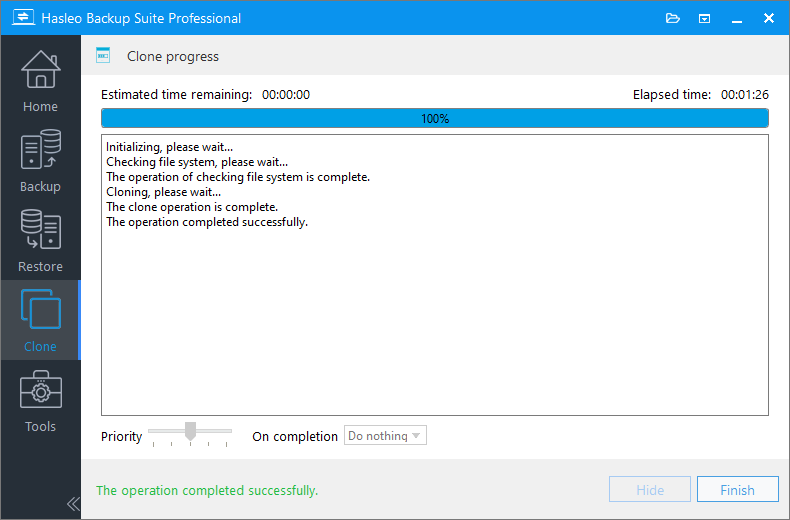
1. Clonar o sistema
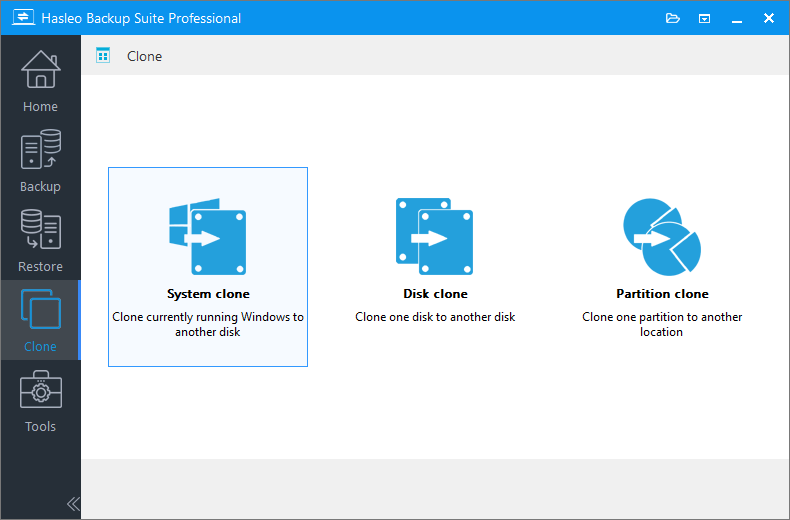
1. Se o SSD for uma unidade nova, clique com o botão direito no menu Iniciar, abra o Gerenciamento de Disco, inicialize a unidade e conclua a configuração das partições.
2. O guia de instalação do SSD para computadores desktop e notebooks (compartimentos de disco duplo) pode ser consultado neste link.
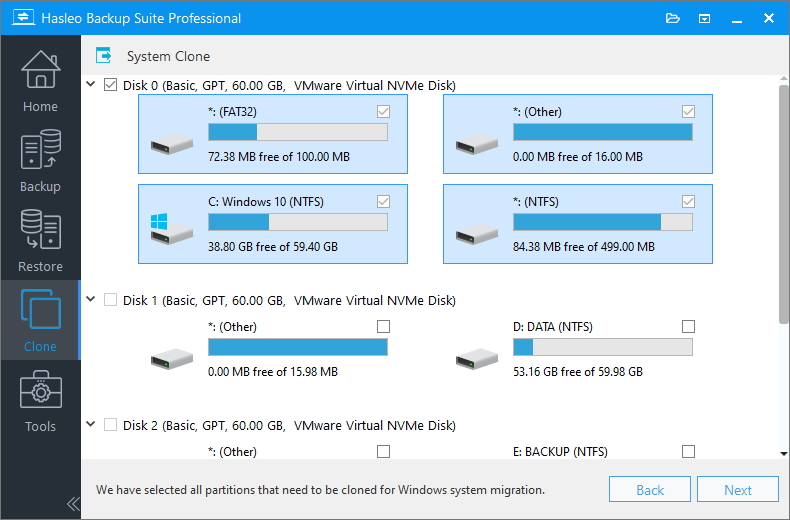
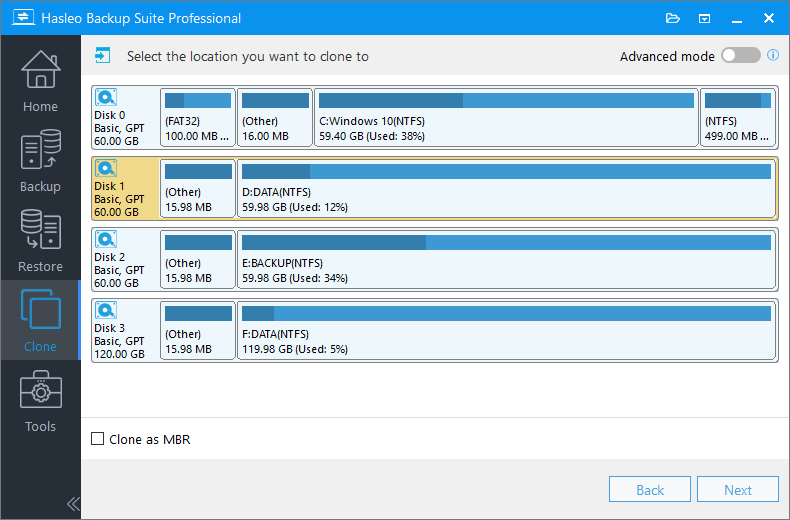
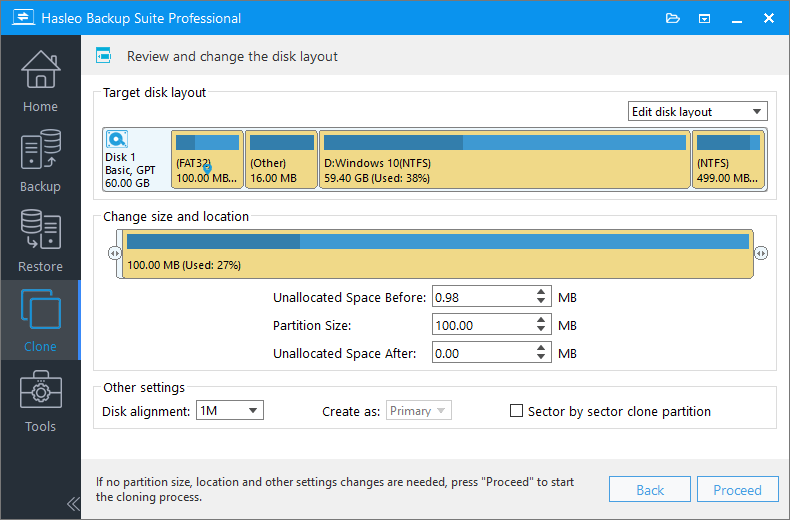
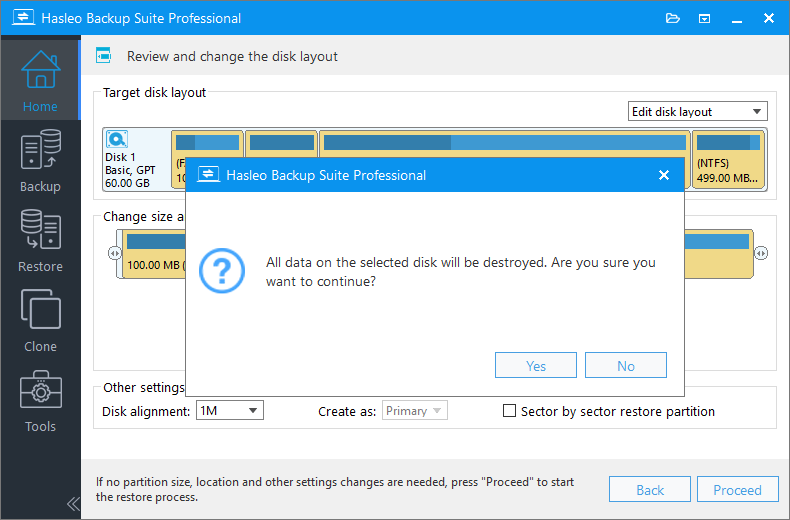
1M (Recomendado): o alinhamento de 1M é um subconjunto do alinhamento de 4K. Partições alinhadas a 1MB são sempre alinhadas a 4K, o que ajuda a obter o melhor desempenho do SSD. No Windows Vista e em sistemas operacionais posteriores, as partições criadas com o Gerenciamento de Disco do Windows são sempre alinhadas a 1MB, independentemente de o disco ser ou não um SSD.
4K: esta opção garante que o setor inicial de cada partição seja alinhado a 4K, o que é muito importante para o melhor desempenho de um SSD.
Cilindro: garante que o setor inicial de cada partição de destino sempre comece no início de um cilindro. O Windows XP e sistemas operacionais anteriores usam este modo de alinhamento.
Nenhum: o setor inicial das partições de destino não é alinhado.
Setor por setor no clone de partição: esta opção copia todos os setores da partição de origem para a partição de destino, incluindo os setores não utilizados.
2. Alterar a ordem de inicialização da BIOS
💡 Para saber a tecla correta, consulte o manual da placa-mãe ou a mensagem na tela no canto inferior esquerdo ou inferior direito durante a inicialização.
3. Formatar o HDD como disco de dados
Antes de realizar esta operação, é importante que você crie um backup completo do sistema. Além disso, certifique-se de que todos os dados pessoais críticos armazenados no HDD sejam copiados em backup separadamente. Essas etapas são essenciais para evitar perda de dados devido a operações acidentais.
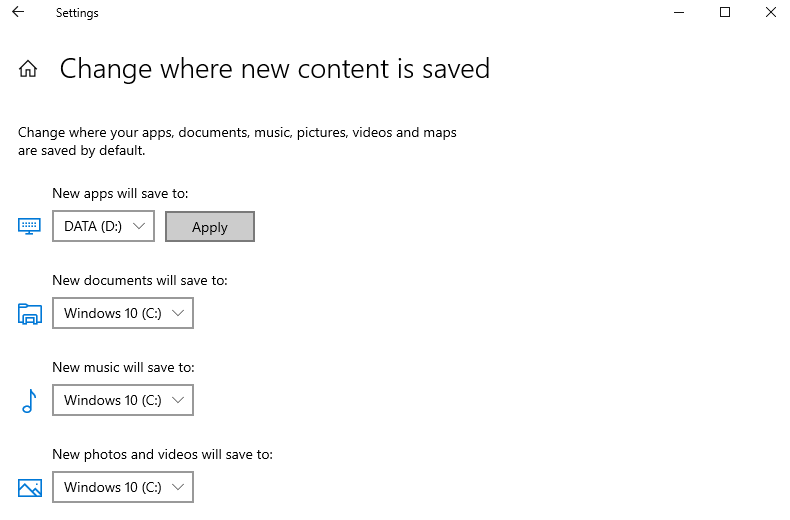
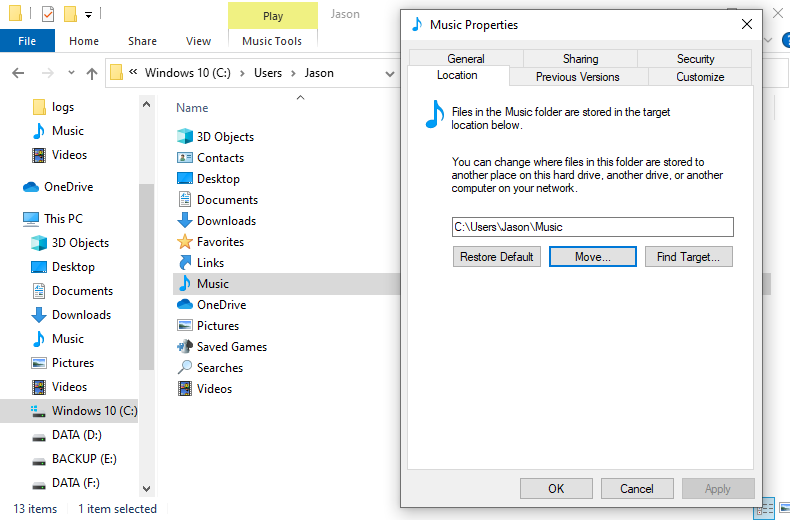
4. Otimizar as configurações
Como verificar se o sistema inicializa a partir do SSD
Depois de reiniciar, reserve um momento para confirmar que a migração foi bem-sucedida antes de fazer qualquer alteração no HDD antigo.
1. Confirme que o SSD é a unidade de inicialização
Abra o Gerenciamento de Disco (clique com o botão direito em Iniciar > Gerenciamento de Disco) e verifique se a unidade marcada como "Íntegro (Inicialização, Arquivo de paginação, Despejo de memória, Partição primária)" mostra a capacidade e o modelo corretos do SSD. Como alternativa, abra o Explorador de Arquivos, clique com o botão direito em C: > Propriedades e compare a capacidade exibida com a do seu SSD. Se coincidirem, o Windows agora está sendo executado a partir do SSD.
2. Verifique o alinhamento de 4K
Pressione Win+R, digite msinfo32 e pressione Enter. Navegue até Componentes > Armazenamento > Discos e leia o "Deslocamento inicial da partição" de cada partição do SSD. Se cada deslocamento for divisível por 4096, a partição está alinhada a 4K. O Hasleo Backup Suite aplica o modo de alinhamento 1M por padrão, que é sempre alinhado a 4K e recomendado para o melhor desempenho do SSD.
3. Certifique-se de que o TRIM está ativado
Abra o Prompt de Comando como administrador e execute: fsutil behavior query DisableDeleteNotify. Um resultado 0 significa que o TRIM está ativado e o Windows manterá o SSD com bom desempenho. Se mostrar 1, execute fsutil behavior set DisableDeleteNotify 0 e reinicie. Você também pode abrir "Otimizar unidades" para verificar o status de TRIM do SSD.
4. Use o SSD por alguns dias antes de mexer no HDD
Mantenha as duas unidades conectadas por alguns dias para garantir que tudo funcione corretamente. Quando estiver totalmente confiante, recupere o HDD antigo como armazenamento seguindo as etapas de formatação apropriadas.
Solução de problemas: problemas comuns na clonagem de HDD para SSD
O SSD não é detectado no software de clonagem
Certifique-se de que o SSD está conectado corretamente (cabos de dados e de alimentação SATA ou um slot NVMe bem encaixado) e de que o sistema o reconhece na BIOS e no Gerenciamento de Disco. Uma unidade nova precisa ser inicializada primeiro: clique com o botão direito em Iniciar > Gerenciamento de Disco, clique com o botão direito no disco, escolha "Inicializar disco" e depois execute o Clone do sistema.
O computador ainda inicializa a partir do HDD
A clonagem provavelmente foi bem-sucedida, mas a ordem de inicialização da BIOS ainda lista o HDD primeiro. Reinicie, pressione F2/Del/F10/Esc para entrar na UEFI/BIOS, abra a guia Boot e defina o SSD como a primeira opção de inicialização. Você também pode usar a tecla do menu de inicialização única (geralmente F11/F12) para inicializar a partir do SSD sem alterar a ordem padrão.
"Nenhum dispositivo inicializável" aparece após a clonagem
Isso geralmente significa uma incompatibilidade de modo de inicialização entre os discos de origem e de destino. O Windows instalado no modo UEFI inicializa a partir de um disco GPT, enquanto a inicialização por BIOS legada exige um disco MBR. O Hasleo Backup Suite pode converter MBR em GPT ou GPT em MBR durante a clonagem. Faça o estilo de partição do SSD corresponder ao modo de inicialização da sua BIOS e desative o modo CSM/Legacy se você usar UEFI puro.
O SSD de destino é menor que o HDD de origem
Você ainda pode clonar desde que o espaço usado na partição do sistema caiba no SSD. Use o Clone do sistema, que copia apenas as partições de inicialização do Windows em vez do disco inteiro, e ajuste o tamanho da partição de destino na Etapa 4. Se o espaço usado ainda for muito grande, limpe arquivos temporários ou mova arquivos pessoais grandes para o HDD primeiro.
O Windows solicita ativação ou uma chave de recuperação do BitLocker após a inicialização
A ativação normalmente está vinculada ao hardware (principalmente à placa-mãe), portanto a maioria dos usuários permanece ativada após a clonagem. Se for solicitado, entre com sua conta da Microsoft ou digite novamente sua chave de produto. Se o seu sistema estava criptografado com BitLocker, a clonagem copia a criptografia como está, então tenha sua chave de recuperação do BitLocker em mãos antes de inicializar a partir do SSD pela primeira vez.
Perguntas frequentes (FAQ)
A: Usar um software de clonagem profissional como o Hasleo Backup Suite é o método mais confiável. Ele oferece suporte à clonagem somente do sistema, que seleciona automaticamente apenas as partições necessárias para o Windows inicializar, economizando tempo e espaço no disco de destino.
A: O tempo de clonagem depende da quantidade de dados no seu HDD e da velocidade das unidades de origem e de destino. Em média, leva de 15 a 30 minutos para um sistema de 256GB, e mais tempo para capacidades maiores. Usar SSD tanto na origem quanto no destino acelera significativamente o processo.
A: Não, você não precisa reinstalar os programas. A clonagem do sistema copia tudo, incluindo softwares instalados, configurações e drivers, para o SSD, então seu sistema funcionará exatamente como antes após a migração.
A: Reinicie o computador e pressione F2/Del/F10/Esc (dependendo da sua placa-mãe) para entrar na UEFI/BIOS. Navegue até a guia Boot, defina seu SSD como a primeira prioridade de inicialização, salve as configurações e saia. Agora seu sistema inicializará a partir do SSD.
A: Seu SSD deve ter pelo menos o tamanho igual ao espaço usado na sua unidade de sistema atual (normalmente C:). Se sua instalação do Windows usa 150GB, um SSD de 256GB é o mínimo recomendado. Para melhor desempenho e longevidade, recomenda-se um SSD de maior capacidade (500GB ou mais).
A: Clonar seu sistema para um SSD não anula a garantia do computador e é um procedimento de atualização padrão. Isso não modifica o sistema original no seu HDD, a menos que você escolha formatá-lo. Apenas certifique-se de seguir os procedimentos adequados e de fazer backup dos seus dados antes de prosseguir.
A: Sim. A clonagem copia as partições criptografadas como estão. Após a primeira inicialização a partir do SSD, o Windows solicitará sua chave de recuperação do BitLocker, portanto mantenha-a acessível antes de iniciar a migração. Depois de inicializar, você pode gerenciar o BitLocker normalmente no Painel de Controle.
A: Na maioria dos casos, sim, porque a ativação está vinculada ao hardware (principalmente à placa-mãe) e não à unidade de armazenamento. Se o Windows solicitar ativação após a migração, entre com sua conta da Microsoft ou escolha "Alterar chave de produto" nas configurações de Ativação e insira sua chave de licença existente.
Conclusão
Seguindo as etapas acima, o Hasleo Backup Suite possibilita uma migração de sistema perfeita do seu HDD para um SSD. Essa configuração permite inicializar e executar aplicativos a partir do SSD de alta velocidade, enquanto utiliza o HDD maior para armazenamento de dados — combinando desempenho ideal com capacidade suficiente.
Como software profissional de backup e clonagem, o Hasleo Backup Suite oferece proteção completa de dados. Além da compactação e da criptografia essenciais para arquivos de imagem, ele oferece recursos avançados como Clone delta e Restauração delta. Experimente a segurança e a conveniência de uma ferramenta de nível profissional — baixe agora para proteger seus dados.