

Na proteção de dados, backup e clonagem costumam ser comparados a gêmeos - semelhantes na aparência, mas fundamentalmente diferentes em propósito. De seus resultados aos seus casos de uso, essas duas abordagens seguem lógicas completamente distintas. Como resultado, muitos usuários ficam divididos entre "Devo fazer backup ou clonar?" quando começam a explorar ferramentas de proteção de dados.
A escolha entre backup e clone não precisa ser um dilema. O Hasleo Backup Suite oferece o melhor dos dois mundos ao integrar ambos os recursos em uma única solução unificada. Ele atende a todas as suas necessidades de proteção de dados de uma só vez.
Backup vs. Clone: qual é a diferença
Visão geral de backups e clones
Um backup é o processo de copiar os dados originais - como arquivos, blocos de dados ou o estado do sistema - para um meio de armazenamento separado, para restauração em caso de perda de dados, corrupção ou exclusão acidental.
A clonagem, por outro lado, cria uma cópia setor a setor exata de um disco rígido ou partição, resultando em uma duplicata totalmente idêntica e inicializável.
A principal diferença está no resultado. Um backup produz um arquivo de imagem compactado armazenado na unidade de destino sem afetar os arquivos existentes. A clonagem, no entanto, cria uma unidade inicializável idêntica à de origem, substituindo todo o conteúdo existente no destino.
Comparação
Para ajudá-lo a entender rapidamente as principais diferenças entre backups e clones, preparamos a seguinte comparação:
| Critério de comparação | Backup | Clone |
|---|---|---|
| Resultado | Gera um arquivo de imagem compactado | Cria uma unidade inicializável idêntica ao disco de origem |
| Espaço de armazenamento | Relativamente pequeno (oferece suporte a compactação e backups incrementais) | Igual ao uso do disco de origem (o disco de destino deve ter mais espaço livre do que o espaço usado) |
| Gerenciamento de versões | Oferece suporte a várias versões históricas e restauração pontual | Representa apenas o estado atual; sem capacidade de reversão |
| Impacto no disco de destino | Não afeta os arquivos existentes no disco de destino | Substitui completamente todos os dados do disco de destino |
| Uso | Requer uma operação de restauração antes do uso | Inicializável e pronta imediatamente após a clonagem |
| Características essenciais | Uma estratégia de proteção de dados contínua e de longo prazo | Uma operação de migração ou duplicação única |
Como mostra a tabela, os backups oferecem proteção de dados contínua e com capacidade de reversão, enquanto os clones oferecem uma solução de substituição de hardware única e pronta para uso - cada um com usos únicos e insubstituíveis. O verdadeiro valor do Hasleo Backup Suite está no fato de ele integrar módulos profissionais de backup e de clonagem, para que você nunca precise escolher entre eles.
Casos de uso de backup: quando fazer backup 🎯
Para proteção de dados regular e de longo prazo, o backup é a escolha superior. Opte pelo backup em vez da clonagem nestes cenários:
Proteção contra vírus e ransomware
Se o seu sistema for infectado por um vírus ou ransomware, você pode não conseguir inicializar normalmente - ou até descobrir que seus arquivos foram criptografados. Nesses casos, backups regulares permitem restaurar seu sistema para um estado limpo anterior à infecção, eliminando a necessidade de pagar resgate ou realizar uma reinstalação completa do sistema.
Lidar com falhas de hardware e quedas de energia inesperadas
Discos rígidos podem falhar a qualquer momento devido a danos físicos, quedas de energia ou outros eventos imprevistos. Fazer backup regular de unidades que contêm dados críticos é uma prática prudente. Se ocorrer um desastre, você pode recuperar os arquivos perdidos a partir das imagens de backup.
Manter várias versões históricas
Acidentes acontecem - você pode sobrescrever um arquivo crítico ou instalar um driver incompatível. O suporte a backups permite manter versões de vários pontos no tempo, dando a você a liberdade de reverter para qualquer estado saudável.
Operação automatizada e sem supervisão
Os backups podem ser agendados (uma vez, diariamente, semanalmente, mensalmente ou por gatilho de evento), eliminando a necessidade de intervenção manual a cada vez. Você também pode configurar notificações por e-mail para receber atualizações de status em tempo real sobre seus trabalhos de backup.
Armazenamento flexível para arquivos de backup
Os backups são gerados como arquivos de imagem e podem ser armazenados em uma variedade de mídias, incluindo discos rígidos locais, dispositivos NAS, unidades externas e a nuvem, oferecendo grande flexibilidade no gerenciamento dos seus dados de backup.
Casos de uso de clone: quando clonar 🎯
Se o seu objetivo é substituir o hardware e começar a trabalhar imediatamente, a clonagem é a escolha certa. Você deve escolher a clonagem sem hesitação nos seguintes cenários:
Atualização de disco rígido
Atualize de um HDD para um SSD mantendo todo o seu sistema intacto. O objetivo é uma migração perfeita - evitando a demorada reinstalação do Windows, dos aplicativos e das configurações pessoais.
Substituição de um disco rígido com defeito
Se o seu disco rígido apresentar sinais de falha, como setores defeituosos, ruídos incomuns ou falhas frequentes do sistema, ele precisa ser substituído imediatamente. Clonar a unidade garante uma migração completa dos dados, minimizando o tempo de inatividade e mantendo a continuidade dos negócios.
Migração do sistema para um disco rígido maior
Quando a unidade do sistema ficar sem espaço e precisar ser substituída por uma maior, o recurso de clonagem do sistema permite migrar todo o sistema operacional Windows, junto com todos os aplicativos e drivers instalados, para a nova unidade, sem a necessidade de reinstalação.
Uma unidade de backup inicializável para uso imediato
Às vezes, você precisa de uma cópia exata e inicializável da sua unidade principal para recuperação de emergência ou testes. Com a clonagem, a nova unidade está pronta para ser conectada e inicializada imediatamente, sem tempo de espera para recuperação.
Atualização de hardware ou substituição do computador
Quando você compra um computador novo ou atualiza a placa-mãe, a clonagem permite uma migração completa dos dados da sua unidade antiga. A Hasleo ainda oferece suporte à conversão de MBR para GPT ou de GPT para MBR durante a clonagem, garantindo compatibilidade com hardware legado e moderno.
⚠ Observe: a clonagem substituirá completamente todos os dados da unidade de destino. Antes de prosseguir, verifique se a unidade de destino não contém arquivos importantes que você deseja manter.
Por que escolher o Hasleo Backup Suite 👑
Ele oferece suporte a backup, restauração e clonagem para sistemas, discos/partições e arquivos, além de recursos práticos como criar mídia de resgate WinPE inicializável e montar arquivos de imagem - proporcionando proteção de dados completa em um só lugar.
Seu valor não está em escolher entre backup e clonagem, mas nas capacidades poderosas que oferece em ambas as áreas.
📦 Backup
Oferece suporte aos modos de backup completo, incremental e diferencial, além de recursos de nível empresarial, incluindo planos de backup agendados, criptografia de imagens AES de 128/256 bits, níveis de compactação ajustáveis (nenhum/baixo/médio/alto), divisão de imagens e políticas de retenção.
💻 Clone
Oferece suporte à clonagem de sistema, disco e partição. Durante o processo, ele pode redimensionar partições de forma inteligente para se ajustarem à capacidade do novo disco rígido e também oferece suporte à conversão entre discos MBR e GPT - especialmente útil ao substituir um computador ou atualizar um disco rígido.
⚙ Compatibilidade
Oferece suporte nativo às arquiteturas Windows x86, x64 e ARM64; compatível com todas as versões do Windows a partir do Vista/Server 2008; suporte total a discos GPT e inicialização UEFI.
Módulo de backup: proteção automatizada de nível empresarial
O módulo de backup do Hasleo Backup Suite oferece uma solução abrangente que cobre vários níveis de granularidade, do nível do sistema ao nível de arquivo.

Backup e recuperação do sistema
Faz backup do sistema operacional Windows e de todas as partições relacionadas, incluindo configurações do usuário, drivers e aplicativos instalados. Isso garante que, em caso de falha do sistema, todo o sistema possa ser restaurado rapidamente para um estado saudável sem a necessidade de reinstalação.
Backup e recuperação de disco/partição
Fazer backup de um disco inteiro ou de uma partição específica é uma forma comprovada de proteger seus dados contra perdas. Ataques de vírus, quedas súbitas de energia e outros incidentes imprevistos podem corromper ou excluir arquivos. Nesses casos, você pode restaurar rapidamente seus dados a partir da imagem de backup, minimizando o tempo de inatividade e o impacto nos negócios.
Backup de arquivos/pastas
Selecione arquivos ou pastas específicos para fazer backup em vez da unidade inteira - ideal para proteger dados diários importantes como documentos, fotos e arquivos de projetos. Essa abordagem torna os backups mais flexíveis e eficientes.
Três modos de backup
- Backup Completo: cria uma imagem de backup completa de todos os dados de origem, normalmente usada para o backup inicial.
- Backup Incremental: faz backup apenas dos dados alterados desde o último backup (seja completo ou incremental). Este é o método mais rápido e com maior eficiência de armazenamento.
- Backup Diferencial: faz backup de todos os dados alterados desde o último backup completo.
💡 Com esses modos flexíveis, os usuários podem adaptar sua estratégia de backup para equilibrar desempenho e eficiência de armazenamento, garantindo a segurança dos dados.
Agendamento de backup
Automatize seus backups com agendamentos flexíveis - uma vez, diariamente, semanalmente, mensalmente ou por gatilho de evento. Isso garante que os backups sejam executados no horário certo sem intervenção manual, para que você nunca perca um ciclo de proteção.
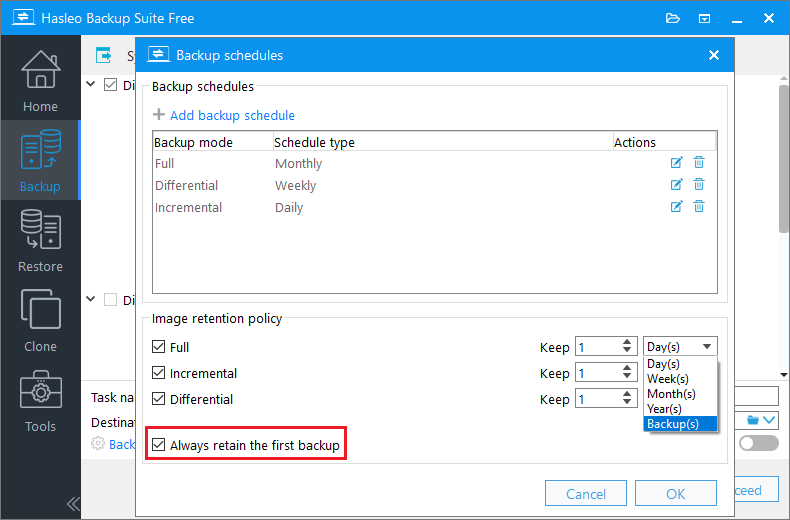
Política de retenção de imagens
À medida que o número de versões de backup cresce, os arquivos de imagem consomem cada vez mais espaço de armazenamento. A política de retenção permite manter apenas as versões de que você precisa. Após cada backup, o programa remove automaticamente as versões mais antigas de acordo com suas configurações, equilibrando a segurança dos dados com a eficiência de armazenamento.
Criptografia de imagens de backup
Algoritmos de criptografia AES de 128 e 256 bits protegem seus arquivos de imagem de backup, garantindo que, mesmo que os arquivos sejam comprometidos, seu conteúdo permaneça ilegível. Isso o torna ideal para armazenar dados confidenciais ou atender aos requisitos de backup empresariais.
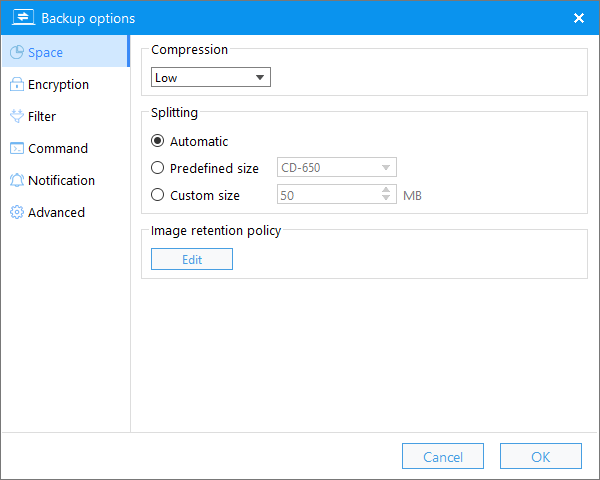
Compactação de imagens de backup
Escolha entre vários níveis de compactação (Nenhum, Baixo, Médio, Alto) para equilibrar o desempenho do backup com a economia de espaço de armazenamento.
Divisão e mesclagem de imagens de backup
- Divisão da imagem: durante um trabalho de backup, a imagem pode ser dividida em arquivos de um tamanho especificado para facilitar o armazenamento em mídias com restrições de formato, como CDs/DVDs, unidades USB ou partições FAT32.
- Mesclagem da imagem: versões de backup consecutivas podem ser mescladas em um único arquivo, economizando espaço de armazenamento e mantendo a segurança dos dados.
Verificar imagem de backup
Este recurso verifica a integridade da imagem de backup e confirma se ela pode ser restaurada com sucesso.
Montagem de imagens de backup
Monte uma imagem de backup como um disco virtual e navegue por seu conteúdo como em uma pasta normal - sem necessidade de restauração. Isso é muito mais eficiente do que uma restauração completa quando você só precisa recuperar um ou dois arquivos.
Notificações por e-mail
Configure notificações por e-mail para receber atualizações em tempo real sobre o status das tarefas de backup, seja de sucesso ou de necessidade de intervenção manual. Isso é especialmente útil para usuários empresariais e cenários de operação sem supervisão.
Gerenciamento de tarefas de backup
Gerencie centralmente todas as suas tarefas de backup - incluindo executar backups completos, diferenciais e incrementais; restaurar a partir de tarefas; e editar ou excluir tarefas.
Importar/exportar tarefas
Exporte os dados de configuração de todas as tarefas de backup para um arquivo de configurações de backup ou importe tarefas de backup de um arquivo de configurações ou de um arquivo de imagem de backup - assim, você não precisará reconfigurar todos os agendamentos de backup após trocar de computador ou reinstalar o sistema operacional.
Módulo de clone: migração com um clique, pronto para usar imediatamente
O módulo de clonagem do Hasleo Backup Suite também atende plenamente a todas as suas necessidades:
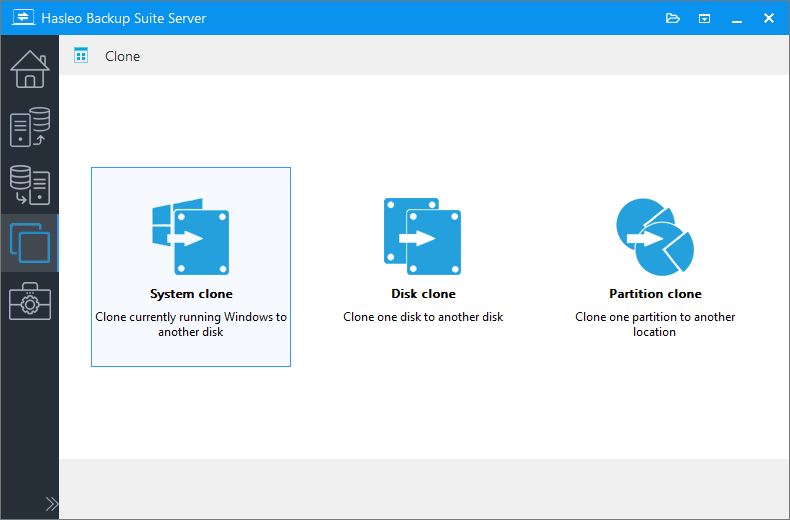
Clonagem do sistema
Clone seu sistema operacional Windows para outro disco sem reinstalar o sistema, os aplicativos ou os drivers. Após a conclusão, você pode inicializar diretamente no seu sistema original, com todas as configurações pessoais, logins de conta e senhas totalmente preservados. Isso o torna a solução ideal para atualizar seu disco rígido.
Clonagem de disco
Clone um disco inteiro para outro, garantindo que a origem e o destino sejam exatamente idênticos. Ideal para substituir um disco rígido ou criar um backup completo de um disco antigo.
Clonagem de partição
Clona uma partição especificada (por exemplo, a unidade de dados D) inteiramente para um local de destino no mesmo disco ou em outro disco, mantendo os dados inalterados. Esta solução foi projetada para cenários em que você precisa migrar uma única partição sem substituir o sistema inteiro.
Redimensionamento inteligente de partições
Durante a clonagem, o Hasleo Backup Suite redimensiona as partições de forma inteligente para se ajustarem à capacidade da nova unidade. Por exemplo, ao clonar de uma unidade de 256GB para uma unidade de 1TB, a partição do sistema se expande automaticamente para usar o espaço disponível - embora você também possa ajustá-la manualmente.
Conversão MBR/GPT
Oferece suporte à conversão de um disco MBR para GPT, ou vice-versa, durante a clonagem. Isso garante que o modo de inicialização do disco de destino seja compatível com o novo hardware, especialmente útil ao substituir um PC ou atualizar uma unidade.
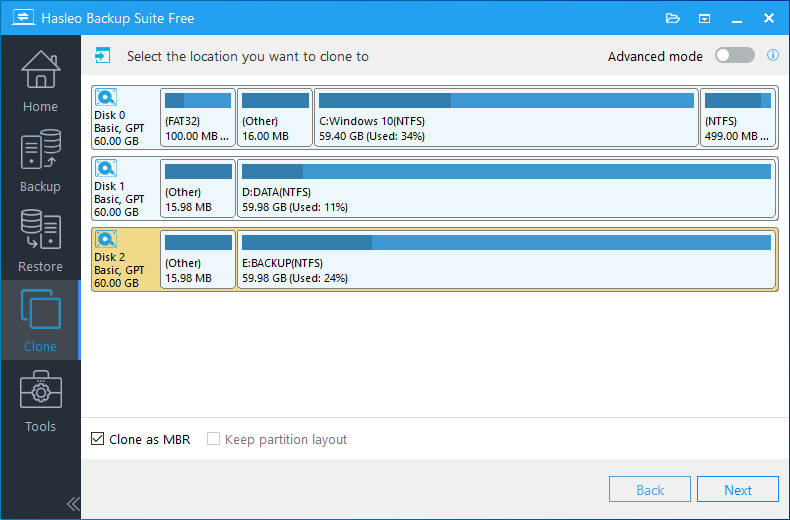
Clonagem delta
A Clonagem delta copia apenas os dados alterados desde o clone anterior, reduzindo significativamente o tempo de clonagem.
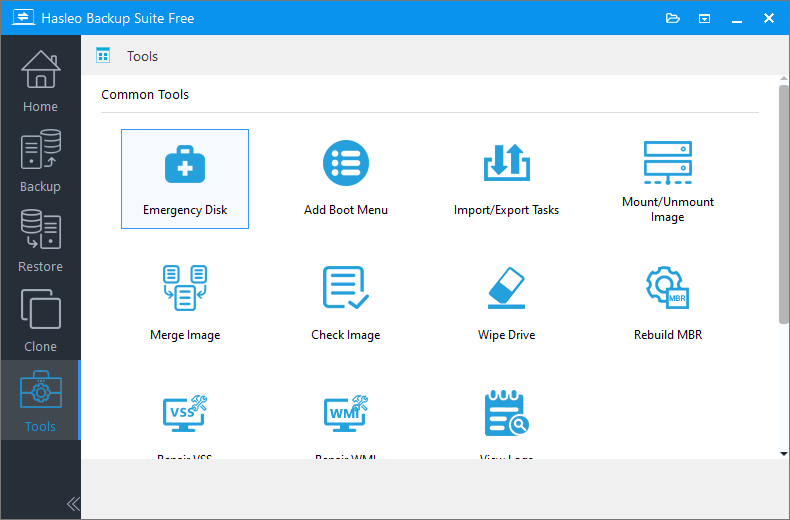
Mais utilitários integrados
Além dos seus três módulos principais - Backup, Restauração e Clone -, o Hasleo Backup Suite inclui uma série de utilitários integrados que formam um ecossistema completo de proteção de dados.
| Ferramenta | Descrição da função |
|---|---|
| Disco de Emergência WinPE | Cria mídia WinPE inicializável para realizar tarefas de backup, recuperação e clonagem quando o sistema não consegue iniciar. |
| Apagar disco rígido | Apaga permanentemente todos os dados para evitar vazamentos quando uma unidade é vendida, reciclada ou descartada. |
| Excluir imagens de backup | Exclui imagens de backup antigas desnecessárias para liberar espaço quando a unidade de backup estiver com pouco espaço. |
| Servidor PXE | Inicializa máquinas clientes pela rede para iniciar o ambiente de recuperação Hasleo, ideal para implantação em massa em empresas. |
| Interface de Linha de Comando (CLI) | Oferece suporte à execução de backups baseada em scripts (arquivos em lote, PowerShell etc.), adequada para fluxos de trabalho de manutenção automatizados. |
Perguntas frequentes (FAQ)
A: O backup cria arquivos de imagem compactados para proteção de dados de longo prazo e com controle de versões. O clone cria uma cópia inicializável exata de uma unidade para uso imediato ou migração de hardware. O backup preserva os arquivos do disco de destino e oferece suporte à reversão de versões; o clone substitui totalmente o disco de destino e oferece um resultado plug-and-play.
A: O clone é a escolha certa para atualizações de disco rígido. A clonagem cria uma cópia inicializável exata na nova unidade, permitindo começar a usá-la imediatamente sem reinstalar o Windows, os aplicativos ou os drivers. O backup exigiria uma etapa de restauração separada.
A: Sim. Diferentemente das imagens de backup, que exigem uma etapa de restauração antes do uso, uma unidade clonada é inicializável e fica pronta imediatamente após a clonagem. Você pode conectá-la e iniciar o sistema na hora, o que a torna ideal para recuperação de emergência ou migração de hardware.
A: O Hasleo Backup Suite oferece três modos de backup: backup completo (cria uma imagem completa de todos os dados de origem), backup incremental (faz backup apenas dos dados alterados desde o último backup) e backup diferencial (faz backup de todos os dados alterados desde o último backup completo). Esses modos flexíveis equilibram desempenho e eficiência de armazenamento.
Conclusão
Backup e clonagem nunca foram uma escolha de um ou outro. Os backups permitem reverter para um estado anterior após vírus, exclusões acidentais ou falhas do sistema. A clonagem, por outro lado, proporciona migração com um clique e configuração imediata ao atualizar um disco rígido ou trocar de dispositivo. Eles têm propósitos distintos - não como substitutos, mas como soluções complementares.
O Hasleo Backup Suite combina ambos em uma única solução abrangente, colocando tudo ao seu alcance. Você não precisa mais escolher. Com vários recursos em um só pacote, basta usar o que precisa e deixar o resto com a Hasleo.
Os dados não têm preço, e prevenir é sempre melhor do que remediar. Se você escolher backup ou clonagem, agir agora é a melhor forma de proteger seus dados.