

A clonagem setor a setor cria uma cópia exata de um disco, migrando todos os dados por completo, incluindo setores em branco e partições ocultas. Para usar esse método com eficácia, é importante entender seus prós, contras e casos de uso. Siga o guia passo a passo abaixo para realizar um clone setor a setor com o Hasleo Disk Clone.
O que é clonagem setor a setor?
Dispositivos de armazenamento como HDDs e SSDs são divididos em inúmeras pequenas unidades lógicas chamadas setores. A clonagem setor a setor é um método que copia exatamente cada setor da unidade de origem - incluindo setores em branco, excluídos e até inacessíveis - para a unidade de destino, sem alteração. Essa técnica é comumente usada em recuperação de dados e perícia forense, atualizações de disco rígido, migração de sistema ou backup de unidades que contêm dados criptografados ou ocultos.
Quais são os prós e os contras da clonagem setor a setor?
A clonagem setor a setor é um recurso avançado do software de clonagem de disco. Entender seus prós, contras e diferenças em relação à clonagem padrão é essencial para utilizá-la com eficácia.
Prós da clonagem setor a setor
- Cria uma cópia perfeita em que o disco de destino é idêntico ao disco de origem, preservando o sistema operacional, os aplicativos, as configurações e os arquivos sem alterações.
- Captura cada bit de dados do disco rígido, incluindo arquivos excluídos que ainda não foram sobrescritos, fragmentos de disco e arquivos de troca, fornecendo material abrangente para recuperação de dados e análise forense.
- Fazer backup de forma completa, incluindo todos os arquivos ocultos, arquivos de sistema e programas de inicialização, permite uma restauração perfeita em caso de falha do sistema.
Contras da clonagem setor a setor
- O disco de destino não pode ser compactado porque é uma cópia exata; mesmo que o disco de origem esteja quase vazio, o arquivo de imagem clonado ou o disco de destino ocupará a mesma capacidade total do disco de origem.
- A capacidade total do disco rígido de destino deve ser maior ou igual à capacidade total do disco rígido de origem, e não apenas maior que o espaço usado na unidade de origem.
- O processo de clonagem é relativamente lento
- Se o disco de origem tiver setores danificados, o processo de clonagem poderá falhar.
Quando você deve usar a clonagem setor a setor?
- Criar uma imagem forense de uma unidade para investigação.
- Recuperar dados de uma unidade que pode conter dados excluídos ou ocultos.
- Fazer um backup exato antes de operações de risco.
Setor a setor vs. clonagem padrão
| Clonagem setor a setor | Clonagem padrão | |
|---|---|---|
| Objeto da operação | Todos os setores do disco | Somente setores que contêm dados |
| Arquivos excluídos | Clonados (dados residuais) | Não clonados |
| Velocidade de clonagem | Mais lenta | Mais rápida |
| Disco de destino | Maior ou igual à capacidade total do disco de origem | Maior ou igual ao espaço usado no disco de origem |
| Resultado de saída | Cópia exata | Instâncias com a mesma funcionalidade, mas com layouts potencialmente diferentes |
| Uso principal | Perícia digital, recuperação de dados | Migração de sistema, atualização e backup rápido |
Por que escolher o Hasleo Disk Clone?
O Hasleo Disk Clone é um software profissional e gratuito de clonagem de disco com funções poderosas. Ele apresenta uma interface clara e fácil de usar, tornando-o acessível tanto a usuários comuns quanto a profissionais de TI. Além de oferecer clonagem setor a setor gratuita e compatível com todas as versões do Windows, também oferece vários modos de alinhamento (alinhamento de 1 MB, alinhamento de 4 KB etc.).
Principais recursos do Hasleo Disk Clone
- Oferece funções principais de clonagem gratuitas, incluindo clonagem de partição, disco e sistema, com velocidades extremamente rápidas
- Oferece vários modos de alinhamento de disco
- Oferece suporte ao Clone delta e à clonagem setor a setor para discos e partições
- Oferece suporte ao ajuste flexível do tamanho e da localização da partição no disco de destino
- Converta MBR em GPT ou converta GPT em MBR por meio da clonagem
- Crie um disco de emergência WinPE inicializável para migração de disco ou partição
Como realizar um clone setor a setor usando o Hasleo Disk Clone?
Preparações
- Um disco de destino com capacidade total igual ou maior que a do disco de origem.
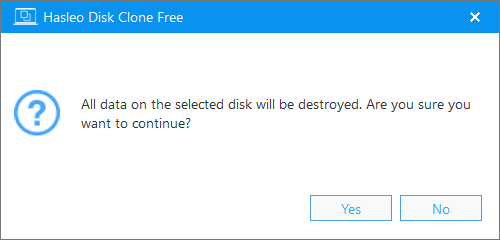
- Um backup dos dados importantes, porque o disco de destino será sobrescrito.
Como clonar um disco setor a setor
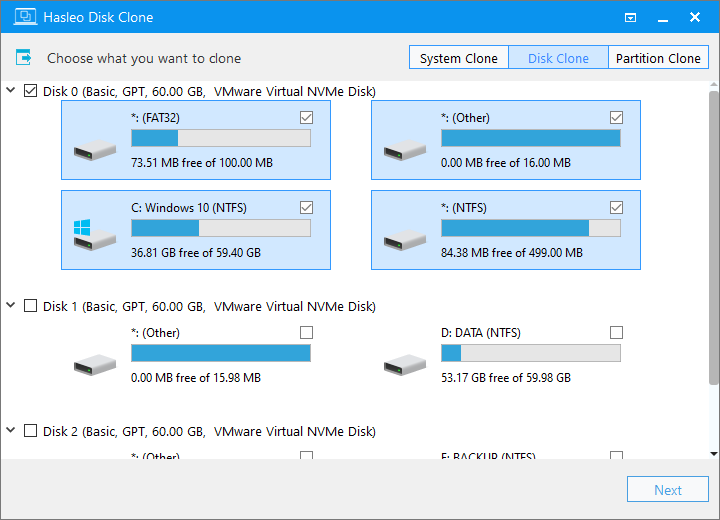
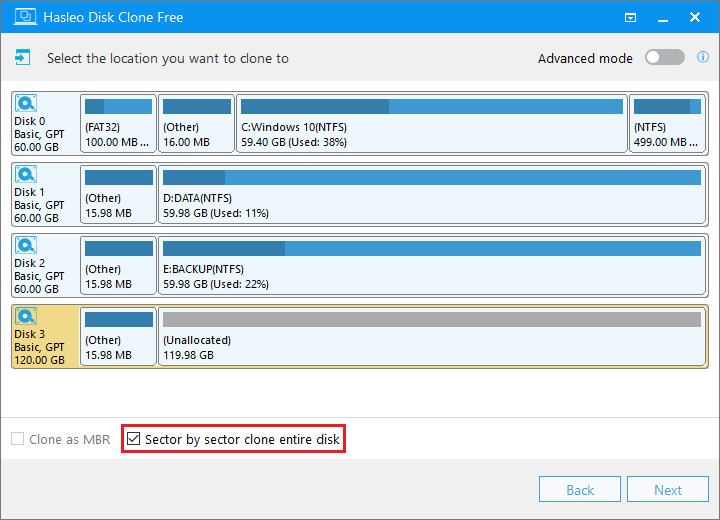
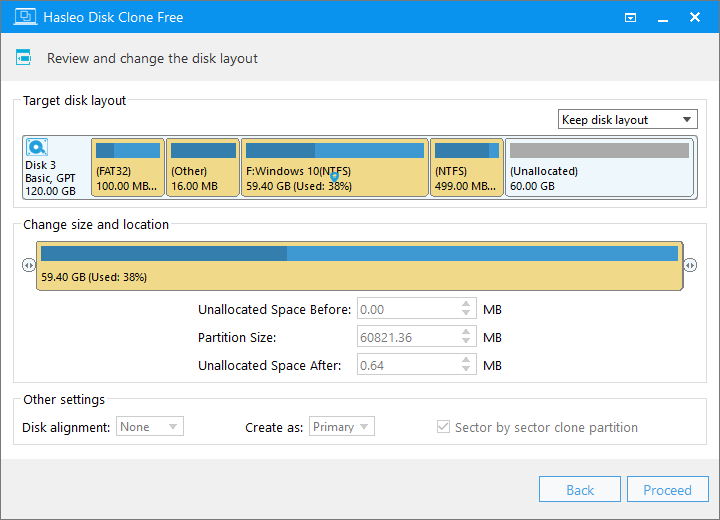
- A capacidade do disco de destino deve ser maior ou igual à capacidade total do disco de origem.
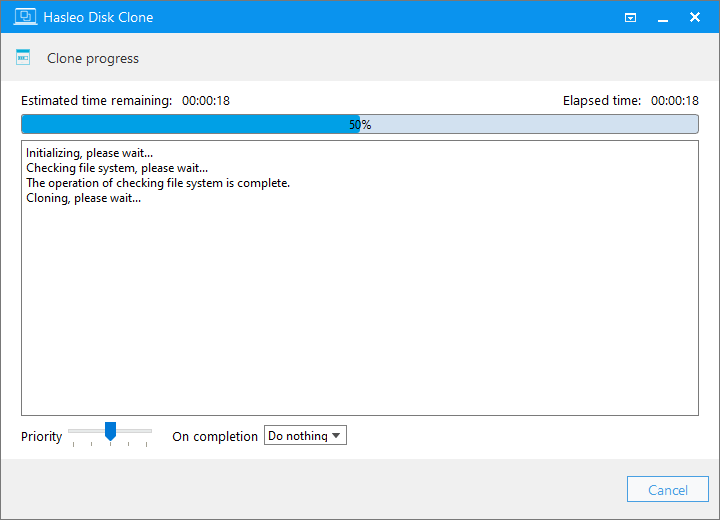
- O processo de clonagem pode levar muito tempo para ser concluído.
Perguntas frequentes (FAQ)
R: A clonagem setor a setor copia cada setor da unidade de origem, incluindo setores em branco, excluídos e inacessíveis, para a unidade de destino. É mais indicada para recuperação de dados e perícia forense, backup de unidades com dados criptografados ou ocultos, ou quando você precisa de uma cópia exata bit a bit do disco de origem.
R: Sim. Uma das principais vantagens da clonagem setor a setor é que ela captura arquivos excluídos que ainda não foram sobrescritos, fragmentos de disco e arquivos de troca. Isso a torna particularmente útil para perícia digital e operações de recuperação de dados.
R: Não. A clonagem setor a setor não permite alterações no layout da partição porque cria uma cópia exata do disco de origem. Se precisar redimensionar partições, use a clonagem padrão.
R: As principais desvantagens incluem: o disco de destino deve ter capacidade total igual ou maior (não apenas espaço usado), o processo de clonagem é mais lento em comparação com a clonagem padrão, e o destino não pode ser compactado, pois é uma cópia exata do disco de origem.
R: Sim. A clonagem setor a setor está disponível na edição gratuita do Hasleo Disk Clone. A Edição Free inclui funcionalidades principais como clonagem de partição, sistema, disco e setor a setor sem custo.
Resumo
A clonagem setor a setor é essencial para a perícia digital e a recuperação de dados. O Hasleo Disk Clone simplifica esse processo, oferecendo desempenho seguro e eficiente com zero perda de dados e conquistando a confiança dos usuários. Sua interface fácil de usar torna a operação simples. Como uma ferramenta poderosa e gratuita, ele oferece recursos principais de clonagem, incluindo clonagem de partição, sistema e disco, o que o torna a melhor solução gratuita para qualquer tarefa de clonagem.