

Converter um disco de sistema MBR em GPT por clonagem sem qualquer perda de dados é importante ao atualizar para dispositivos de armazenamento maiores ou oferecer suporte ao modo de inicialização UEFI. Este artigo fornece um guia passo a passo sobre como converter um disco de sistema MBR em GPT usando Hasleo Disk Clone, além de conhecimentos relacionados.
Qual é a diferença entre MBR e GPT?
O Registro Mestre de Inicialização (MBR) e a Tabela de Partições GUID (GPT) são dois esquemas diferentes de particionamento de disco. O MBR é o esquema de particionamento tradicional, que oferece suporte a discos com capacidade de até 2TB e permite no máximo quatro partições primárias. Ele deve ser usado com o modo de inicialização BIOS legado. O GPT, o padrão moderno que substitui o MBR, oferece suporte a discos rígidos maiores que 2TB e permite a criação de até 128 ou mais partições. Ele requer o modo de inicialização UEFI. A tabela abaixo mostra as principais diferenças entre MBR e GPT:
MBR vs GPT
| GPT | MBR | |
|---|---|---|
| Capacidade máxima de disco suportada | Teoricamente até 18 EB | 2TB |
| Número de partições suportadas | Teoricamente ilimitado (o Windows limita a 128) | 4 partições primárias |
| Firmware associado | UEFI | BIOS legado |
| Segurança | Superior (soma de verificação CRC, tabela de partições de backup) | Inferior (local único de armazenamento, propenso a danos) |
| Sistema compatível | Windows de 64 bits, 7 ou posterior, Linux/Mac modernos | Suporta todos os sistemas Windows (o Windows 11 exige GPT) |
Por que converter MBR em GPT?
Como discutido acima, o GPT é um esquema de particionamento mais avançado e poderoso, tornando-o a escolha preferida para computadores modernos e discos rígidos de grande capacidade.
Quando você deve converter MBR em GPT?
- Atualizar para um disco rígido de grande capacidade, especialmente um maior que 2TB, permite utilizar totalmente toda a capacidade da nova unidade após cloná-la como um disco GPT
- Converter um sistema BIOS legado em UEFI para melhor desempenho e funcionalidade do Secure Boot
- Criar mais de 4 partições primárias
- Aumentar a segurança dos dados (o GPT armazena cópias da tabela de partições no início e no final do disco e usa verificação de soma de verificação CRC. Se a tabela de partições primária estiver corrompida, ela pode ser restaurada a partir dessas cópias de backup.)
Portanto, se você deseja atualizar seu hardware ou sistema por qualquer um dos motivos acima, deve converter o disco de MBR para GPT.
Como converter um disco de sistema MBR em GPT usando o Hasleo Disk Clone?
O Hasleo Disk Clone é um software profissional de clonagem de disco poderoso, eficiente e fácil de usar. Ele não apenas oferece suporte à conversão entre MBR e GPT, mas também oferece recursos como clonagem delta e clonagem setor a setor. Até mesmo a versão gratuita fornece funções principais de clonagem, como clone de partição, de disco e do sistema, sem custo. O Hasleo Disk Clone simplifica o processo de conversão de um disco MBR em GPT, tornando-o rápido e direto.
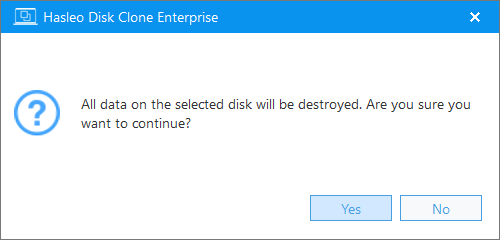
Antes de prosseguir, você deve preparar um disco com capacidade igual ou maior que a quantidade total de dados usados no disco de origem. Além disso, verifique se o seu sistema oferece suporte ao modo de inicialização UEFI e se o seu sistema operacional Windows é de 64 bits. Como todos os dados na unidade de destino serão destruídos, faça backup dos seus dados importantes do disco de destino em outro dispositivo de armazenamento separado. Abaixo está um guia passo a passo para clonar o disco do sistema de MBR para GPT usando o Hasleo Disk Clone.
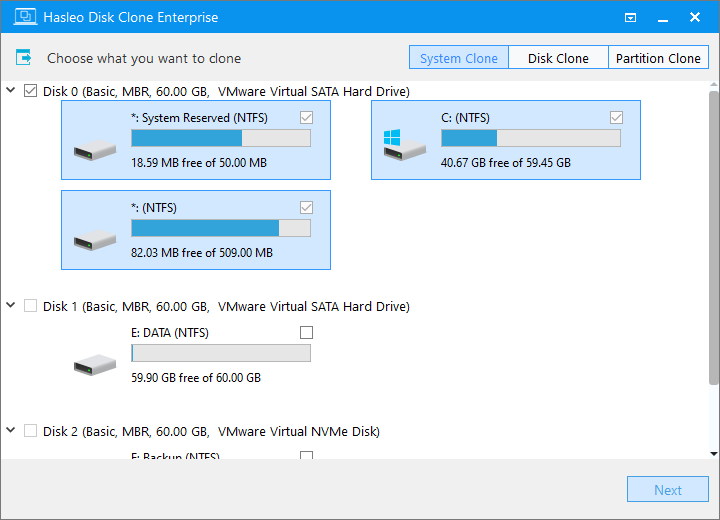
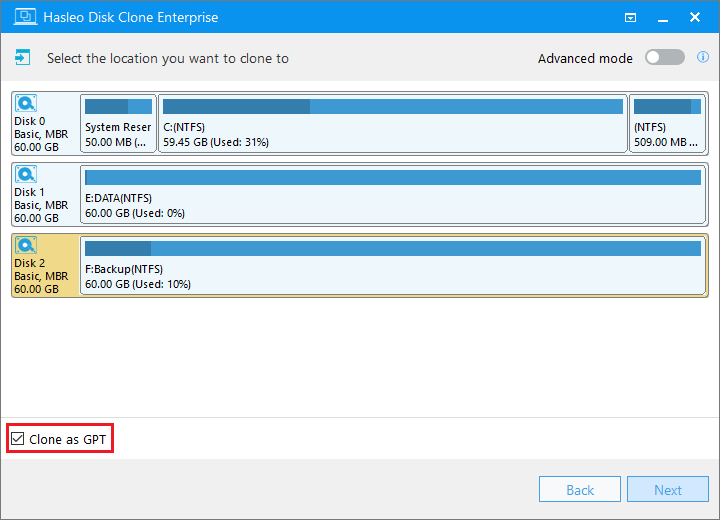
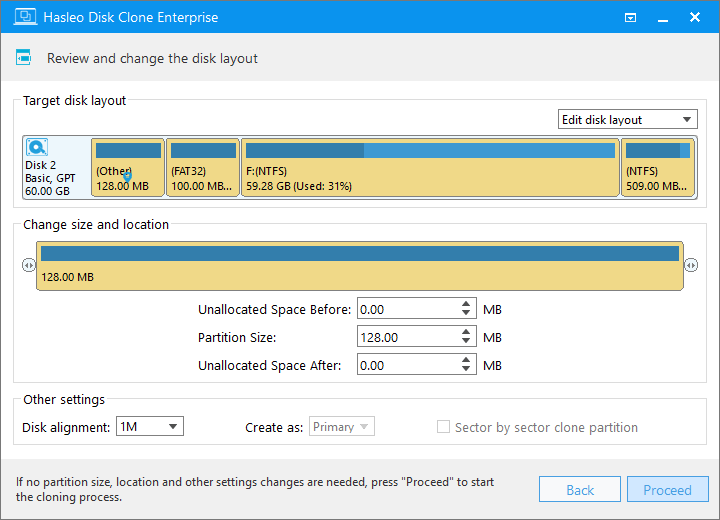
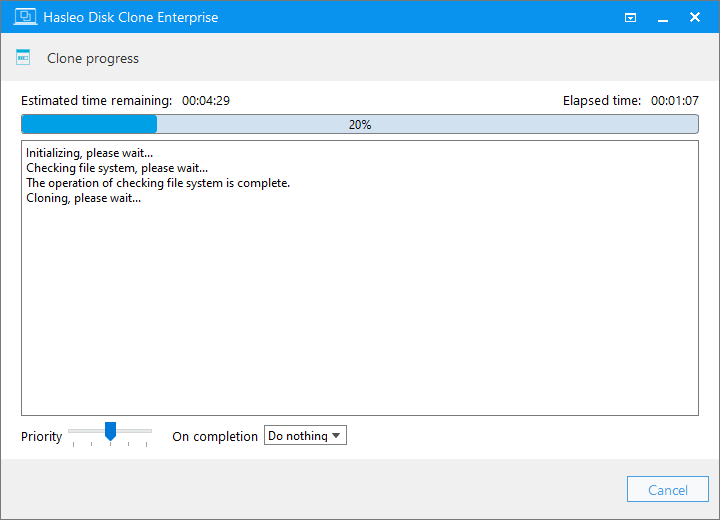
- Para outras opções de clonagem, consulte o guia do usuário do Hasleo Disk Clone.
- Para instruções sobre como atualizar o disco rígido de um notebook e inicializar a partir da nova unidade, consulte nosso guia: Como substituir um HDD de notebook por um SSD ou disco rígido maior?
- Para instruções sobre como atualizar o disco rígido de um desktop e inicializar a partir da nova unidade, consulte nosso guia: Como substituir um HDD de desktop por um SSD ou disco rígido maior?
Como inicializar a partir do disco GPT clonado?
Após a conclusão da clonagem, você precisa inicializar a partir do disco GPT. Aqui estão as etapas específicas:
Perguntas frequentes (FAQ)
R: Não. Quando você usa o Hasleo Disk Clone para converter MBR em GPT por clonagem, todos os seus dados são preservados no disco de destino. O processo de clonagem cria uma cópia exata do disco de origem com o novo esquema de partições GPT.
R: Sim. O Hasleo Disk Clone permite converter MBR em GPT sem reinstalar o Windows. O processo de clonagem migra todo o seu sistema Windows, incluindo todos os programas, configurações e arquivos, para o novo disco GPT.
R: Os requisitos incluem: um disco de destino com capacidade igual ou maior que o espaço usado no disco de origem, um sistema operacional Windows de 64 bits e suporte ao modo de inicialização UEFI no seu computador.
R: Sim. Um dos principais motivos para converter para GPT é oferecer suporte a discos maiores que 2TB. Você pode clonar seu disco MBR para um disco GPT maior e utilizar totalmente a capacidade extra.
R: Sim. Após clonar para um disco GPT, você precisa habilitar o modo de inicialização UEFI nas configurações de BIOS/UEFI do computador. Você também precisará definir o disco GPT clonado como o primeiro dispositivo de inicialização.
Resumo
Hasleo Disk Clone pode converter um disco de sistema MBR em GPT durante a clonagem, preservando seus dados e aplicativos. Prepare um disco de destino GPT, selecione "Clonar como GPT" durante o Clone do sistema, depois habilite o modo de inicialização UEFI e inicialize a partir do novo disco.