

Quer substituir o HDD do seu desktop por um SSD ou um disco rígido maior? Você não precisa reinstalar o Windows. Neste guia, você clonará a unidade antiga com o Hasleo Disk Clone gratuito, instalará o novo SSD ou HDD no desktop e o definirá como unidade de inicialização na UEFI/BIOS. Este artigo fornece instruções passo a passo para todo o processo.
Como clonar o HDD do desktop para o novo SSD ou HDD maior
Para migrar rapidamente o HDD do seu desktop para um novo, recomendamos a ferramenta profissional Hasleo Disk Clone. Ela transfere seus dados de forma simples, segura e eficiente. Esta solução poderosa oferece todos os recursos principais de clonagem, incluindo clonagem de partição, disco e sistema, gratuitamente, e é confiável para usuários em todo o mundo.
Antes de clonar, limpar arquivos temporários e lixo do HDD antigo reduzirá o volume de dados e acelerará o processo. Abaixo está um guia passo a passo para clonar o HDD de um desktop para um SSD ou um HDD maior usando o Hasleo Disk Clone.
Preparações
- Faça backup dos arquivos importantes com o Hasleo Backup Suite ou outra ferramenta de backup antes de fazer qualquer alteração.
- Verifique quanto espaço está sendo usado no HDD antigo. O novo SSD deve ser grande o suficiente para armazenar o espaço usado, e você deve deixar pelo menos 15-20% de espaço livre para o Windows e o desempenho do SSD.
- Se a unidade antiga estiver criptografada com BitLocker, suspenda a proteção do BitLocker e salve a chave de recuperação antes de clonar. Retome a proteção depois de confirmar que a nova unidade inicializa corretamente.
- Desligue o computador, desconecte o cabo de energia e mantenha o botão liga/desliga pressionado por alguns segundos para descarregar a energia residual antes de abrir o gabinete.
Conecte a nova unidade
Desligue o computador e desconecte-o de todas as fontes de energia. Em seguida, remova a tampa lateral do gabinete do computador. Conecte o novo SSD ou HDD a uma porta SATA livre e a um conector de energia SATA. Se você não tiver uma baia de unidade ou porta SATA livre, conecte a nova unidade com um adaptador USB para SATA.
Clone com o Hasleo Disk Clone
Restaure a energia, inicialize no Windows e baixe, instale e execute o Hasleo Disk Clone. Em seguida, siga estas etapas:
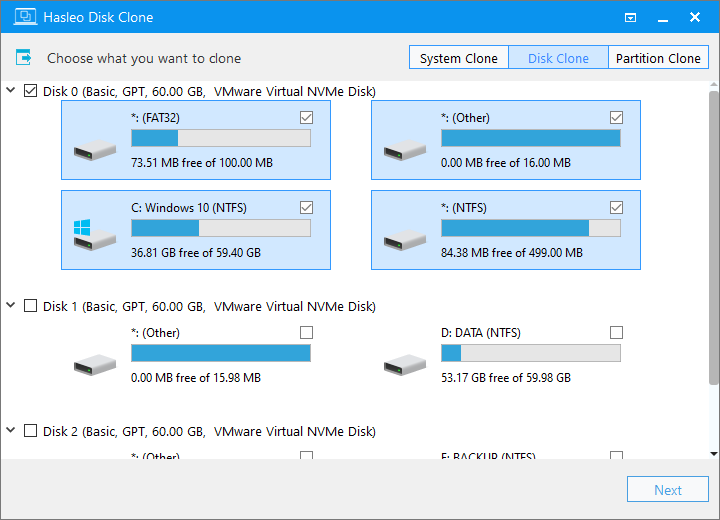
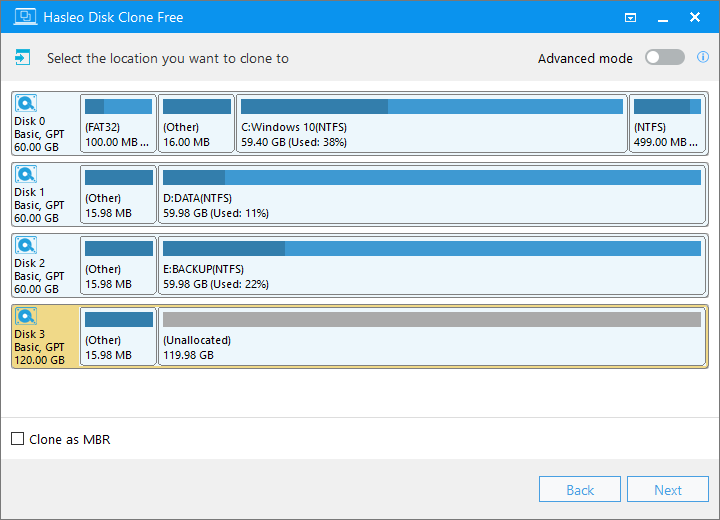
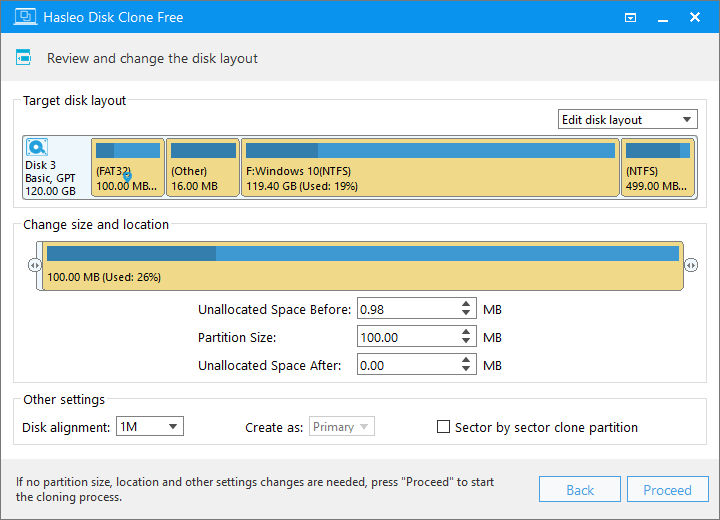
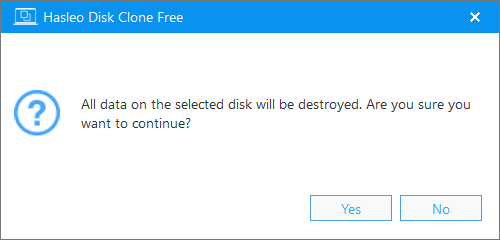
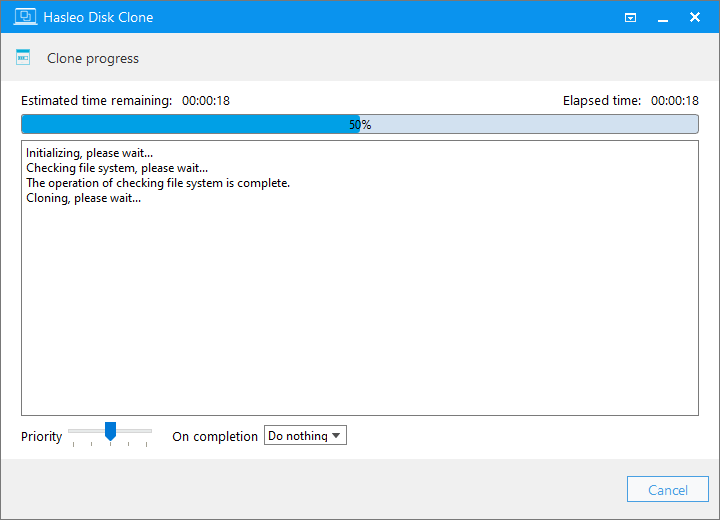
Como substituir um HDD por um SSD ou um HDD maior?
Antes de prosseguir, verifique se o processo de clonagem foi concluído. Em seguida, siga as etapas abaixo para substituir o HDD antigo pelo novo disco.
Como inicializar o Windows a partir da nova unidade
Se você mantiver o HDD original instalado junto com o novo SSD/HDD, siga estas etapas para inicializar a partir da nova unidade.
Solução de problemas
- A nova unidade não é detectada: Verifique os cabos de dados e de energia SATA, tente outra porta SATA e abra o Gerenciamento de Disco para inicializar a unidade se ela for nova. Para um SSD M.2, recoloque a unidade e confirme se o slot oferece suporte ao tipo de chave e ao protocolo corretos.
- O Windows não inicializa após a troca: Defina a nova unidade como primeiro dispositivo de inicialização, verifique se o computador está usando o modo de inicialização UEFI ou Legacy e remova temporariamente a unidade antiga para evitar confusão na inicialização. Se os arquivos de inicialização estiverem danificados, use a Reparação de Inicialização do Windows.
- O HDD antigo continua inicializando: Remova a unidade antiga ou altere a ordem de inicialização para que o novo SSD/HDD seja o primeiro. Verifique o menu de inicialização única e também a ordem de inicialização permanente.
- O BitLocker pede uma chave de recuperação: Digite a chave de recuperação que você salvou antes de clonar. Se não a salvou, entre na sua conta Microsoft para encontrá-la.
- O SSD parece lento: Confirme se o AHCI está ativado, se o TRIM está ativo e se a partição está devidamente alinhada. Atualize o firmware do SSD se o fabricante fornecer uma atualização.
SSD ou HDD maior: qual você deve escolher?
Se seu objetivo principal é uma inicialização mais rápida, abertura de aplicativos mais ágil e melhor capacidade de resposta geral, escolha um SSD. Se você precisa principalmente de mais armazenamento para vídeos, fotos ou backups e quer o menor custo por terabyte, um HDD maior pode ser mais adequado. Muitos usuários de desktop escolhem um SSD para o Windows e um HDD maior para armazenamento.
| Fator | SSD | HDD maior |
|---|---|---|
| Velocidade | Inicialização e carregamento de aplicativos muito mais rápidos | Mais lento para leituras e gravações aleatórias |
| Capacidade por preço | Menor | Maior |
| Resistência a ruído e vibração | Silencioso, sem partes móveis, mais resistente a choques | Ruído mecânico, mais sensível a choques |
| Melhor para | Windows, programas e trabalho cotidiano | Bibliotecas de mídia, backups e armazenamento em massa |
Perguntas frequentes (FAQ)
R: Sim. Usar o Hasleo Disk Clone para clonar seu HDD para um SSD transferirá toda a sua instalação do Windows, incluindo todos os programas e configurações. Não é necessária reinstalação.
R: Não. O Hasleo Disk Clone cuidará automaticamente do disco de destino durante o processo de clonagem. No entanto, se a unidade for nova, talvez seja necessário inicializá-la primeiro no Gerenciamento de Disco do Windows.
R: Sim. Após a clonagem, mantenha as duas unidades instaladas e defina o novo SSD como primeiro dispositivo de inicialização na UEFI/BIOS. Você pode usar o HDD antigo para backup ou armazenamento de dados. Formate-o somente depois de confirmar que a nova unidade inicializa corretamente.
R: O SSD deve ser grande o suficiente para armazenar o espaço usado no seu HDD atual, com pelo menos 15-20% de espaço livre restante para o Windows e o desempenho do SSD. Para uma instalação típica do Windows, um SSD de 500 GB é a recomendação mínima; escolha 1 TB ou mais se você armazenar jogos, fotos ou vídeos.
R: Reinicie o computador e pressione a tecla Del, F2, F10 ou Esc repetidamente durante a inicialização para entrar na BIOS. A tecla exata depende do fabricante da sua placa-mãe. Navegue até a guia Boot e defina seu novo SSD como primeiro dispositivo de inicialização.
Resumo
Para atualizar o HDD do seu desktop para um SSD ou um HDD maior, primeiro você precisa clonar os dados do disco original para o novo. O Hasleo Disk Clone permite migrar todos os seus dados, incluindo o sistema operacional, as configurações e os programas instalados, em apenas algumas etapas simples, eliminando a necessidade de reinstalação. Você pode então optar por manter ou substituir o disco original, designando o novo como unidade do sistema. Para instruções sobre como atualizar o disco rígido de um notebook e inicializar a partir da nova unidade, consulte nosso guia: Como substituir o HDD de um notebook por um SSD ou um disco rígido maior? Como ferramenta profissional de clonagem de disco, o Hasleo Disk Clone conclui essas tarefas com eficiência e rapidez. Baixe-o agora e comprove você mesmo!