

Esta comparação aborda o Hasleo Disk Clone, o AOMEI Cloner e o EaseUS Disk Copy. Comparamos recursos, preços e prós e contras, e incluímos etapas de início rápido para cada ferramenta.
Por que usar software de clonagem?
O software de clonagem de disco é uma ferramenta poderosa que migra perfeitamente seu sistema operacional, aplicativos e arquivos sem exigir reinstalação. Esse processo permite atualizar para dispositivos de armazenamento maiores ou mais rápidos de forma rápida e eficiente. Além disso, ele cria um backup preciso de todo o seu HDD ou SSD, evitando a perda de dados importantes devido a falhas de hardware ou travamentos do sistema.
Além disso, usar software de clonagem de disco para clonar os sistemas Windows permite a implantação em massa de vários computadores com configurações idênticas, melhorando significativamente a eficiência do trabalho.
Hasleo Disk Clone
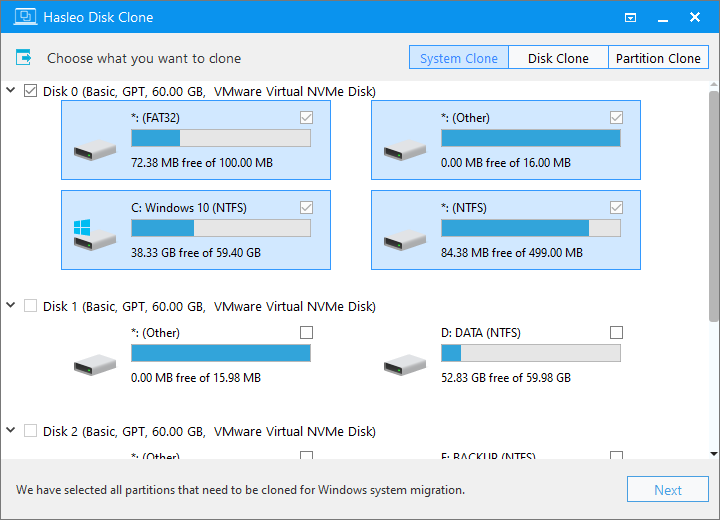
O Hasleo Disk Clone é uma ferramenta poderosa e amigável de clonagem de disco e migração de sistema desenvolvida pela Hasleo. Ele oferece suporte a várias versões do Windows, permitindo a migração de dados sem reinstalar o Windows. Confiável para usuários em todo o mundo, ele combina funcionalidades poderosas com uma interface amigável para uma experiência perfeita.
Prós
- Oferece funções de clonagem principais gratuitas, incluindo clonagem de partição, de disco e de sistema, com velocidades extremamente rápidas
- Oferece vários modos de alinhamento de disco
- Oferece suporte ao Clone delta e à clonagem setor a setor de discos e partições
- Oferece suporte ao ajuste flexível do tamanho e da localização das partições no disco de destino
- Converter MBR em GPT ou converter GPT em MBR por meio da clonagem
- Criar um disco de emergência WinPE inicializável para migração de disco ou de partição
Contras
- A interface é amigável, mas seu design visual não é muito bonito.
Como clonar o Windows 11/10/8/7 para um SSD com o Hasleo Disk Clone?
- Conecte o SSD internamente ao computador e, em seguida, baixe, instale e execute o Hasleo Disk Clone. Clique na opção "Clone do sistema".
- O Hasleo Disk Clone seleciona automaticamente todas as partições necessárias para migrar o Windows 11/10/8/7. Clique em "Próximo" para continuar.
- Selecione o SSD como disco de destino e clique em "Próximo".
- Ajuste o tamanho e a localização das partições de acordo com suas necessidades e clique em "Continuar".
- O sistema exibirá uma mensagem de aviso, informando que todos os dados na unidade selecionada serão excluídos. Faça backup dos dados importantes com antecedência. Se você já fez backup dos seus dados ou não deseja fazê-lo, clique em "Sim" para continuar.
- O Hasleo Disk Clone agora está migrando seu sistema Windows 11/10/8/7 para o SSD de destino. Isso levará algum tempo e depende da quantidade de espaço em disco ocupada pelo Windows 11/10/8/7 a ser migrado. Aguarde com paciência e não interrompa o processo.
AOMEI Cloner
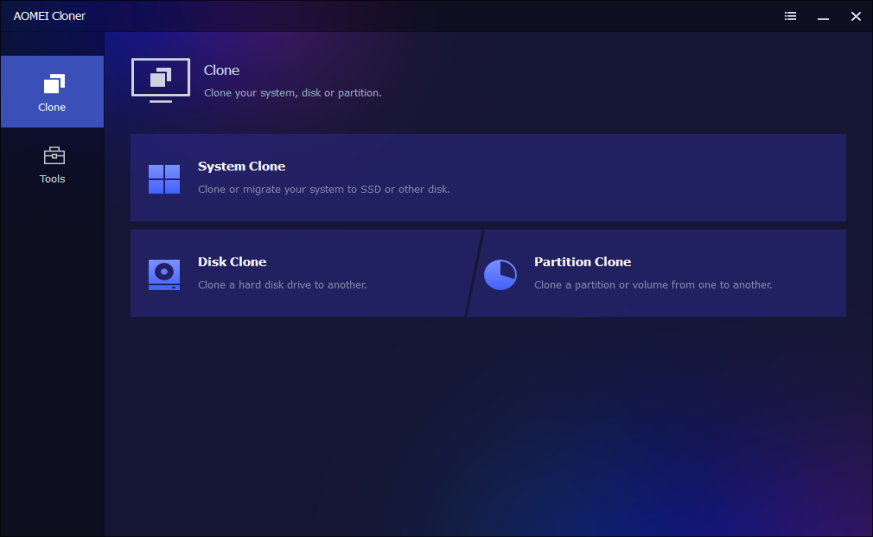
O AOMEI Cloner é uma ferramenta paga de clonagem de disco com duas opções de licenciamento: assinatura (US$39.95 por ano) e vitalícia (US$59.95). Ele tem uma interface gráfica atraente e é fácil de usar, adequado para operações básicas de clonagem, como clonar partições, discos e sistemas operacionais.
Prós
- Oferece suporte à clonagem de partição, de disco e de sistema
- Interface atraente e operação simples
- Editar o tamanho da partição no disco de destino
- Oferece suporte à clonagem setor a setor
Contras
- Exige pagamento para uso
- A velocidade de clonagem é lenta
- Não oferece suporte ao Clone delta
- Não oferece suporte à arquitetura Windows ARM64
Como clonar o Windows 11/10/8/7 para um SSD com o AOMEI Cloner
- Conecte o SSD usando um adaptador e verifique se ele é reconhecido. Em seguida, abra o AOMEI Cloner após a instalação e clique em "Clone" > "Clone de disco".
- Escolha a "unidade de origem" (com o Windows 11/10/8/7 instalado) e o "SSD de destino".
- Marque "Alinhamento de SSD" para melhor desempenho. Em seguida, clique em "Iniciar Clone" para clonar o Windows 11 para o SSD.
EaseUS Disk Copy
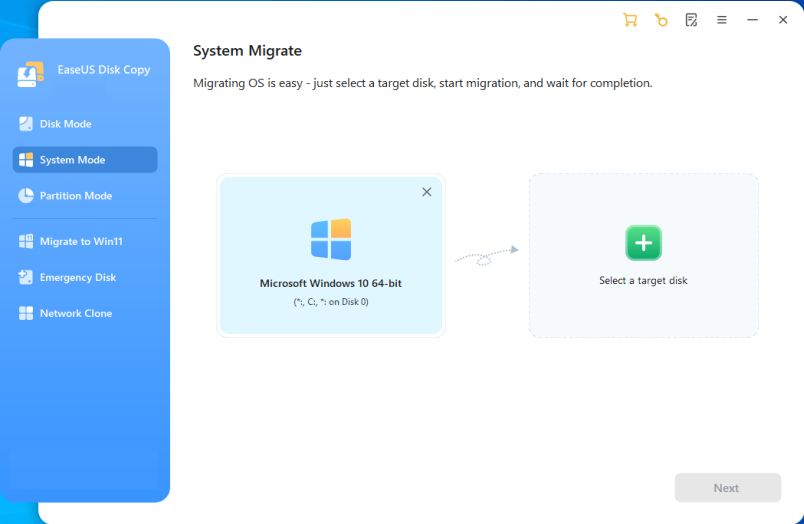
O EaseUS Disk Copy é uma ferramenta paga popular de clonagem de disco. Ele clona discos e partições de forma segura e eficaz, especialmente confiável para discos com setores defeituosos.
Prós
- Oferece suporte à clonagem de partição, de disco e de sistema
- Oferece suporte à clonagem de discos com setores defeituosos
- Interface profissional
- Editar o tamanho da partição no disco de destino
Contras
- Exige pagamento para uso e é caro (US$19.95/mês)
- A interface é bastante complexa
- Não oferece suporte ao Clone delta
- Não oferece suporte à arquitetura Windows ARM64
Como clonar o Windows 11/10/8/7 para um SSD com o EaseUS Disk Copy
- Selecione "Modo de disco", escolha o disco de origem e clique em "Próximo".
- Selecione o disco de destino e clique em "Próximo". Um aviso aparecerá, informando que todos os dados no disco de destino serão substituídos. Se você não tiver dados importantes no disco, clique em "OK" para continuar.
- Edite o layout do disco, marque "Otimizar para SSD" e clique em "Continuar" para prosseguir.
- Conclua a clonagem
Comparação de recursos
A seguir está uma comparação de recursos entre o Hasleo Disk Clone, o AOMEI Cloner e o EaseUS Disk Copy.
| Recurso | Hasleo Disk Clone | AOMEI Cloner | EaseUS Disk Copy |
|---|---|---|---|
| Gratuito ou pago | Ambos | Pago | Pago |
| Velocidade de clonagem | Mais rápido | Normal | Normal |
| Clonagem de sistema | ✓ | ✓ | ✓ |
| Clonagem de disco | ✓ | ✓ | ✓ |
| Clonagem de partição | ✓ | ✓ | ✓ |
| Clone delta | ✓ | ✗ | ✗ |
| Clonagem setor a setor | ✓ | ✓ | ✓ |
| Ajustar a posição e o tamanho das partições | ✓ | ✓ | ✓ |
| Converter MBR em GPT/Converter GPT em MBR | ✓ | ✓ | ✓ |
| Oferecer vários modos de alinhamento de disco | ✓ | ✗ | ✗ |
| Criar um disco de emergência WinPE inicializável | ✓ | ✓ | ✓ |
| Suporte nativo ao Windows ARM64 | ✓ | ✗ | ✗ |
Perguntas frequentes (FAQ)
R: O Hasleo Disk Clone é o melhor software gratuito de clonagem de disco para Windows. Ele oferece recursos de clonagem principais gratuitos, incluindo clonagem de partição, de disco e de sistema, com velocidade de clonagem rápida.
R: Sim. Todas as três opções de software de clonagem (Hasleo Disk Clone, AOMEI Cloner e EaseUS Disk Copy) oferecem suporte à clonagem de sistema que migra o Windows sem reinstalação.
R: O Hasleo Disk Clone oferece todos os recursos principais de clonagem gratuitamente, enquanto o AOMEI Cloner e o EaseUS Disk Copy exigem pagamento. O Hasleo também oferece suporte ao Clone delta e ao Windows ARM64, recursos que as alternativas pagas não têm.
R: O Hasleo Disk Clone tem a velocidade de clonagem mais rápida entre as três opções. Ele também oferece suporte ao Clone delta para clonagens subsequentes ainda mais rápidas.
R: Não. O Hasleo Disk Clone oferece uma edição gratuita com todos os recursos principais de clonagem, incluindo clone de partição, clone de disco, clone do sistema e clone setor a setor.
Resumo
Este artigo apresenta os 3 principais programas de software de clonagem de disco no mercado: Hasleo Disk Clone, AOMEI Cloner e EaseUS Disk Copy. Ele fornece uma visão geral de seus recursos e uso. Além disso, é fornecida uma comparação detalhada de recursos. Como mencionado acima, o Hasleo Disk Clone oferece os recursos mais abrangentes para clonar o Windows 11/10/8/7 ou o Windows Server. Ele oferece funções de clonagem principais, como clonagem de partição, de disco e de sistema, sem custo, tornando-o a melhor ferramenta de clonagem para migração de dados.