

Este artigo apresenta o Hasleo Disk Clone, uma ferramenta gratuita de clonagem de disco para Windows que ajuda você a clonar discos, redimensionar partições e criar mídia inicializável WinPE.
O que é clonagem de disco e por que você precisa de software de clonagem de disco?
A clonagem de disco é o processo de criar uma cópia exata de um disco de origem para um disco de destino. O disco de destino pode ser um HDD, SSD ou qualquer outro meio de armazenamento compatível. Esse processo geralmente é realizado com software de clonagem especializado.
Casos de uso comuns da clonagem de disco
- Atualize seu disco rígido para um SSD e obtenha melhor desempenho.
- Atualize seu disco rígido para um maior quando o espaço estiver acabando.
- Substitua seu disco rígido antigo por um novo para evitar perda de dados por falha de hardware.
- Crie um backup completo de imagem do disco.
Clonagem rápida/padrão vs. clonagem setor a setor
O objetivo do software de clonagem de disco é criar uma cópia do disco de origem no disco de destino, garantindo que os dados dos dois discos sejam exatamente iguais. O software profissional de clonagem de disco normalmente oferece dois modos de clonagem: o clone de disco rápido/padrão e a clonagem de disco setor a setor. O Clone de disco rápido/padrão clona apenas os setores usados por arquivos no disco de origem. Esse método é muito rápido e permite ajustar o tamanho da partição de destino. A clonagem de disco setor a setor copia todos os setores do disco de origem para o disco de destino, um por um, independentemente de conterem dados. Esse processo é mais lento e não permite redimensionar a partição de destino. No entanto, ele cria uma cópia exata, bit a bit, da partição de origem.
Escolha o melhor software gratuito de clonagem de disco para Windows
Com tantas ferramentas de clonagem de disco (como Clonezilla, Acronis True Image, AOMEI Disk Cloner, Macrium Reflect, EaseUS Disk Copy) na Internet, escolher a certa pode ser difícil. A segurança dos dados é a principal preocupação da maioria dos usuários, seguida pelo preço e por outros fatores. Na verdade, essas ferramentas podem garantir a segurança dos dados, pois foram testadas e verificadas por muitos usuários. Se seu orçamento for limitado, o Clonezilla pode ser uma boa escolha. É um software gratuito e de código aberto de clonagem de disco que pode economizar muito dinheiro. O único problema é que usar o Clonezilla exige um alto nível de conhecimento em informática. Você precisa ter algumas habilidades de uso do Linux e saber como inicializar o computador a partir de unidades USB ou CD-ROM.
Procurando um software gratuito de clonagem de disco mais fácil de usar? Experimente o Hasleo Disk Clone. É uma ferramenta gratuita de clonagem de disco para Windows que pode ajudá-lo a clonar um disco para outro de forma rápida e eficiente, o que o torna o melhor software gratuito de clonagem de disco.
Como clonar um disco para outro disco com o Hasleo Disk Clone
Preparações
- Um SSD ou HDD de destino pelo menos tão grande quanto o espaço usado no disco de origem.
- Um backup dos dados importantes, porque o disco de destino será sobrescrito.
Como clonar um disco passo a passo
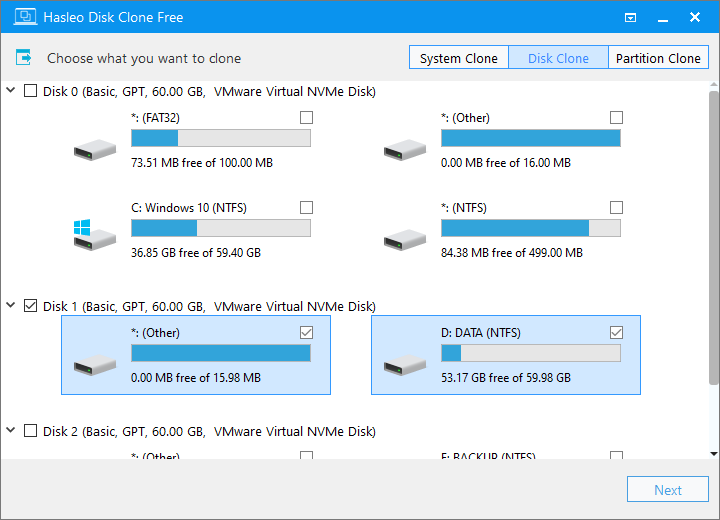
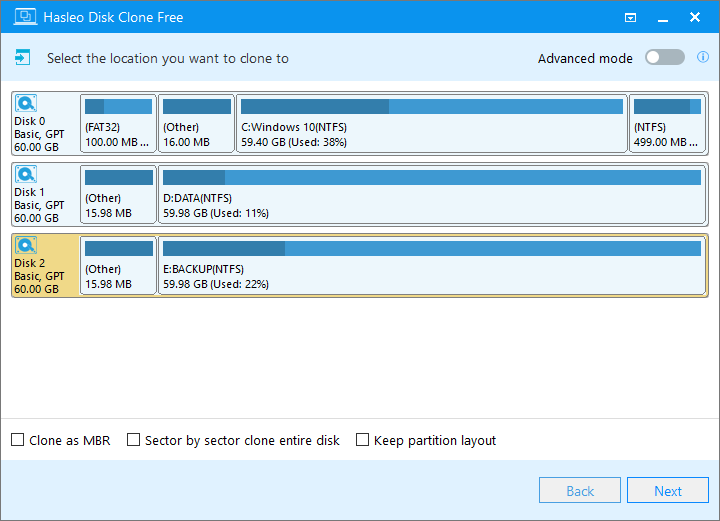
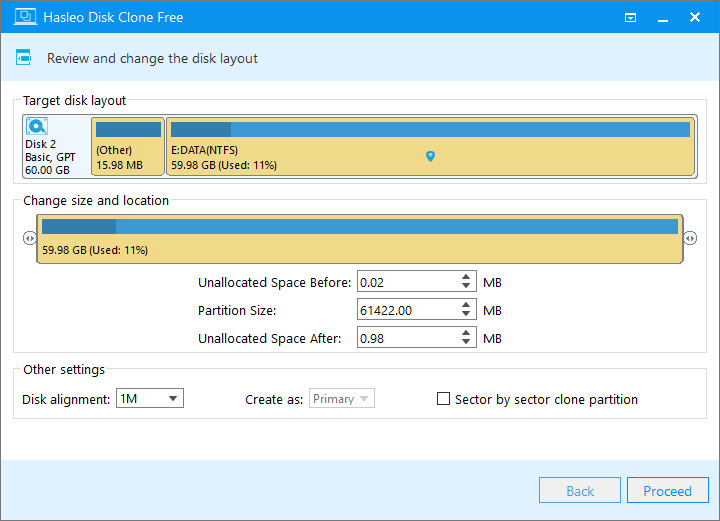
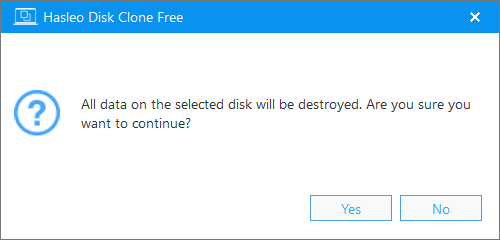
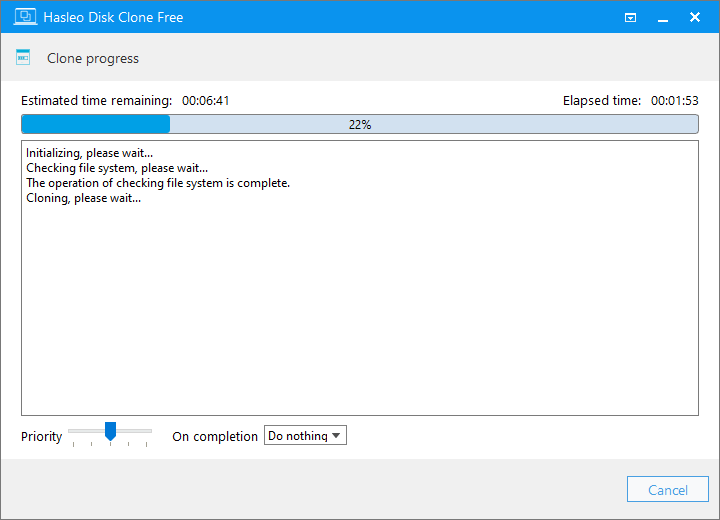
- Para outras opções de clonagem, consulte o guia do usuário do Hasleo Disk Clone.
- Para instruções sobre como atualizar o disco rígido de um notebook e inicializar a partir da nova unidade, consulte nosso guia: Como substituir o HDD de um notebook por um SSD ou um disco rígido maior?
- Para instruções sobre como atualizar o disco rígido de um desktop e inicializar a partir da nova unidade, consulte nosso guia: Como substituir o HDD de um desktop por um SSD ou um disco rígido maior?
Perguntas frequentes (FAQ)
R: Sim, desde que o SSD de destino tenha espaço suficiente para armazenar todos os dados usados no disco de origem. O Hasleo Disk Clone Free permite migrar o Windows entre unidades internas, com suporte a clonagem de sistema, disco e partição. Você também pode ajustar o tamanho das partições durante o processo de clonagem.
R: Sim. O Hasleo Disk Clone oferece suporte à clonagem a quente, permitindo clonar um disco enquanto o Windows está em execução, sem reinicializar no WinPE.
R: O clone rápido copia apenas os setores usados, o que o torna muito mais rápido e permite redimensionar a partição. O clone setor a setor copia todos os setores, levando mais tempo, mas criando uma cópia exata, bit a bit, do disco de origem.
R: Sim. O Hasleo Disk Clone permite converter tipos de disco (GPT para MBR ou MBR para GPT) durante o processo de clonagem, se necessário.
Conclusão
Como mencionado acima, o Hasleo Disk Clone é um software profissional de clonagem de disco que não só ajuda você a clonar um disco para outro em apenas três etapas, como também permite migrar o Windows de um disco para outro com facilidade.
Você procura um software gratuito para fazer backup do Windows? Recomendamos experimentar o Hasleo Backup Suite, nossa solução poderosa e gratuita de backup para Windows