

Este tutorial mostra como migrar o Windows para um novo disco rígido ou SSD usando software gratuito de migração do Windows.
O que é migração do Windows e por que usar software de migração do Windows?
A migração do Windows é o processo de copiar um sistema operacional Windows de um disco para outro e garantir que ele possa inicializar normalmente a partir do disco de destino. O software de migração profissional garante que o Windows no disco de destino seja uma cópia exata da origem, para que você evite reinstalar todos os drivers, aplicativos e configurações. O resultado é um sistema operacional Windows idêntico ao sistema operacional de origem.
Cenários comuns de migração do Windows
- Atualize o disco do sistema Windows para um SSD para obter melhor desempenho.
- Atualize o disco do sistema Windows para um HDD/SSD maior para ter mais espaço de armazenamento.
- Clone o sistema Windows para outro disco como backup para restauração rápida em caso de falha.
Instalação limpa vs clonagem de disco vs migração do Windows
Uma instalação limpa reinstala o Windows do zero, então você deve reinstalar drivers, aplicativos e configurações. A clonagem de disco copia um disco inteiro. A migração do Windows tem como alvo a partição do sistema e outras partições necessárias para a inicialização (como a partição EFI/de inicialização e a partição de recuperação). Ela copia o sistema operacional, os arquivos de inicialização, os drivers e os aplicativos para o novo disco rígido e, em seguida, ajusta a configuração de inicialização para que a nova unidade possa inicializar diretamente.
Software de migração do Windows no mercado.
Existem muitas ferramentas de migração de sistema Windows no mercado, mas a maioria é software pago, incluindo Macrium Reflect, Acronis True Image, Paragon Drive Copy Professional, EaseUS Disk Copy, AOMEI Cloner. Algumas delas afirmam ser gratuitas, mas, na verdade, muitas vezes não é possível usar a função de migração do sistema sem pagar. Felizmente, o software gratuito de migração do Windows Hasleo Disk Clone faz o mesmo trabalho. Além disso, é gratuito e mais rápido que a concorrência.
Como migrar o Windows com o melhor software gratuito de migração do Windows: Hasleo Disk Clone.
Preparações
- Um SSD ou HDD de destino com pelo menos o tamanho do espaço usado no disco do sistema de origem.
- Um backup dos dados importantes, porque o disco de destino será sobrescrito.
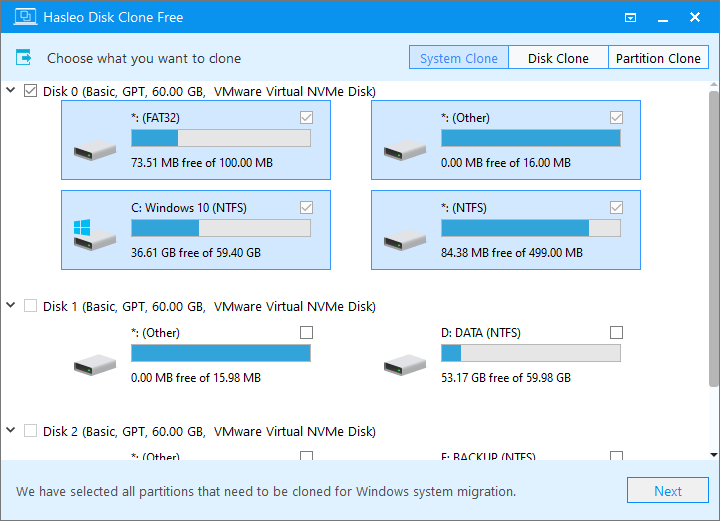
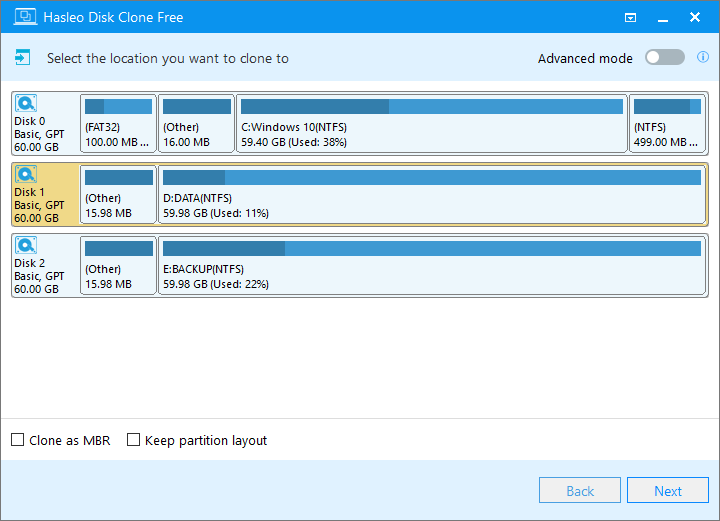
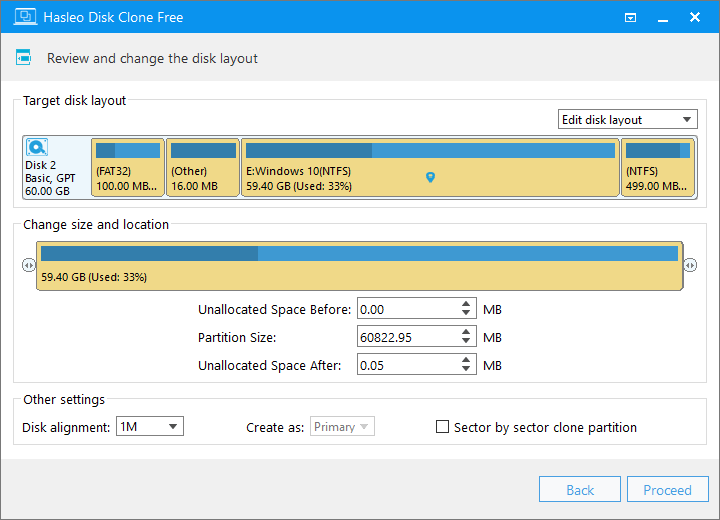
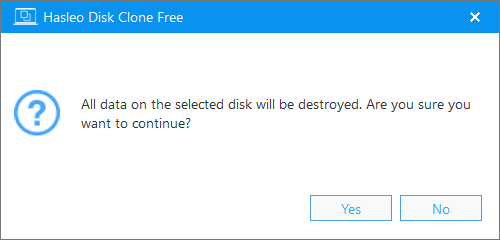
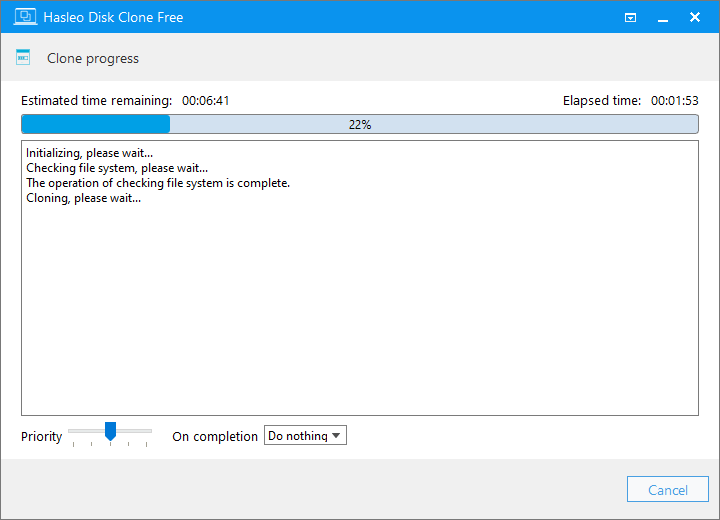
- Para outras opções de clonagem, consulte o guia do usuário do Hasleo Disk Clone.
- Para instruções sobre como atualizar o disco rígido de um notebook e inicializar a partir da nova unidade, consulte nosso guia: Como substituir um HDD de notebook por um SSD ou disco rígido maior?
- Para instruções sobre como atualizar o disco rígido de um desktop e inicializar a partir da nova unidade, consulte nosso guia: Como substituir um HDD de desktop por um SSD ou disco rígido maior?
Como inicializar a partir do disco clonado
- Desligue o computador, desconecte os cabos de dados e de energia do disco rígido antigo e deixe apenas a unidade recém-clonada conectada.
- Ligue o computador e entre na UEFI/BIOS. Verifique se o novo disco rígido ou o "Windows Boot Manager" aparece no menu de inicialização e defina-o como a primeira opção de inicialização. Salve as alterações e saia.
- Inicialize a partir do novo disco rígido. Verifique se o Windows carrega até a área de trabalho normalmente e confirme se todos os drivers, aplicativos e dados estão totalmente funcionais.
- Depois de ficar satisfeito com o desempenho da nova unidade, desligue o computador e reconecte o disco rígido antigo. Mantenha-o conectado por um tempo como backup de reversão até ter certeza de que não precisará reverter.
Perguntas frequentes (FAQ)
R: Sim. O Hasleo Disk Clone copia todo o sistema Windows, incluindo todos os aplicativos, configurações e drivers, para o novo disco, sem exigir reinstalação.
R: Sim. O Hasleo Disk Clone oferece suporte a discos MBR e GPT e pode converter entre eles durante a migração, se necessário.
R: Sim, desde que o SSD de destino tenha capacidade suficiente para armazenar todos os dados usados do disco de origem. O Hasleo Disk Clone permite redimensionar partições durante a migração.
R: O tempo de migração depende da quantidade de dados no disco do sistema. O modo de clone rápido reduz significativamente o tempo ao copiar apenas os setores usados.
R: Sim. O Hasleo Disk Clone é gratuito e oferece funcionalidade de migração do Windows entre unidades internas, incluindo clone do sistema, clone de disco e clone de partição.
Conclusão
O Hasleo Disk Clone é o melhor software gratuito de migração do Windows. Ele pode transferir perfeitamente todo o seu sistema Windows, incluindo o SO, drivers e aplicativos, de um disco para outro sem exigir nenhuma reinstalação. Além disso, também funciona como uma ferramenta confiável de clonagem de disco, permitindo criar um backup completo de todo o seu disco em outra unidade. Devo dizer que é o melhor software gratuito de migração do Windows em 2026.
Se você está preocupado com a falha do seu sistema Windows devido a vírus ou quedas de energia inesperadas, recomendamos usar o Hasleo Backup Suite gratuito para criar um backup completo do sistema.