
O Hasleo Disk Clone é uma ferramenta gratuita e fácil de usar para migração do Windows e clonagem de disco/partição. Este guia ensinará como migrar o Windows para um novo disco, clonar um disco para outro, clonar uma partição para outro local ou criar um disco de emergência WinPE inicializável para tarefas de migração. Siga as instruções abaixo para cada tarefa.
Todos os recursos do Hasleo Disk Clone foram integrados ao nosso software de backup do Windows Hasleo Backup Suite. Se você precisar de recursos mais poderosos de backup e restauração, sugerimos experimentar o Hasleo Backup Suite.
Tutorial para migrar o Windows para outro disco usando o Hasleo Disk Clone
1
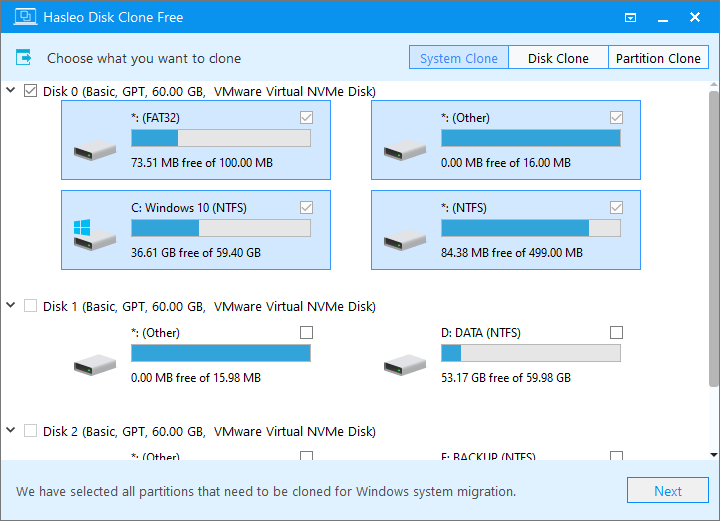
Baixe, instale e execute o Hasleo Disk Clone e clique na opção "Clone do sistema". O Hasleo Disk Clone seleciona automaticamente todas as partições necessárias para migrar o Windows. Basta clicar em "Próximo" para continuar.
2
Selecione o disco de destino e clique em "Próximo".
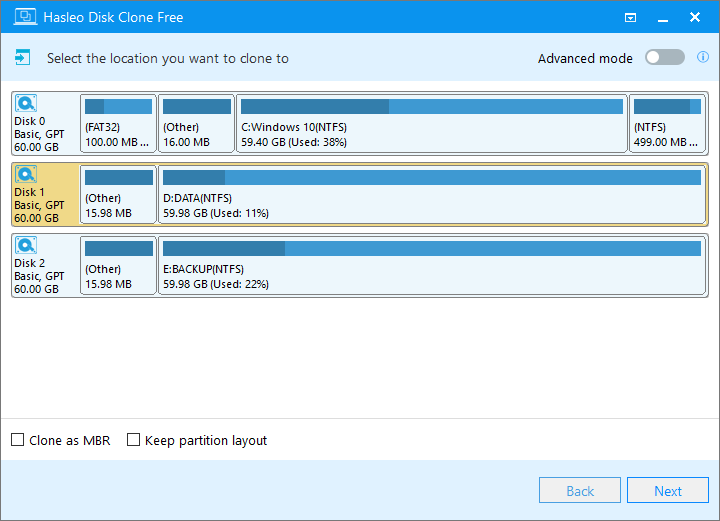
- O Modo avançado permite clonar o Windows para um espaço contíguo no disco de destino. Esse espaço pode ser uma combinação de várias partições existentes e espaço livre, mantendo as outras partições não selecionadas que existem no disco de destino.
- A opção Clonar como MBR/GPT permite clonar um SO Windows de um disco MBR para um disco GPT ou de um disco GPT para um disco MBR.
- A opção Clone delta pode garantir que apenas os blocos de dados alterados da partição do Windows sejam clonados para o disco de destino. Isso exige que já exista no disco de destino um clone completo anterior do sistema operacional atual.
3
Ajuste o tamanho e a localização das partições de acordo com suas necessidades e clique em "Continuar".
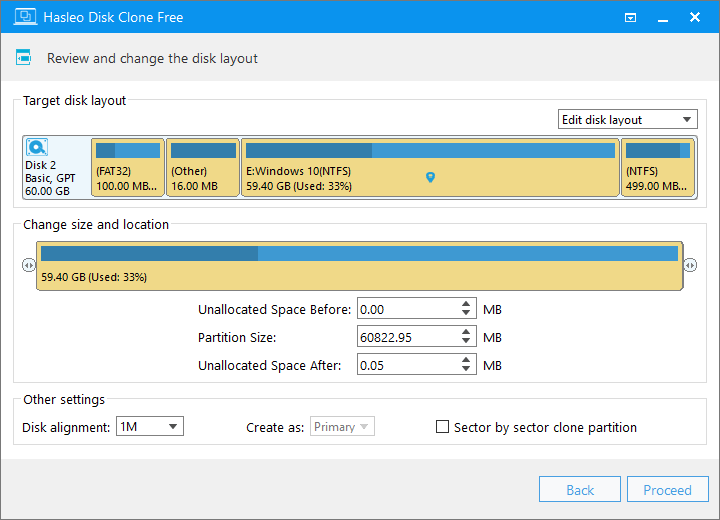
- Alinhamento do disco: 1M (Recomendado) — O alinhamento de 1M é um subconjunto do alinhamento de 4K. As partições alinhadas a 1MB são sempre alinhadas a 4K, o que ajuda a obter o melhor desempenho do SSD. 4K — garante que o setor inicial de cada partição seja alinhado a 4K bytes. Cilindro — garante que o setor inicial de cada partição de destino comece no início de um cilindro. Nenhum — o setor inicial de cada partição de destino não é alinhado.
- A opção Clone de partição setor a setor copia todos os setores da partição de origem para a partição de destino, incluindo os setores não utilizados.
4
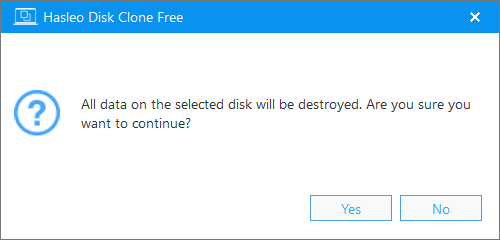
O sistema exibirá uma mensagem de aviso, informando que todos os dados na unidade selecionada serão excluídos. Faça backup dos dados importantes com antecedência. Se você já fez backup dos seus dados ou não deseja fazê-lo, clique em "Sim" para continuar.
5
O Hasleo Disk Clone começa a migrar o Windows para o disco de destino.
Tutorial para clonar um disco para outro disco usando o Hasleo Disk Clone
1
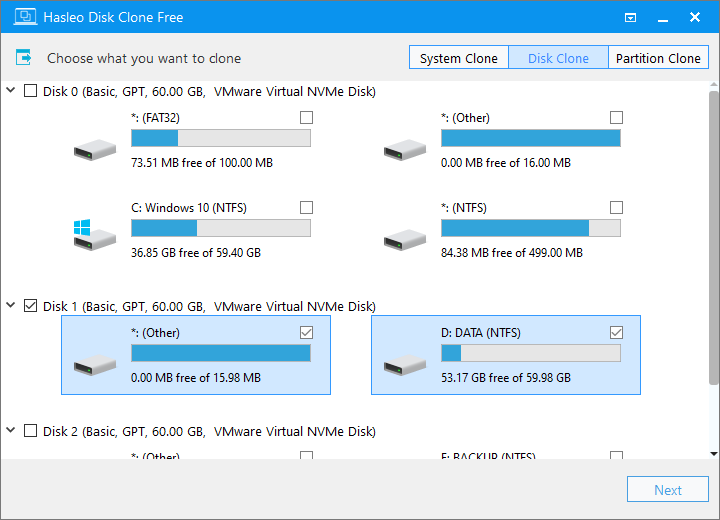
Baixe, instale e execute o Hasleo Disk Clone e clique na opção "Clone de disco". Selecione o disco de origem que deseja clonar e clique no botão "Próximo".
2
Selecione o disco de destino e clique em "Próximo".
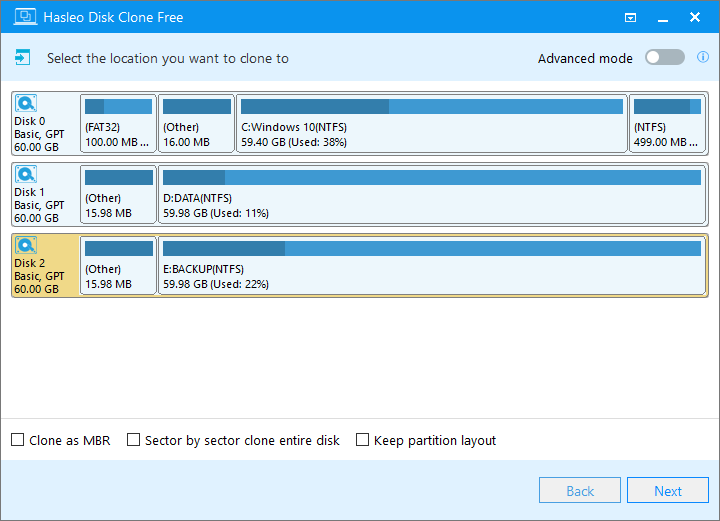
- O Modo avançado permite clonar o disco para um espaço contíguo no disco de destino, mantendo as outras partições não selecionadas que existem no disco de destino.
- A opção Clonar como MBR/GPT permite clonar um disco MBR para um disco GPT ou de um disco GPT para um disco MBR.
- A opção Clonar o disco inteiro setor a setor copia todos os setores do disco de origem para o disco de destino. Portanto, o disco de destino deve ter capacidade igual ou maior que a do disco de origem.
- A opção Clone delta pode garantir que apenas os blocos de dados alterados do disco de origem sejam clonados para o disco de destino. Isso exige que já exista no disco de destino um clone completo anterior do disco de origem.
3
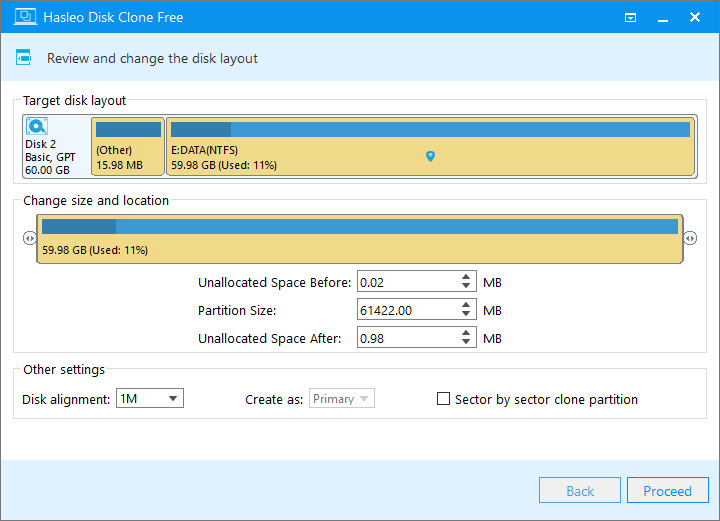
Ajuste o tamanho e a localização das partições de acordo com suas necessidades e clique em "Continuar".
4
O sistema exibirá uma mensagem de aviso, informando que todos os dados na unidade selecionada serão excluídos. Faça backup dos dados importantes com antecedência e clique em "Sim" para continuar.
5
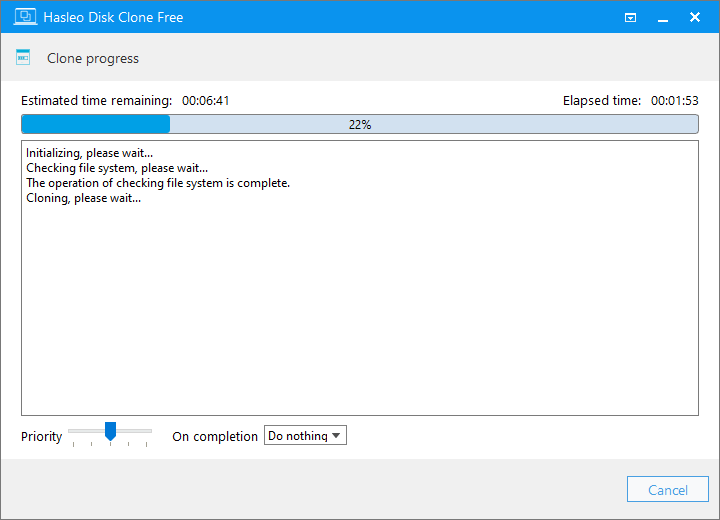
O Hasleo Disk Clone começa a clonar o disco de origem para o disco de destino.
Tutorial para clonar uma partição para outro local usando o Hasleo Disk Clone
1
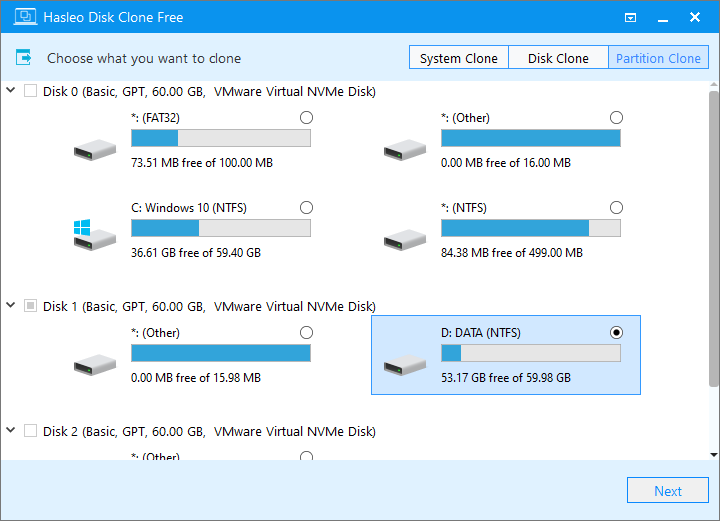
Baixe, instale e execute o Hasleo Disk Clone e clique na opção "Clone de partição". Selecione a partição que deseja clonar e clique no botão "Próximo".
2
Selecione uma partição existente ou espaço não alocado como partição de destino e clique em "Próximo".
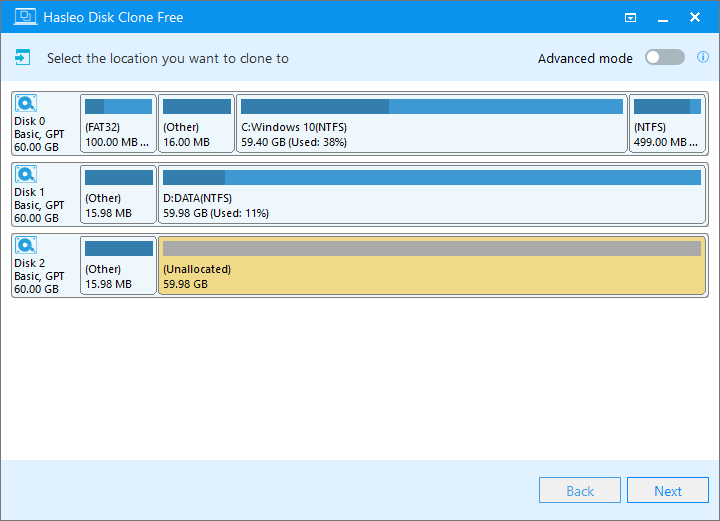
- O Modo avançado permite clonar a partição para um espaço contíguo no disco de destino, mantendo as outras partições não selecionadas que existem no disco de destino.
- A opção Clone delta pode garantir que apenas os blocos de dados alterados da partição de origem sejam clonados para a partição de destino. Isso exige que a partição de destino seja um clone completo anterior da partição de origem.
3
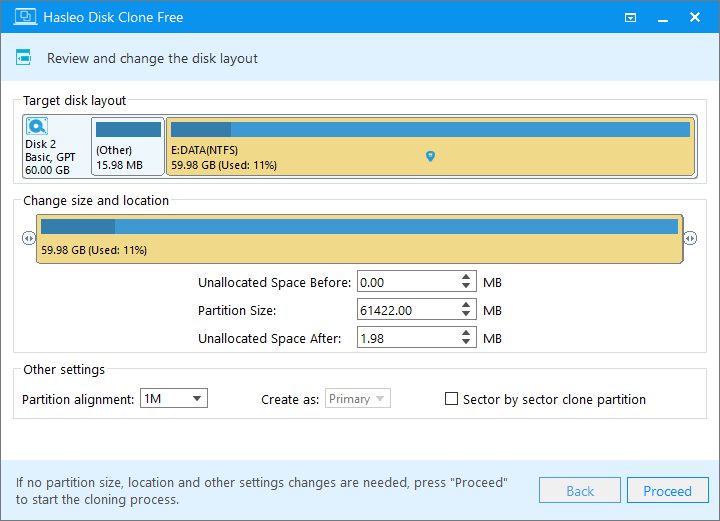
Ajuste o tamanho e a localização das partições de acordo com suas necessidades e clique em "Continuar".
4
O sistema exibirá uma mensagem de aviso. Após a confirmação, o Hasleo Disk Clone começa a clonar a partição de origem para a partição de destino.
Tutorial para criar um disco de emergência WinPE inicializável para migração de disco/partição
Observe que talvez seja necessário desativar o UEFI Secure Boot para inicializar a partir da mídia WinPE inicializável criada pelo Hasleo Disk Clone.
1
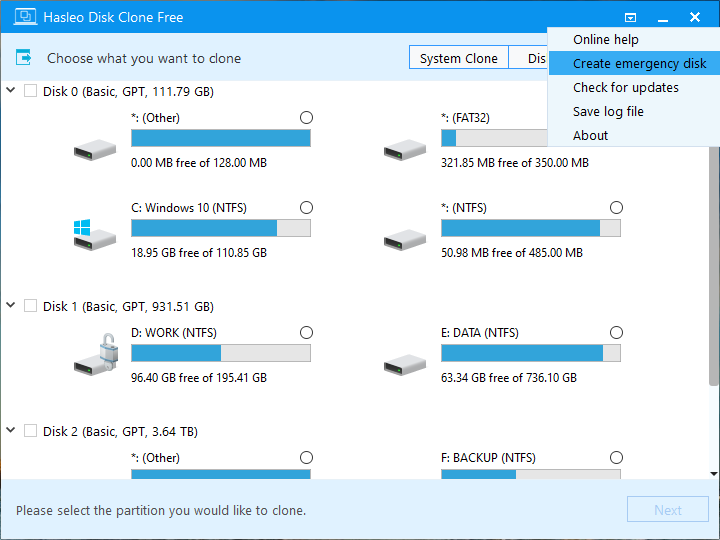
Execute o Hasleo Disk Clone e clique em "Criar disco de emergência".
2
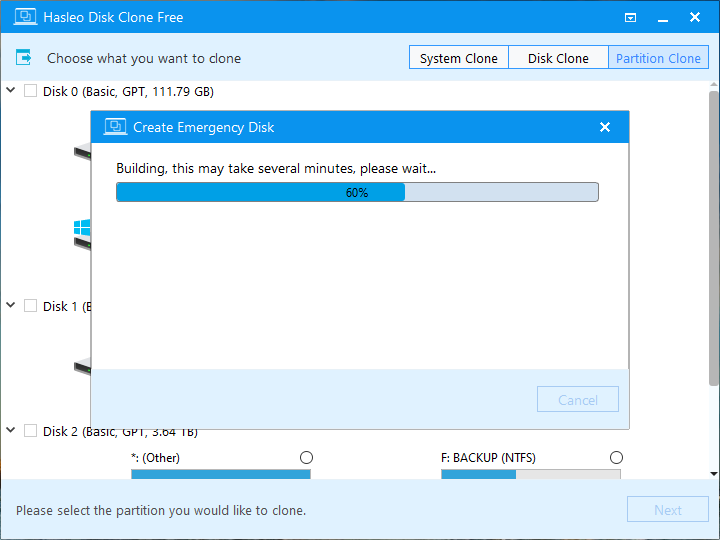
O Hasleo Disk Clone começa a criar uma imagem WinPE inicializável.
3
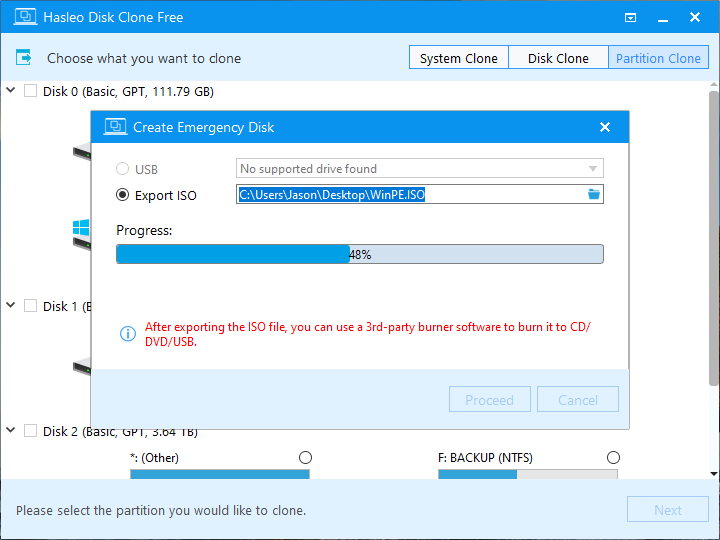
Após criar a imagem WinPE com sucesso, selecione "USB" para criar uma unidade USB de emergência inicializável ou "Explorar ISO" para exportar o arquivo ISO para um local especificado e clique em "Continuar".
4
Quando a operação terminar, clique no botão "Fechar" para sair.