

Este tutorial apresenta como migrar o Windows 11 para um novo HDD ou SSD gratuitamente, sem perda de dados.
Visão geral do Windows 11
O Windows 11 foi lançado oficialmente em 5 de outubro de 2021. Embora seja construído sobre a mesma base do Windows 10, ele introduz vários recursos novos úteis e melhorias significativas. Se você estiver usando o Windows 11 pela primeira vez, uma impressão marcante provavelmente será sua interface muito aprimorada, semelhante ao Mac OS. Ao explorar mais, você encontrará mais melhorias e recursos, como o novo menu Iniciar, Widgets, Layouts Ajustados, várias áreas de trabalho e Digitação por Voz.
Por que migrar o Windows 11 para um SSD ou um novo disco rígido?
Normalmente, há dois motivos para migrar o Windows 11 de um disco para outro. O primeiro é substituir um disco pequeno por um maior para resolver o espaço em disco insuficiente. O segundo é atualizar de um disco rígido mecânico (HDD) para uma unidade de estado sólido (SSD) para obter um desempenho significativamente melhor. Além disso, alguns usuários clonam o Windows 11 para outro disco para criar um backup do sistema. Isso permite restaurar rapidamente seu trabalho se o sistema operacional original não inicializar.
Migrar, clonar ou instalação limpa?
| Método | Mantém aplicativos e configurações | Tempo típico | Exige reinstalação | Melhor para |
|---|---|---|---|---|
| Migração/clonagem do sistema | Sim, tudo | 15–30 minutos | Não | Atualizar para um SSD ou um disco maior com o mínimo de esforço |
| Clone de disco | Sim, o disco inteiro, incluindo partições de dados | Depende do tamanho do disco | Não | Substituir uma unidade inteira, incluindo partições que não são do sistema |
| Instalação limpa | Não, aplicativos e configurações devem ser restaurados | 1–3 horas | Sim | Corrigir um sistema corrompido ou começar do zero |
Software gratuito de migração do Windows para Windows 11
Muitas ferramentas de migração do Windows no mercado, como EaseUS Disk Copy, podem migrar seu SO para um novo disco, mas esse recurso geralmente é pago. Em contraste, o Hasleo Disk Clone é um software projetado especialmente para migração do sistema Windows. Ele permite migrar facilmente o Windows 11 de um disco para outro e, o mais importante, é gratuito.
O Hasleo Disk Clone é totalmente compatível com o Windows 11. Em comparação com a concorrência, o Hasleo Disk Clone não é apenas mais rápido, mas também gratuito, tornando-o o melhor software gratuito de migração do Windows para Windows 11.
Como migrar o Windows 11 para um novo disco rígido ou SSD usando o Hasleo Disk Clone
Pré-requisitos
- Um PC com Windows 11 funcionando e o novo SSD ou HDD conectado a ele.
- Espaço livre suficiente no disco de destino para as partições do Windows 11 em uso.
- BitLocker suspenso e arquivos importantes com backup feito.
Guia passo a passo
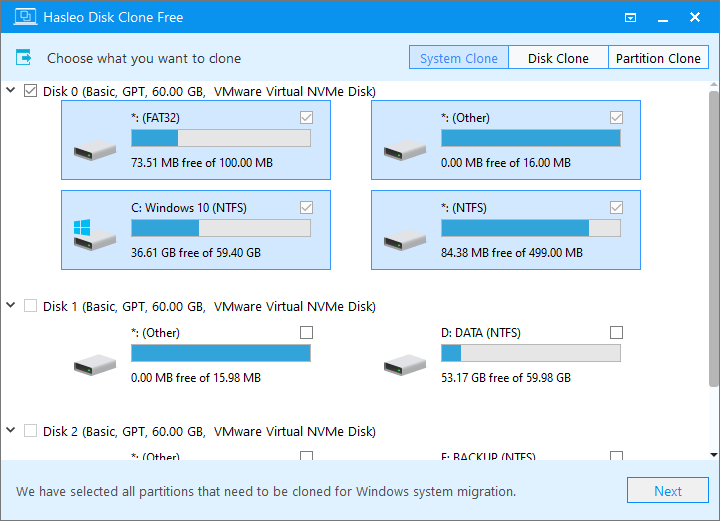
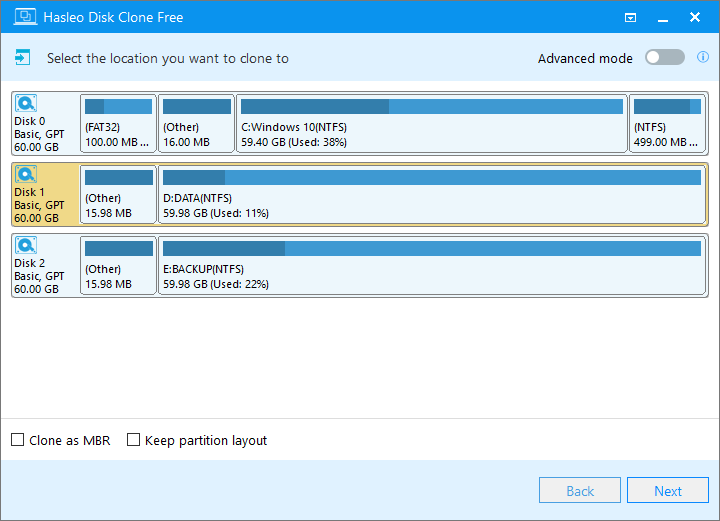
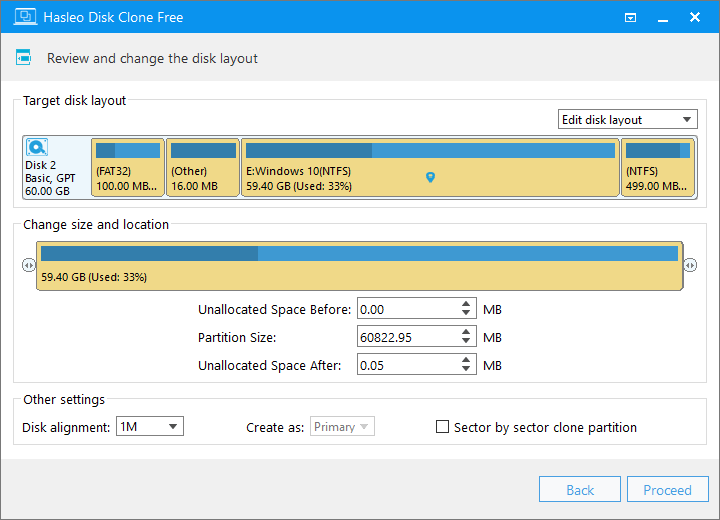
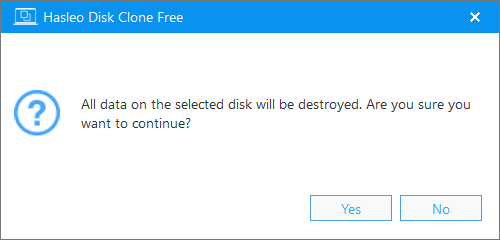
Inicializar o Windows 11 a partir do novo disco
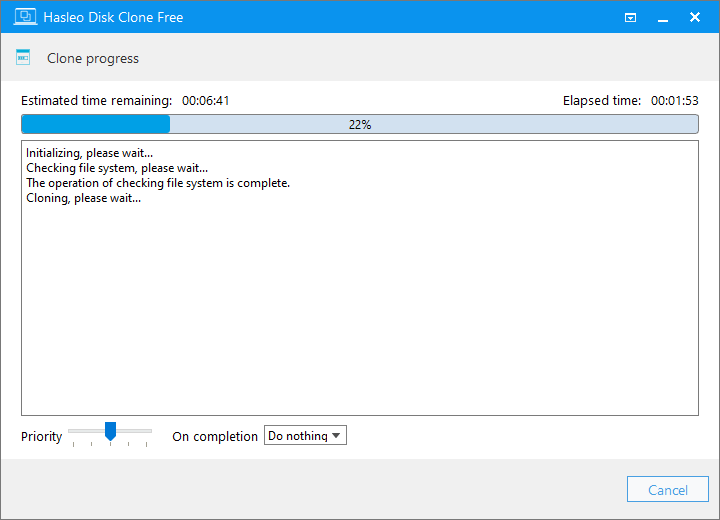
Quando a clonagem estiver concluída, desligue o computador e, se possível, remova o disco rígido antigo. Ligue o computador. Se o Windows 11 não iniciar automaticamente, entre na BIOS/UEFI e defina o novo SSD/HDD ou o Windows Boot Manager como a primeira opção de inicialização. Após a primeira inicialização bem-sucedida, verifique se todos os aplicativos, drivers e arquivos estão intactos. Depois de confirmar que tudo está em ordem, reative o BitLocker e apague o disco rígido antigo.
- Para outras opções de clonagem, consulte o guia do usuário do Hasleo Disk Clone.
- Para instruções sobre como atualizar o disco rígido de um notebook e inicializar a partir da nova unidade, consulte nosso guia: Como substituir um HDD de notebook por um SSD ou disco rígido maior?
- Para instruções sobre como atualizar o disco rígido de um desktop e inicializar a partir da nova unidade, consulte nosso guia: Como substituir um HDD de desktop por um SSD ou disco rígido maior?
Perguntas frequentes (FAQ)
R: Sim. O Hasleo Disk Clone migra todo o sistema operacional Windows 11, incluindo todos os arquivos, aplicativos, drivers e configurações, para o novo disco sem alterações.
R: Sim. O Hasleo Disk Clone permite converter MBR em GPT durante o processo de migração selecionando a opção "Clonar como GPT".
R: O tempo de migração depende da quantidade de dados na sua instalação do Windows 11. Normalmente, leva de 15 a 30 minutos para uma instalação padrão.
R: Sim. A ativação do Windows 11 está vinculada ao seu hardware. Após migrar para um novo disco, seu Windows deve permanecer ativado automaticamente.
R: Sim. Após a conclusão da migração, você pode definir o novo disco como dispositivo de inicialização na BIOS/UEFI e inicializar diretamente no Windows 11 sem nenhuma configuração adicional.
Conclusão
O Hasleo Disk Clone é um software gratuito de migração que permite migrar fácil e rapidamente o Windows 11 para um novo HDD ou SSD sem perda de dados. Além disso, ele também oferece suporte a migrar o Windows 10, 8, 7 e migrar o Windows Server de um disco para outro.
Se você precisa fazer backup do sistema Windows 11 para recuperação rápida após uma falha, recomendamos o Hasleo Backup Suite.