

Procurando o melhor software gratuito de migração de SO para transferir o Windows 10 para um novo SSD ou HDD? Este guia abrangente fornece um tutorial passo a passo usando o Hasleo Disk Clone - sem perder nenhum dado.
Visão geral do Windows 10
O Windows 10 é um sistema operacional desenvolvido pela Microsoft e é usado principalmente em dispositivos como computadores e tablets. Foi lançado oficialmente em 2015 e inicialmente era oferecido gratuitamente a usuários legítimos do Windows 7 e Windows 8.1. O Windows 10 melhorou muito em termos de facilidade de uso e segurança. Além de convergir novas tecnologias, como serviços em nuvem, dispositivos móveis inteligentes e interação natural homem-computador, ele também otimizou o suporte a hardware, como unidades de estado sólido, biometria e telas de alta resolução.
O que é software de migração de SO?
O software de migração de SO é uma ferramenta especializada que transfere todo o seu sistema operacional de um disco para outro sem exigir uma instalação nova. Diferentemente da simples cópia de arquivos, o software de migração de SO clona o ambiente completo do Windows, incluindo o sistema operacional, as partições de inicialização, a configuração do sistema, os drivers, os aplicativos instalados e as configurações pessoais.
O principal objetivo do software de migração de SO é ajudar os usuários a atualizar seus dispositivos de armazenamento (como migrar de HDD para SSD) ou transferir seu sistema para um novo computador, preservando todos os dados e configurações. Isso elimina o demorado processo de reinstalar o Windows e todos os aplicativos do zero.
As ferramentas modernas de migração de SO oferecem suporte a vários cenários, incluindo:
- Atualizar de um disco rígido tradicional (HDD) para uma unidade de estado sólido (SSD) mais rápida
- Migrar para um dispositivo de armazenamento maior quando o espaço em disco estiver acabando
- Transferir seu sistema para um novo computador
- Criar um backup da sua instalação do Windows para recuperação de desastres
- Clonar seu sistema para implantação em vários computadores
Por que escolher o Hasleo Disk Clone para migração gratuita do Windows?
Se você está planejando migrar o Windows para um novo SSD/HDD, o primeiro passo é encontrar um software confiável de migração do Windows. Existe muito software desse tipo no mercado, como Clonezilla, EaseUS Disk Copy, Macrium Reflect, Acronis True Image, AOMEI Cloner. Portanto, escolher uma ferramenta de migração de SO satisfatória para Windows 10 não é fácil, especialmente se você não sabe nada sobre o processo. No entanto, se você só quer encontrar um software gratuito, a tarefa é muito mais fácil porque, exceto o Clonezilla, a maioria dos softwares relacionados no mercado é paga. O Clonezilla é uma ferramenta gratuita de clonagem de disco baseada em Linux, o que é desafiador para usuários sem experiência em Linux. Além disso, ele exige a criação de um disco CD/DVD/USB inicializável para usar o Clonezilla, o que adiciona complexidade para usuários não técnicos. Existe uma ferramenta gratuita de migração de SO para Windows 10 que seja mais fácil de usar que o Clonezilla? A resposta é o Hasleo Disk Clone. Este software gratuito de clonagem de disco foi projetado especificamente para Windows, permitindo migrar o Windows 10 de um disco para outro em apenas três etapas.
Como migrar o Windows 10 para outro SSD/HDD usando o Hasleo Disk Clone
Pré-requisitos
- Um computador com Windows 10 que inicializa normalmente e tem um novo SSD ou HDD conectado.
- A capacidade total da nova unidade deve ser pelo menos igual à quantidade de espaço usado na partição do sistema Windows original.
- Faça backup de quaisquer arquivos importantes na unidade de destino com antecedência, pois o processo de clonagem sobrescreverá os dados existentes na unidade de destino.
Guia passo a passo
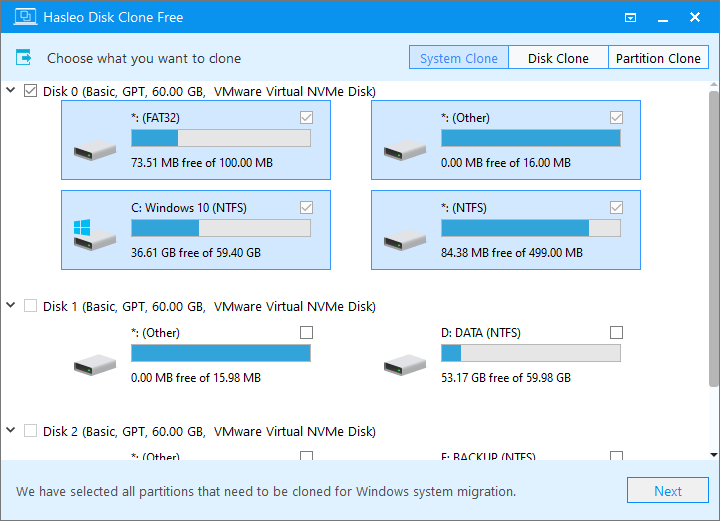
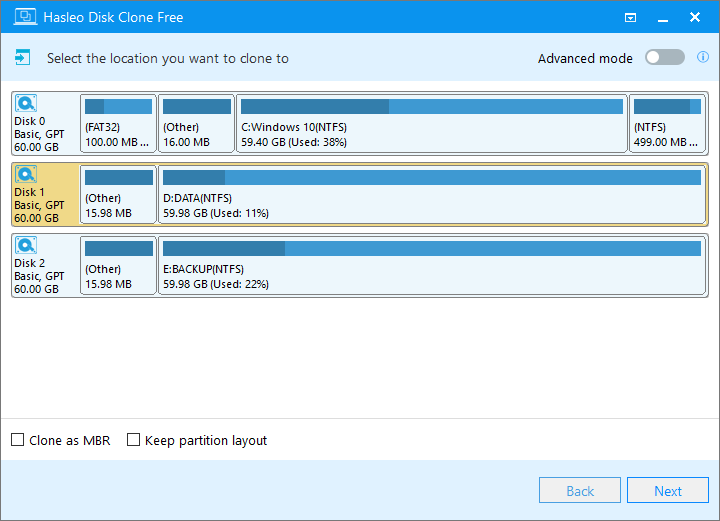
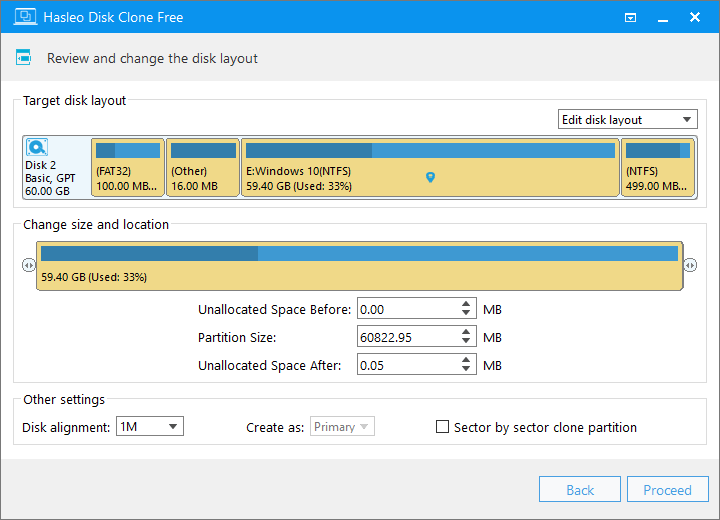
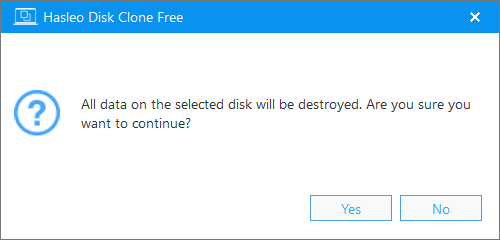
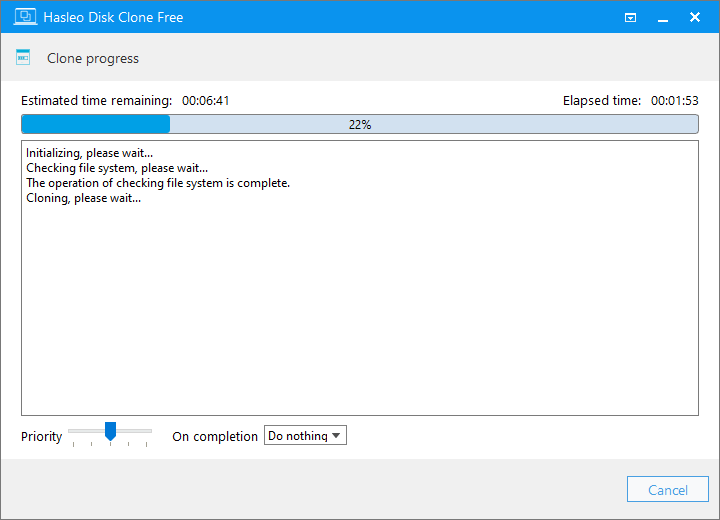
2. For instructions on upgrading a laptop hard drive and booting from the new drive, see our guide: How to Replace a Laptop HDD with an SSD or Larger Hard Drive?
3. For instructions on upgrading a desktop hard drive and booting from the new drive, see our guide: How to Replace a Desktop HDD with an SSD or Larger Hard Drive?
Inicializar o Windows 10 a partir do novo disco
Quando a clonagem estiver concluída, desligue o computador, desconecte o disco rígido antigo, se possível, e então ligue o computador. Se o computador não inicializar automaticamente a partir do novo disco rígido, entre nas configurações de BIOS/UEFI e defina o novo SSD/HDD (ou seu Windows Boot Manager correspondente) como o dispositivo de inicialização principal. Depois que o Windows 10 iniciar, verifique se seus aplicativos, drivers e arquivos estão todos presentes e então apague o disco rígido antigo.
Perguntas frequentes (FAQ)
R: Sim. O Hasleo Disk Clone migra todo o sistema operacional Windows, incluindo o sistema operacional, a configuração do sistema, os drivers e os aplicativos instalados.
R: Sim, desde que o SSD de destino tenha capacidade suficiente para armazenar todos os dados usados na sua instalação atual do Windows.
R: Normalmente não. A ativação do Windows está vinculada ao seu hardware. Após a migração, o Windows deve permanecer ativado automaticamente.
R: O tempo depende da quantidade de dados na sua instalação do Windows. Normalmente, leva de 10 a 30 minutos para uma instalação padrão do Windows.
R: Sim. O Hasleo Disk Clone oferece suporte a todos os tipos de discos de destino, incluindo NVMe, SSD SATA e HDD tradicional.
Conclusão
O Hasleo Disk Clone migra todas as partições relacionadas ao sistema operacional Windows 10 para o SSD/HDD de destino. Isso inclui o sistema operacional, a configuração do sistema, os drivers e os aplicativos instalados, então você não precisa reinstalar o Windows 10.
Como este tutorial demonstra, o Hasleo Disk Clone pode migrar o Windows 10 de um disco para outro em apenas três etapas. Ele é amigável e não exige conhecimento profissional. O melhor de tudo é que o software atualmente é gratuito. Devo dizer que é o melhor software gratuito de migração de SO para Windows para Windows 10 em 2026.
Se você precisa fazer backup do sistema Windows 10 para recuperação rápida após uma falha, recomendamos o Hasleo Backup Suite.