

Quer substituir o HDD do seu notebook por um SSD ou um disco rígido maior? Você não precisa reinstalar o Windows. Neste guia, você clonará a unidade antiga com o Hasleo Disk Clone gratuito, substituirá a unidade dentro do notebook e definirá o novo SSD ou HDD como unidade de inicialização na UEFI/BIOS. As etapas abrangem clonagem, substituição de hardware e solução de problemas.
Antes de começar: compatibilidade do notebook, backups e ferramentas
Em comparação com desktops, atualizar notebooks envolve mais limitações porque o espaço interno, as baias de unidade e as portas variam conforme o modelo. Antes de abrir seu notebook, confirme a compatibilidade, faça backup dos seus dados e prepare as ferramentas adequadas.
Verifique as baias de unidade e as portas
- Baia SATA de 2.5 polegadas: muitos notebooks usam HDDs de 2.5 polegadas. Antes de comprar um SSD, verifique se a baia oferece suporte a 7 mm, 9.5 mm ou ambos.
- Slot M.2: verifique o tipo de chave (B, M ou M+B), os comprimentos suportados (por exemplo, 2242/2260/2280) e se o slot oferece suporte a SATA, NVMe ou ambos. Alguns notebooks têm apenas um slot M.2, enquanto outros apresentam tanto uma baia de unidade de 2.5 polegadas quanto um slot M.2.
- Notebooks com slot único: se houver apenas uma baia de unidade, você pode usar um adaptador SATA para USB (ou um gabinete externo compatível com o protocolo relevante) para conectar o novo SSD para clonagem e depois trocar o disco rígido. Após a clonagem, verifique se o modo de inicialização (UEFI/Legacy) corresponde.
- Bandeja de disco rígido na baia da unidade de DVD: se você planeja substituir a unidade de DVD por uma bandeja de disco rígido, verifique a altura da bandeja (comumente 9.5 mm ou 12.7 mm), a interface e a compatibilidade de instalação com o modelo do seu notebook. Alguns modelos têm taxas de transferência de dados limitadas ou não oferecem suporte à inicialização a partir da baia da unidade de DVD.
- Compatibilidade de protocolo: unidades M.2 SATA não podem ser inseridas em slots que oferecem suporte apenas a NVMe, e vice-versa. Modelos com um único slot M.2 exigem um gabinete USB para unidade que ofereça suporte ao protocolo correspondente.
Garantia e desmontagem
- Verifique os termos da garantia; desmontar o dispositivo pode anular a garantia.
- Encontre guias de desmontagem específicos para o seu modelo. Parafusos ocultos, travas e adesivos podem ser danificados se você forçar a abertura da tampa inferior.
Faça backup dos dados e suspenda o BitLocker
- Faça backup dos arquivos importantes com o Hasleo Backup Suite ou outra ferramenta de backup antes de alterar qualquer coisa.
- Verifique o espaço usado no HDD antigo. O novo SSD deve comportar o espaço usado e ainda deixar pelo menos 15-20% de espaço livre para o Windows e o desempenho do SSD.
- Se a unidade antiga usar BitLocker, suspenda a proteção e salve a chave de recuperação antes da clonagem. Retome a proteção depois de confirmar que a nova unidade inicializa corretamente.
- Prepare uma chave de fenda Phillips pequena, uma ferramenta plástica de alavanca, uma pulseira antiestática e um adaptador SATA para USB se o notebook tiver apenas uma baia de unidade.
Selecionando tipos e interfaces de SSD para notebook
| Tipo de unidade | Conector/Interface | Cenários adequados | Observações |
|---|---|---|---|
| SSD SATA de 2.5 polegadas | SATA III | Notebooks com baia de disco rígido de 2.5 polegadas | Verifique a espessura (7 mm ou 9.5 mm). Instalar uma unidade de 7 mm em uma baia de 9.5 mm pode exigir espaçadores ou um suporte; uma baia de 7 mm normalmente não comporta uma unidade de 9.5 mm. |
| SSD M.2 SATA | M.2 (comumente chave B+M ou chave B) | Notebooks com slot M.2 que oferece suporte explícito ao modo SATA | Não confie apenas no tipo de chave — um slot de chave B pode operar fisicamente no modo PCIe x2. Consulte o manual do notebook ou as especificações da placa-mãe para confirmar o suporte ao protocolo SATA, não apenas NVMe. |
| SSD M.2 NVMe | M.2 chave M, PCIe | Notebooks modernos com slots M.2 que oferecem suporte a PCIe/NVMe | Verifique o suporte ao protocolo NVMe, o número de faixas PCIe (x2/x4) e o comprimento físico (por exemplo, 2280/2242). Alguns slots de chave M operam apenas em faixas SATA ou não oferecem suporte a x4. |
| USB externo (para clonagem) | USB 3.0/3.1 e superior | Uma solução transitória para migração de sistema em notebooks com uma única baia de unidade | O adaptador deve corresponder ao tipo da nova unidade: use um cabo ou gabinete SATA para USB para unidades SATA e um gabinete NVMe para USB para unidades NVMe. As velocidades de clonagem via USB geralmente são mais lentas que as conexões internas diretas. |
Como clonar o HDD do notebook para o novo SSD ou HDD maior
Para clonar rapidamente o HDD do seu notebook para uma nova unidade, você precisa de um software confiável e eficiente. Para isso, recomendamos o Hasleo Disk Clone. Ele oferece recursos principais de clonagem, incluindo clone de partição, de disco e de sistema, gratuitamente, tornando-o uma ótima escolha para atualizações de disco rígido e migração de dados.
Antes de começar, recomendamos fortemente limpar arquivos inúteis e temporários do seu HDD antigo com antecedência. Isso reduz o volume de dados que precisa ser clonado, acelerando significativamente o processo. Usando um notebook de uma única baia como exemplo, siga o guia passo a passo abaixo para clonar o disco rígido do seu notebook para um SSD ou um disco rígido de maior capacidade com o Hasleo Disk Clone.
Conecte a nova unidade
Se o seu notebook tiver uma segunda baia de unidade, instale o novo SSD ou HDD nessa baia. Se tiver apenas uma baia, conecte a nova unidade externamente com um adaptador SATA para USB e verifique se o Windows a reconhece no Gerenciamento de Disco.
- Uma unidade nova pode precisar ser inicializada no Gerenciamento de Disco do Windows antes de aparecer no Explorador de Arquivos.
- Para um SSD M.2, verifique se a unidade está totalmente encaixada e fixada com o parafuso de montagem.
- Clonar a unidade do sistema para uma unidade USB é um recurso pago. Atualize para a edição Hasleo Disk Clone Professional ou Enterprise.
Clone com o Hasleo Disk Clone
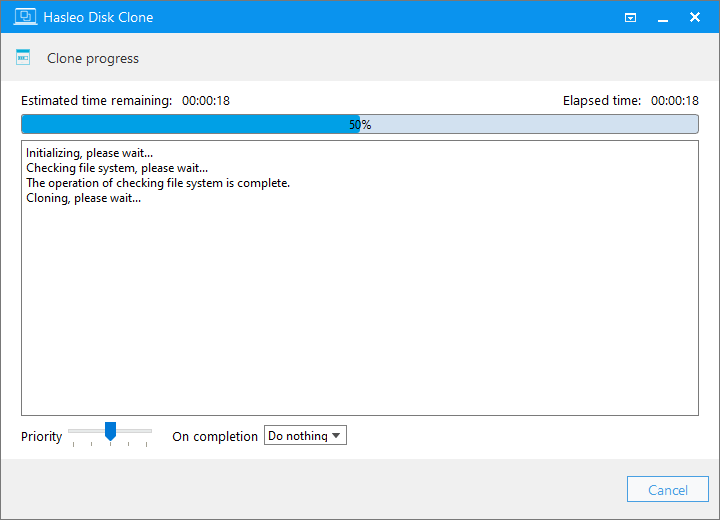
Baixe, instale e execute o Hasleo Disk Clone. Em seguida, siga estas etapas:
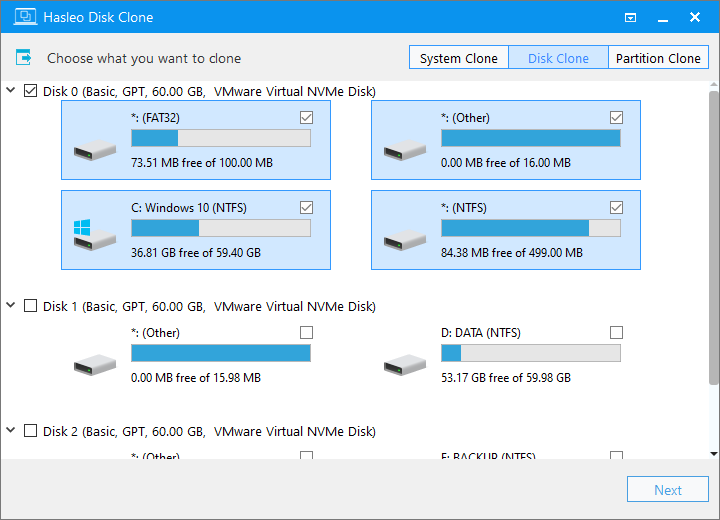
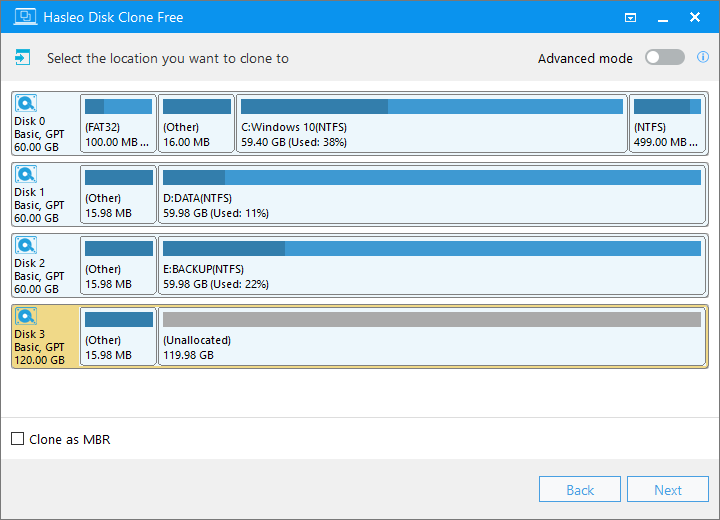
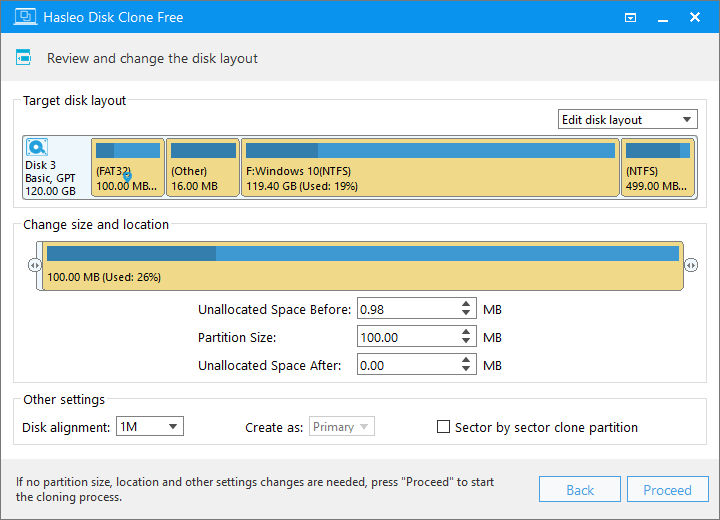
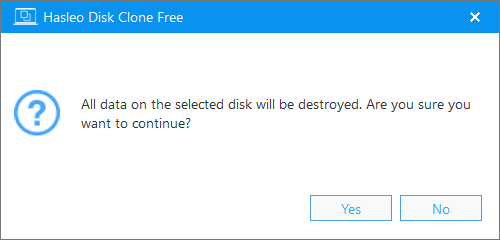
Como substituir o HDD pelo novo SSD ou HDD maior?
Antes de prosseguir, verifique se a operação de clonagem foi concluída com sucesso. Em seguida, siga as etapas abaixo para substituir o HDD original pelo novo disco.
Remova a tampa inferior e a bateria
Desligue o notebook. Desconecte a fonte de alimentação e todos os dispositivos externos, incluindo o SSD recém-conectado ou o novo HDD. Vire o notebook de cabeça para baixo e remova os parafusos que fixam a tampa inferior. Anote os comprimentos e as localizações dos parafusos. Use uma ferramenta plástica de alavanca para soltar as travas e levante a tampa com cuidado. Se a bateria for removível, desconecte-a; se for interna, desconecte o conector da bateria antes de tocar na unidade.
Remova o HDD antigo
Localize o disco rígido original, que normalmente é um modelo de 2.5 polegadas montado em um suporte. Desconecte o conector SATA de dados e alimentação, remova os parafusos do suporte e deslize a unidade para fora. Se a unidade for presa por uma aba de puxar, levante-a uniformemente em vez de puxar em ângulo.
Instale o novo SSD de 2.5 polegadas ou SSD M.2
Para um SSD de 2.5 polegadas, prenda o suporte original ou as trilhas de montagem à nova unidade e deslize-a para dentro da baia. Para um SSD M.2, remova o parafuso de retenção, insira a unidade em um leve ângulo, pressione-a e fixe-a com o parafuso. Se o seu notebook tiver uma baia dupla, você pode deixar o HDD antigo no lugar e instalar o SSD na baia vazia.
Por fim, remonte o notebook, recoloque a tampa traseira e aperte todos os parafusos.
- Para notebooks com duas baias de unidade, você pode instalar um SSD ou um HDD maior na baia vazia, deixando o HDD antigo no lugar. Após a instalação, defina o novo SSD/HDD como unidade de inicialização nas configurações de UEFI/BIOS. Dependendo das suas necessidades, o HDD original pode servir como unidade de inicialização de backup ou unidade de armazenamento de dados.
- Para remover o SSD M.2: desparafuse o parafuso de retenção na extremidade traseira e, em seguida, levante delicadamente a unidade e remova-a. Para instalar: insira-a no slot M.2 em um ângulo de 30 graus, pressione-a e fixe-a apertando o parafuso.
Como inicializar o Windows a partir da nova unidade?
Antes de continuar, verifique se o notebook está totalmente e corretamente remontado. Depois que o SSD ou o novo HDD estiver instalado, siga as etapas abaixo para inicializar a partir dele.
Perguntas frequentes (FAQ)
R: Sim. Usar o Hasleo Disk Clone para clonar seu HDD para um SSD transfere todos os seus dados, incluindo Windows, programas e arquivos, sem qualquer perda.
R: Isso depende das especificações do seu notebook. A maioria dos notebooks modernos oferece suporte a SSDs SATA de 2.5 polegadas. Se o seu notebook tiver um slot M.2, você também pode usar um SSD M.2 NVMe ou SATA.
R: Se o seu notebook tiver uma baia dupla (uma para unidade de 2.5 polegadas e outra para M.2), você pode manter as duas unidades. Defina o SSD como o dispositivo de inicialização principal na BIOS.
R: Ligue o notebook e pressione F2, Del, F10, F12 ou Esc repetidamente durante a inicialização. A tecla exata varia conforme o fabricante. Abra a guia Boot e defina o novo SSD como o primeiro dispositivo de inicialização.
R: Não. Como você clona o HDD para o SSD antes da substituição, o Windows é transferido junto com todos os seus programas e configurações. Não é necessária reinstalação.
Conclusão
Para atualizar o HDD do seu notebook para um SSD ou um HDD maior, primeiro você precisa clonar todos os dados do disco antigo para o novo. O Hasleo Disk Clone torna isso fácil: ele migra seu sistema operacional, aplicativos e arquivos pessoais em apenas algumas etapas, sem necessidade de reinstalação. Quando a clonagem terminar, substitua o disco original usando nosso tutorial e inicialize o computador a partir da nova unidade. Para instruções sobre como atualizar o disco rígido de um desktop e inicializar a partir da nova unidade, consulte nosso guia: Como substituir um HDD de desktop por um SSD ou disco rígido maior? Baixe o Hasleo Disk Clone agora para simplificar sua atualização!