

Este tutorial apresenta como clonar um disco para outro SSD/HDD usando o Hasleo Disk Clone no Windows 11/10/8/7.
O que é a clonagem de disco e para que ela é útil?
A clonagem de disco é o processo de copiar todas as partições de um disco para outro, garantindo que todos os arquivos e partições permaneçam inalterados e sem corrupção. Um recurso essencial de um software avançado de clonagem de disco é a capacidade de redimensionar e reposicionar partições no disco de destino. Essa funcionalidade é essencial para clonar com sucesso um disco menor para um maior ou copiar um disco maior para um menor. Como a clonagem de disco pode garantir a consistência dos dados entre o disco de destino e o de origem, ela geralmente é usada para backup e migração de dados.
Casos de uso comuns para clonagem de disco
- Atualizar um disco rígido para um maior para obter mais espaço livre.
- Atualizar um HDD para um SSD para obter melhor desempenho.
- Criar uma cópia do disco de origem para substituí-lo rapidamente ou restaurar arquivos quando o disco de origem falhar.
Software gratuito de clonagem de disco para Windows 11/10/8/7
Ao pesquisar software de clonagem de disco para Windows online, você descobrirá que a maioria das opções é, na verdade, apenas parte de um software de backup de disco ou de gerenciamento de partições. Essas ferramentas geralmente não são softwares profissionais de clonagem de disco e são caras. Atualmente, apenas duas ferramentas se concentram totalmente na função de clonagem de disco do Windows: EaseUS Disk Copy e Hasleo Disk Clone. No entanto, o EaseUS Disk Copy é um software pago caro (com seu plano mais barato custando US$19.90 por mês por computador). Portanto, o Hasleo Disk Clone parece ser o único software gratuito de clonagem de disco para Windows 11/10/8/7.
Como clonar um disco para outro SSD/HDD no Windows 11/10/8/7 usando o Hasleo Disk Clone
Preparativos
- Um SSD ou HDD de destino pelo menos tão grande quanto o espaço usado no disco de origem.
- Um backup dos dados importantes no disco de destino, pois ele será substituído.
Como clonar um disco passo a passo
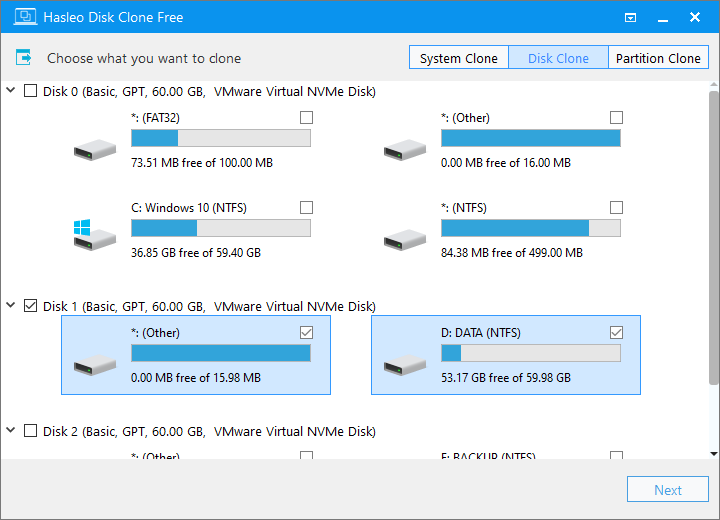
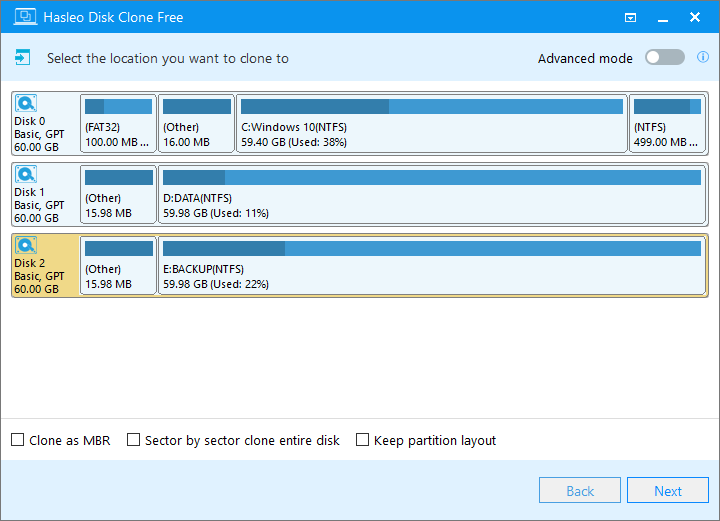
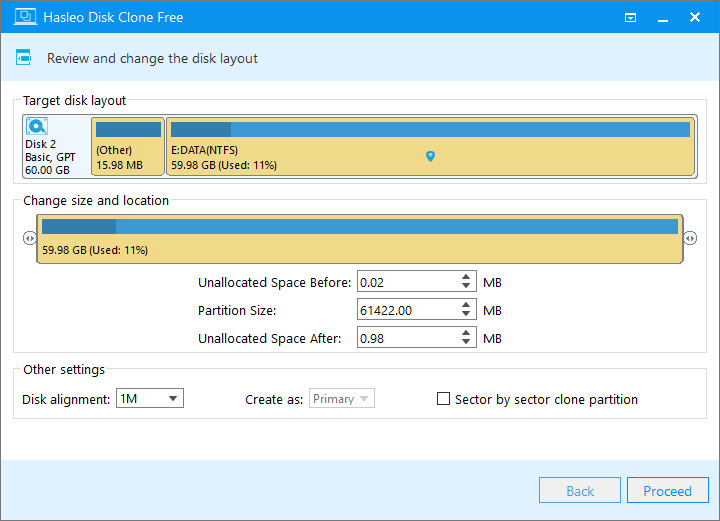
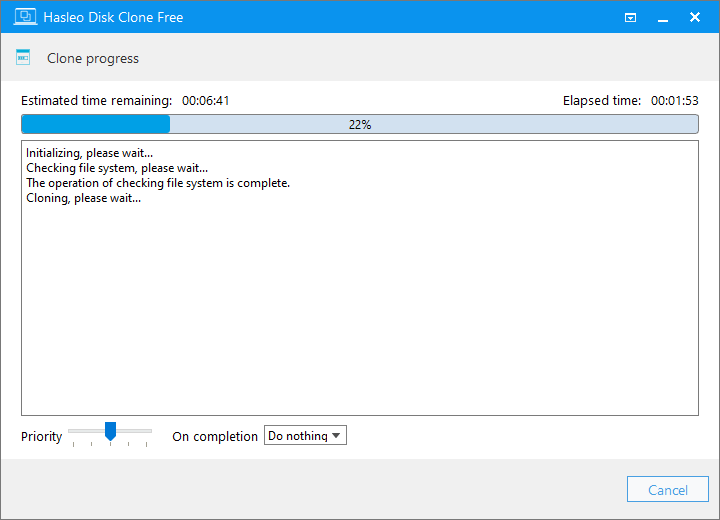
- Para outras opções de clonagem, consulte o guia do usuário do Hasleo Disk Clone.
- Para obter instruções sobre como atualizar o disco rígido de um notebook e inicializar a partir do novo disco, consulte nosso guia: Como substituir o HDD de um notebook por um SSD ou um disco rígido maior?
- Para obter instruções sobre como atualizar o disco rígido de um desktop e inicializar a partir do novo disco, consulte nosso guia: Como substituir o HDD de um desktop por um SSD ou um disco rígido maior?
Perguntas frequentes (FAQ)
R: Sim, desde que o disco menor tenha capacidade suficiente para armazenar todos os dados usados do disco de origem. O Hasleo Disk Clone permite redimensionar as partições durante o processo de clonagem.
R: Sim. O processo de clonagem apagará todos os dados no disco de destino. Recomenda-se fazer backup dos dados importantes no disco de destino antes da clonagem.
R: Sim. O Hasleo Disk Clone oferece suporte à clonagem do disco de sistema. Após a clonagem, você pode inicializar diretamente a partir do novo disco sem reinstalar o Windows.
R: O tempo depende da quantidade de dados no disco de origem e da velocidade de leitura/gravação de ambos os discos. Discos maiores ou transferências mais lentas de HDD para SSD podem levar mais tempo.
R: Sim. Quando a clonagem estiver concluída, você pode desconectar o disco antigo e usar o novo disco clonado como substituto direto. Nenhuma configuração adicional é necessária.
Conclusão
Como software gratuito de clonagem de disco, o Hasleo Disk Clone pode clonar um disco para outro SSD/HDD no Windows 11/10/8/7. Além disso, ele pode criar clones setor a setor e migrar o Windows de um disco para outro.