

이 자습서에서는 Windows 11/10/8/7에서 Hasleo Disk Clone을 사용하여 디스크를 다른 SSD/HDD로 복제하는 방법을 소개합니다.
디스크 복제란 무엇이며 어디에 유용한가요?
디스크 복제는 한 디스크의 모든 파티션을 다른 디스크로 복사하여 모든 파일과 파티션이 변경되거나 손상되지 않도록 하는 과정입니다. 고급 디스크 복제 소프트웨어의 핵심 기능은 대상 디스크에서 파티션의 크기와 위치를 조정할 수 있다는 것입니다. 이 기능은 작은 디스크를 큰 디스크로 성공적으로 복제하거나 큰 디스크를 작은 디스크로 복사하는 데 필수적입니다. 디스크 복제는 대상 디스크와 원본 디스크 간의 데이터 일관성을 보장할 수 있으므로 일반적으로 데이터 백업 및 마이그레이션에 사용됩니다.
디스크 복제의 일반적인 사용 사례
- 더 많은 여유 공간을 확보하기 위해 하드 디스크를 더 큰 디스크로 업그레이드합니다.
- 더 나은 성능을 위해 HDD를 SSD로 업그레이드합니다.
- 원본 디스크의 사본을 만들어 원본 디스크 고장 시 신속하게 교체하거나 파일을 복원합니다.
Windows 11/10/8/7용 무료 디스크 복제 소프트웨어
온라인에서 Windows 디스크 복제 소프트웨어를 검색하면 대부분의 옵션이 실제로는 디스크 백업 또는 파티션 관리 소프트웨어의 일부일 뿐이라는 것을 알게 될 것입니다. 이러한 도구는 일반적으로 전문 디스크 복제 소프트웨어가 아니며 비쌉니다. 현재 Windows 디스크 복제 기능에 완전히 초점을 맞춘 도구는 EaseUS Disk Copy와 Hasleo Disk Clone 두 가지뿐입니다. 그러나 EaseUS Disk Copy는 고가의 유료 소프트웨어입니다(최저 요금제는 컴퓨터당 월 $19.90). 따라서 Hasleo Disk Clone이 Windows 11/10/8/7용 유일한 무료 디스크 복제 소프트웨어인 것처럼 보입니다.
Hasleo Disk Clone을 사용하여 Windows 11/10/8/7에서 디스크를 다른 SSD/HDD로 복제하는 방법
준비 사항
- 원본 디스크의 사용 공간 이상 크기의 대상 SSD 또는 HDD.
- 대상 디스크가 덮어쓰이므로 대상 디스크의 중요한 데이터 백업.
디스크를 단계별로 복제하는 방법
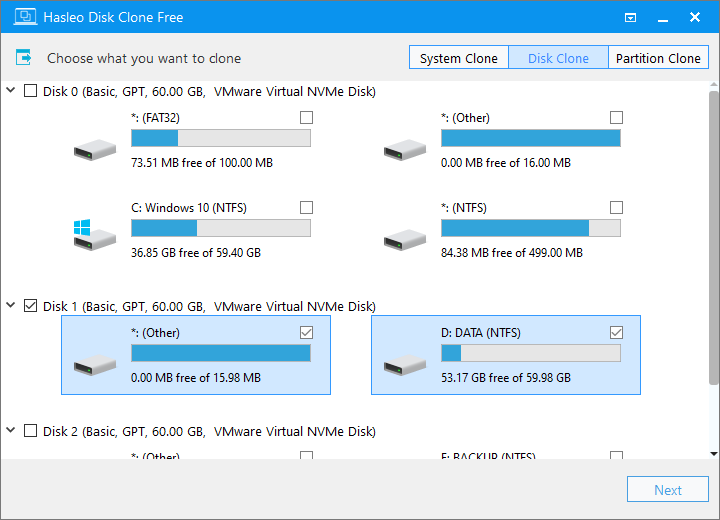
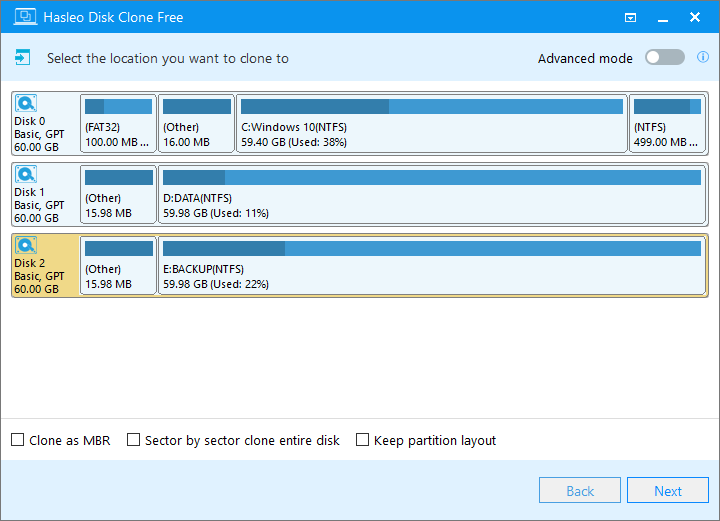
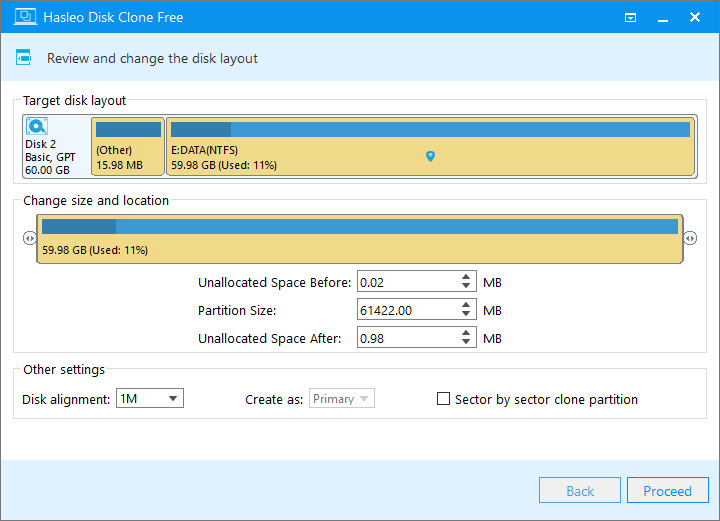
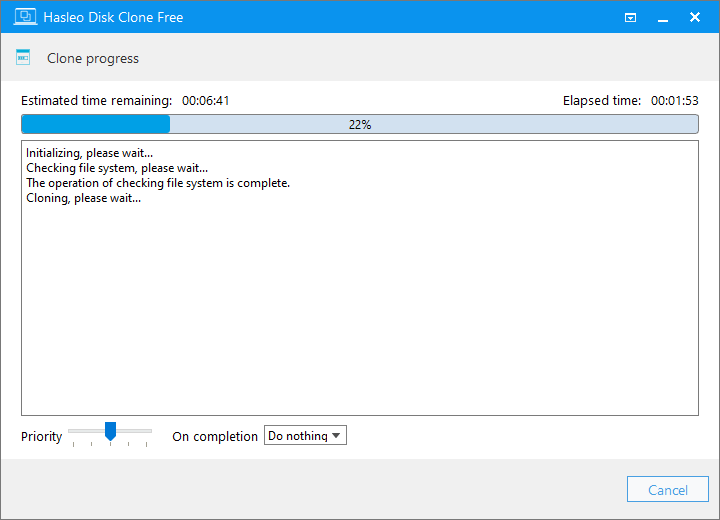
- 다른 복제 옵션은 Hasleo Disk Clone 사용 설명서를 참조하십시오.
- 노트북 하드 드라이브를 업그레이드하고 새 드라이브에서 부팅하는 방법은 다음 가이드를 참조하십시오: 노트북 HDD를 SSD 또는 더 큰 하드 드라이브로 교체하는 방법은?
- 데스크톱 하드 드라이브를 업그레이드하고 새 드라이브에서 부팅하는 방법은 다음 가이드를 참조하십시오: 데스크톱 HDD를 SSD 또는 더 큰 하드 드라이브로 교체하는 방법은?
자주 묻는 질문(FAQ)
A: 예, 더 작은 디스크에 원본 디스크에서 사용 중인 모든 데이터를 저장할 충분한 용량이 있으면 가능합니다. Hasleo Disk Clone을 사용하면 복제 과정에서 파티션 크기를 조정할 수 있습니다.
A: 예. 복제 과정에서 대상 디스크의 모든 데이터가 지워집니다. 복제 전에 대상 디스크의 중요한 데이터를 백업하는 것이 좋습니다.
A: 예. Hasleo Disk Clone은 시스템 디스크 복제를 지원합니다. 복제 후에는 Windows를 다시 설치하지 않고 새 디스크에서 바로 부팅할 수 있습니다.
A: 시간은 원본 디스크의 데이터 양과 두 디스크의 읽기/쓰기 속도에 따라 달라집니다. 더 큰 디스크나 느린 HDD에서 SSD로의 전송은 시간이 더 오래 걸릴 수 있습니다.
A: 예. 복제가 완료되면 이전 디스크를 분리하고 새로 복제된 디스크를 바로 대체품으로 사용할 수 있습니다. 추가 설정이 필요하지 않습니다.
결론
무료 디스크 복제 소프트웨어인 Hasleo Disk Clone은 Windows 11/10/8/7에서 디스크를 다른 SSD/HDD로 복제할 수 있습니다. 또한 섹터별 복제본을 생성하고 Windows를 한 디스크에서 다른 디스크로 마이그레이션할 수 있습니다.