

데스크톱 HDD를 SSD 또는 더 큰 하드 드라이브로 교체하시겠습니까? Windows를 다시 설치할 필요가 없습니다. 이 가이드에서는 무료 Hasleo Disk Clone으로 기존 드라이브를 복제하고, 데스크톱에 새 SSD 또는 HDD를 설치한 뒤, UEFI/BIOS에서 부팅 드라이브로 설정합니다. 이 문서는 전체 과정에 대한 단계별 안내를 제공합니다.
데스크톱 HDD를 새 SSD 또는 더 큰 HDD로 복제하는 방법
데스크톱 HDD를 새 드라이브로 빠르게 마이그레이션하려면 전문 도구인 Hasleo Disk Clone을 권장합니다. 데이터를 원활하고 안전하며 효율적으로 전송합니다. 이 강력한 솔루션은 파티션, 디스크, 시스템 복제를 포함한 모든 핵심 복제 기능을 무료로 제공하며 전 세계 사용자에게 신뢰받고 있습니다.
복제 전에 기존 HDD의 불필요한 파일과 임시 파일을 정리하면 데이터 양이 줄어들어 작업 속도가 빨라집니다. 아래는 Hasleo Disk Clone으로 데스크톱 HDD를 SSD 또는 더 큰 HDD로 복제하는 단계별 가이드입니다.
준비 사항
- 무엇이든 변경하기 전에 Hasleo Backup Suite 또는 다른 백업 도구로 중요한 파일을 백업하십시오.
- 기존 HDD에서 사용 중인 공간을 확인하십시오. 새 SSD는 사용 공간을 수용할 수 있을 만큼 커야 하며, Windows 및 SSD 성능을 위해 최소 15~20%의 여유 공간을 남겨야 합니다.
- 기존 드라이브가 BitLocker로 암호화되어 있다면 복제 전에 BitLocker 보호를 일시 중지하고 복구 키를 저장하십시오. 새 드라이브가 정상적으로 부팅되는 것을 확인한 후 보호를 다시 활성화하십시오.
- 케이스를 열기 전에 컴퓨터를 끄고 전원 코드를 뽑은 다음 전원 버튼을 몇 초간 눌러 잔류 전원을 방전시키십시오.
새 드라이브 연결
컴퓨터를 종료하고 모든 전원에서 분리하십시오. 그런 다음 컴퓨터 케이스의 측면 패널을 제거하십시오. 새 SSD 또는 HDD를 사용 가능한 SATA 포트와 SATA 전원 커넥터에 연결하십시오. 사용 가능한 드라이브 베이나 SATA 포트가 없다면 USB-SATA 어댑터로 새 드라이브를 연결하십시오.
Hasleo Disk Clone으로 복제
전원을 다시 연결하고 Windows로 부팅한 다음 Hasleo Disk Clone을 다운로드, 설치하고 실행하십시오. 그런 다음 다음 단계를 따르십시오:
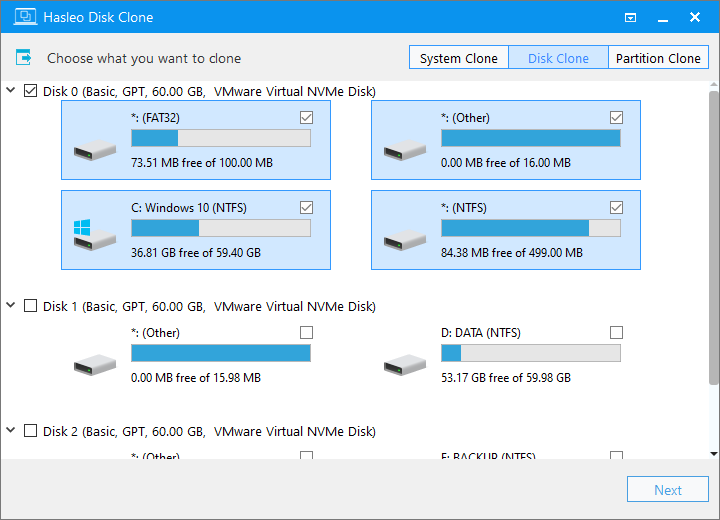
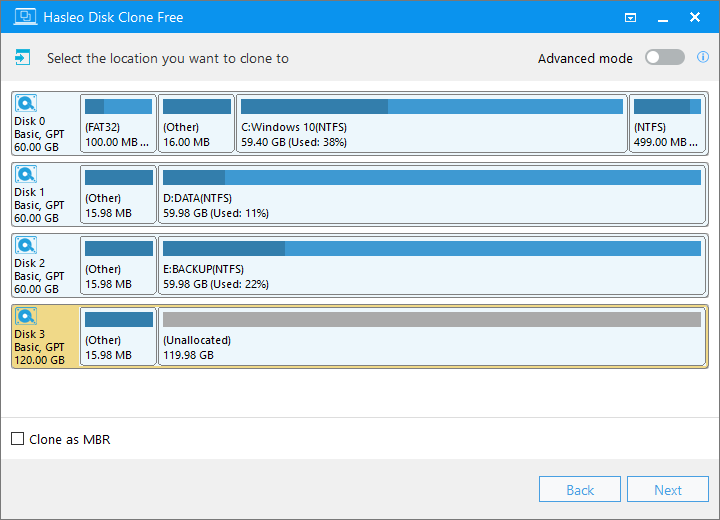
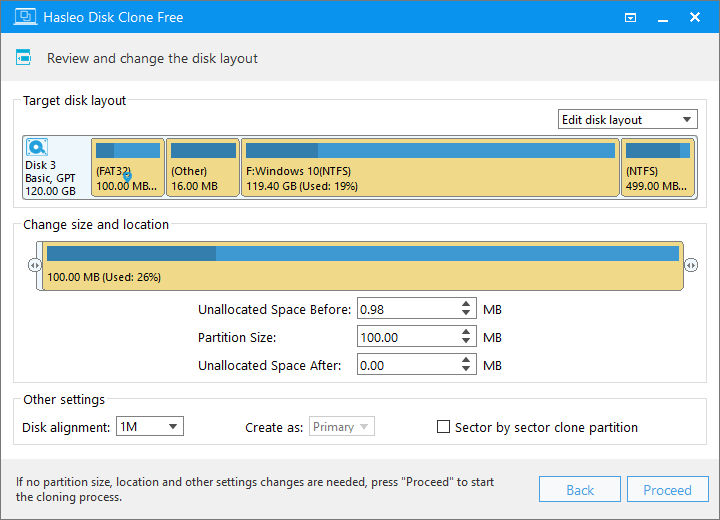
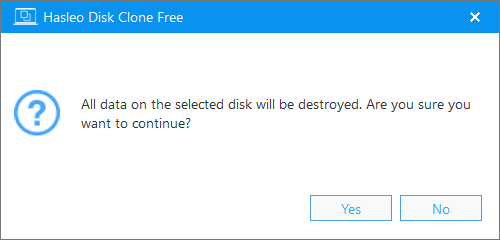
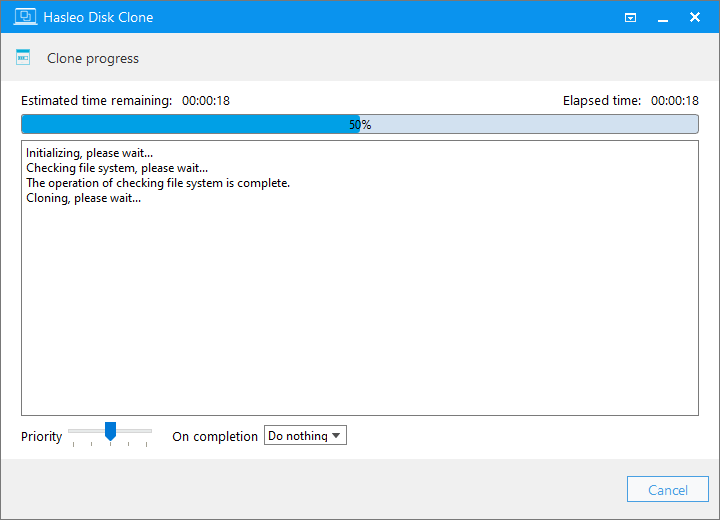
HDD를 SSD 또는 더 큰 HDD로 교체하는 방법
계속하기 전에 복제 과정이 완료되었는지 확인하십시오. 그런 다음 아래 단계에 따라 기존 HDD를 새 디스크로 교체하십시오.
새 드라이브에서 Windows를 부팅하는 방법
기존 HDD를 새 SSD/HDD와 함께 설치해 두려면 다음 단계에 따라 새 드라이브에서 부팅하십시오.
문제 해결
- 새 드라이브가 감지되지 않음: SATA 데이터 및 전원 케이블을 확인하고 다른 SATA 포트를 사용해 보며, 드라이브가 완전히 새것이라면 디스크 관리를 열어 초기화하십시오. M.2 SSD의 경우 드라이브를 다시 장착하고 슬롯이 올바른 키 유형과 프로토콜을 지원하는지 확인하십시오.
- 교체 후 Windows가 부팅되지 않음: 새 드라이브를 첫 번째 부팅 장치로 설정하고, 컴퓨터가 UEFI 또는 Legacy 부팅 모드를 사용하는지 확인하며, 부팅 혼동을 피하기 위해 기존 드라이브를 일시적으로 제거하십시오. 부팅 파일이 손상된 경우 Windows 시동 복구를 사용하십시오.
- 기존 HDD로 계속 부팅됨: 기존 드라이브를 제거하거나 부팅 순서를 변경하여 새 SSD/HDD가 첫 번째가 되도록 하십시오. 일회성 부팅 메뉴와 영구 부팅 순서를 모두 확인하십시오.
- BitLocker가 복구 키를 요구함: 복제 전에 저장한 복구 키를 입력하십시오. 저장하지 않았다면 Microsoft 계정에 로그인하여 키를 찾으십시오.
- SSD가 느리게 느껴짐: AHCI가 활성화되어 있고 TRIM이 작동하며 파티션이 올바르게 정렬되어 있는지 확인하십시오. 제조사에서 업데이트를 제공하는 경우 SSD 펌웨어를 업데이트하십시오.
SSD 또는 더 큰 HDD: 무엇을 선택해야 할까요?
더 빠른 시작, 빠른 앱 실행, 전반적인 응답성 향상이 주된 목표라면 SSD를 선택하십시오. 동영상, 사진, 백업을 위한 더 많은 저장 공간과 테라바이트당 최저 비용이 주된 목표라면 더 큰 HDD가 더 적합할 수 있습니다. 많은 데스크톱 사용자는 Windows용 SSD와 저장용 더 큰 HDD를 선택합니다.
| 항목 | SSD | 더 큰 HDD |
|---|---|---|
| 속도 | 부팅과 앱 로딩이 훨씬 빠름 | 임의 읽기/쓰기가 느림 |
| 용량당 가격 | 낮음 | 높음 |
| 소음 및 진동 내성 | 무소음, 움직이는 부품 없음, 충격에 더 강함 | 기계적 소음, 충격에 더 민감 |
| 최적 용도 | Windows, 프로그램, 일상 작업 | 미디어 라이브러리, 백업, 대용량 저장 |
자주 묻는 질문(FAQ)
A: 예. Hasleo Disk Clone으로 HDD를 SSD에 복제하면 모든 프로그램과 설정을 포함한 전체 Windows 설치가 전송됩니다. 다시 설치할 필요가 없습니다.
A: 아니요. Hasleo Disk Clone이 복제 과정에서 대상 디스크를 자동으로 처리합니다. 다만 드라이브가 완전히 새것이라면 먼저 Windows 디스크 관리에서 초기화해야 할 수 있습니다.
A: 예. 복제 후 두 드라이브를 모두 설치한 상태로 두고 UEFI/BIOS에서 새 SSD를 첫 번째 부팅 장치로 설정하십시오. 기존 HDD는 백업이나 데이터 저장용으로 사용할 수 있습니다. 새 드라이브가 정상적으로 부팅되는 것을 확인한 후에만 포맷하십시오.
A: SSD는 현재 HDD의 사용 공간을 수용하고도 Windows 및 SSD 성능을 위해 최소 15~20%의 여유 공간을 남길 수 있을 만큼 커야 합니다. 일반적인 Windows 설치의 경우 500GB SSD가 최소 권장 사양이며, 게임이나 사진, 동영상을 저장한다면 1TB 이상을 선택하십시오.
A: 컴퓨터를 다시 시작하고 부팅 중에 Del, F2, F10 또는 Esc 키를 반복해서 눌러 BIOS로 들어가십시오. 정확한 키는 메인보드 제조사에 따라 다릅니다. Boot 탭으로 이동하여 새 SSD를 첫 번째 부팅 장치로 설정하십시오.
요약
데스크톱 HDD를 SSD 또는 더 큰 HDD로 업그레이드하려면 먼저 원본 디스크의 데이터를 새 디스크로 복제해야 합니다. Hasleo Disk Clone을 사용하면 운영 체제, 설정, 설치된 프로그램을 포함한 모든 데이터를 몇 가지 간단한 단계만으로 마이그레이션할 수 있어 재설치가 필요 없습니다. 그런 다음 원본 디스크를 유지하거나 교체하여 새 디스크를 시스템 드라이브로 지정할 수 있습니다. 노트북 하드 드라이브를 업그레이드하고 새 드라이브에서 부팅하는 방법은 다음 가이드를 참조하십시오: 노트북 HDD를 SSD 또는 더 큰 하드 드라이브로 교체하는 방법? 전문 디스크 복제 도구인 Hasleo Disk Clone은 이러한 작업을 효율적이고 신속하게 완료합니다. 지금 다운로드하여 직접 확인해 보십시오!