

Este guia mostrará como clonar seu Windows Server para outro disco com o Hasleo Disk Clone, passo a passo.
O que é o Windows Server e por que cloná-lo?
Windows Server é o nome de uma linha de sistemas operacionais de servidor lançados pela Microsoft, incluindo Windows Server 2022, 2019, 2016, 2012 e 2008. O Windows Server é mais poderoso que as edições desktop do Windows e foi projetado principalmente para ambientes corporativos. Ele lida com eficiência com redes corporativas, hospedagem de Internet/intranet, bancos de dados, mensagens em escala empresarial e funções semelhantes.
Por que clonar um Windows Server?
O processo de instalação do Windows Server é semelhante ao do sistema operacional desktop, mas configurar redes, bancos de dados e aplicativos empresariais costuma ser complicado e demorado. Isso é inaceitável quando o serviço precisa ser restaurado com urgência. A clonagem ajuda nessas situações:
- Clone um Windows Server como backup para evitar reinstalações e reconfigurações demoradas
- Restaure o sistema rapidamente quando o Windows Server falhar, reduzindo as perdas causadas pela interrupção do serviço
- Atualize o disco do sistema Windows Server para um disco maior ou um SSD mais rápido
Sobre softwares de clonagem que podem ser usados para clonar o Windows Server
Em resumo, há muito pouco software de clonagem para Windows Server. Pelo que sabemos, os softwares comerciais de clonagem para Windows oferecidos pelos concorrentes (como AOMEI Cloner, Acronis, EaseUS etc.) costumam ser bastante caros, então outra opção é usar o Clonezilla. O Clonezilla é uma ferramenta poderosa, mas sua principal desvantagem é que você precisa conhecer Linux. Além disso, é preciso desligar o Windows Server e inicializar o computador a partir de um USB ou CD-ROM para usá-lo. O Hasleo Disk Clone alcança um equilíbrio entre essas opções, sendo acessível e fácil de usar, além de oferecer benefícios de desempenho que os outros não têm.
Os sistemas operacionais Windows Server executam aplicativos críticos para os negócios, nos quais o tempo de inatividade é inaceitável. O Hasleo Disk Clone é outra solução de clonagem para Windows que pode clonar o SO Windows Server para outro disco. Ele oferece suporte a recursos de clonagem a quente, permitindo concluir o processo de clonagem sem reiniciar o servidor, e sua velocidade é maior que a dos concorrentes, o que o torna a melhor ferramenta de clonagem para Windows Server.
Como clonar o Windows Server para outro disco usando o Hasleo Disk Clone?
Lista de verificação do servidor
Antes de clonar o servidor de produção, conclua as seguintes verificações:
- Faça backup do servidor. Um clone não substitui um backup testado. Mantenha um backup completo até que o novo disco inicialize e funcione corretamente.
- Pare os serviços de banco de dados e aplicativos. Para SQL Server, Exchange ou outros aplicativos transacionais, pare os serviços antes de clonar ou use um backup com consistência de aplicativo.
- Suspenda o BitLocker. Suspenda a proteção do BitLocker na unidade do sistema antes de clonar para evitar problemas de inicialização no novo disco.
- Verifique RAID e discos dinâmicos. O RAID de hardware é transparente para a ferramenta de clonagem; RAID de software ou discos dinâmicos podem exigir tratamento especial.
- Confirme o tamanho do disco de destino. O destino deve ser grande o suficiente para todos os dados usados no disco do sistema de origem.
- Planeje a ativação e o licenciamento. Mover o Windows Server para um novo hardware pode exigir reativação, e as licenças OEM podem não ser transferíveis.
Como clonar o Windows Server passo a passo
Observe que as capturas de tela fornecidas neste tutorial são apenas para referência.
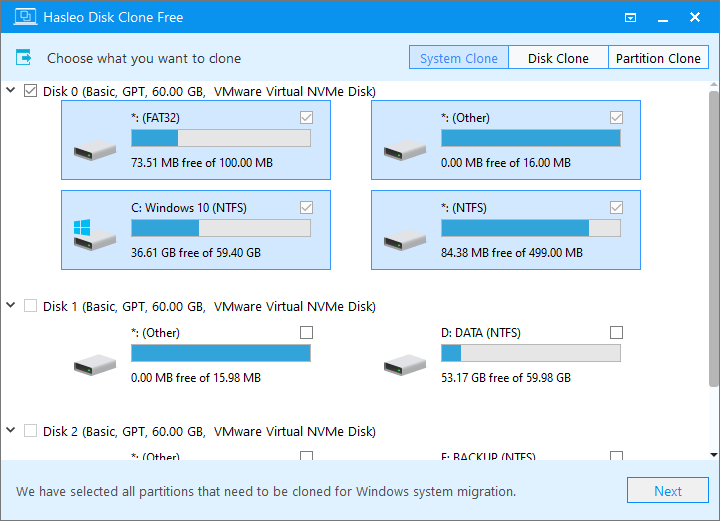
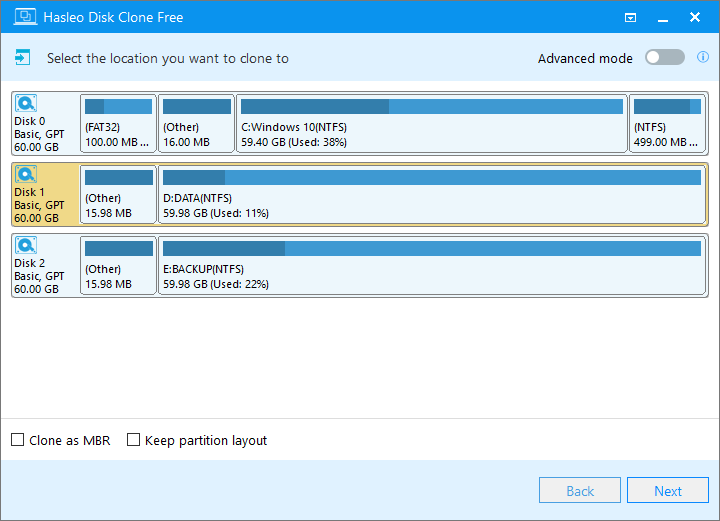
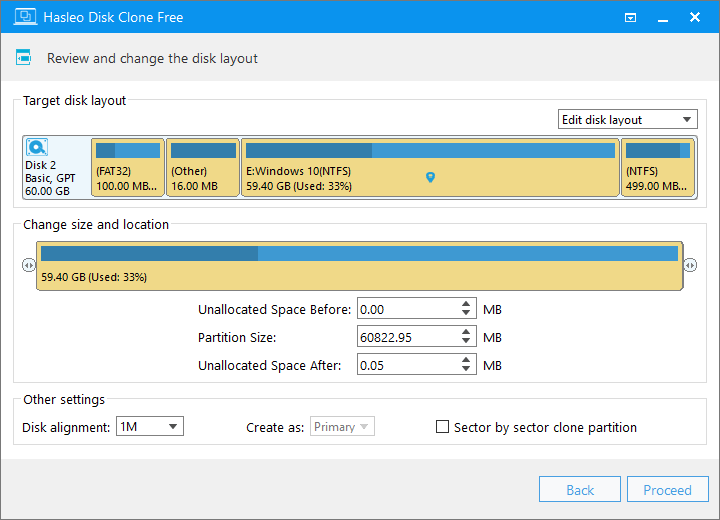
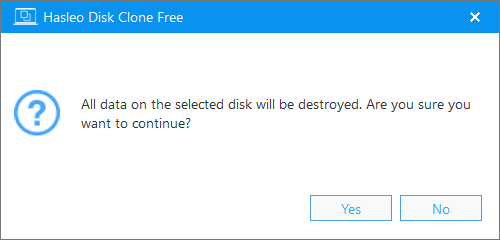
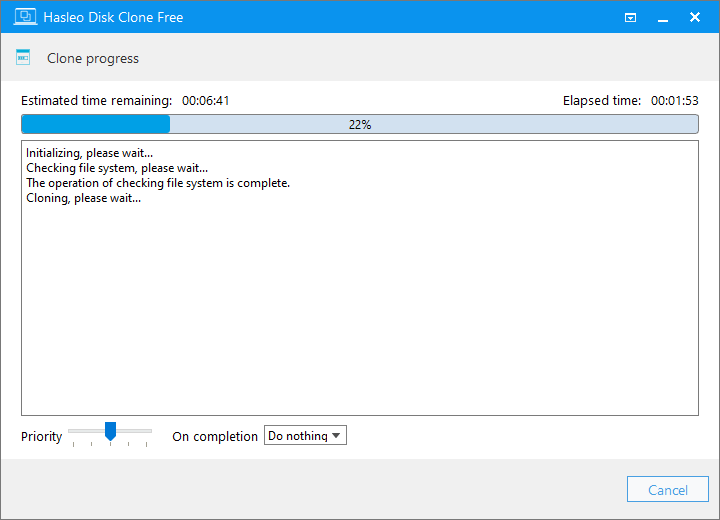
- Para outras opções de clonagem, consulte o guia do usuário do Hasleo Disk Clone.
- Para instruções sobre como atualizar o disco rígido de um notebook e inicializar a partir da nova unidade, consulte nosso guia: Como substituir o HDD de um notebook por um SSD ou um disco rígido maior?
- Para instruções sobre como atualizar o disco rígido de um desktop e inicializar a partir da nova unidade, consulte nosso guia: Como substituir o HDD de um desktop por um SSD ou um disco rígido maior?
Perguntas frequentes (FAQ)
R: Sim. O Hasleo Disk Clone oferece suporte à clonagem a quente, permitindo clonar o Windows Server enquanto ele está em execução, sem precisar desligá-lo ou reiniciá-lo.
R: Sim. O Hasleo Disk Clone oferece suporte a Windows Server 2022, 2019, 2016, 2012 e 2008, bem como aos sistemas operacionais desktop do Windows.
R: Sim, desde que o disco de destino tenha capacidade suficiente para armazenar todos os dados usados. O Hasleo Disk Clone permite redimensionar partições durante a clonagem.
R: O clone do sistema seleciona automaticamente apenas as partições necessárias para o Windows inicializar. O clone de disco copia o disco inteiro. O clone do sistema é mais rápido e recomendado para migração de servidores.
Conclusão
Como o melhor software de migração para Windows de 2026, o Hasleo Disk Clone pode clonar o Windows Server de um disco para outro em apenas três etapas. É fácil de usar e uma das poucas ferramentas gratuitas de clonagem de disco do mercado capazes de clonar o SO Windows Server.
Se você procura um software de backup para Windows para fazer backup do sistema operacional Windows Server, recomendamos o Hasleo Backup Suite.