

Este tutorial apresenta como migrar o Windows 10 para um SSD ou um novo HDD usando o Hasleo Disk Clone.
Por que mover o Windows 10 para um SSD ou um novo HDD?
Como a Microsoft continua atualizando o Windows 10 e os aplicativos de terceiros aumentam de tamanho, nossos computadores tendem a ficar mais lentos, e o espaço livre na unidade C: se torna cada vez menor. Muitos usuários recorrem a diversos programas de limpeza de PC para liberar espaço na unidade C:. No entanto, com o tempo, essas ferramentas costumam se tornar menos eficazes. Se seu orçamento permitir, comprar um computador mais potente pode oferecer uma solução de longo prazo mais eficaz. Na verdade, atualizar um computador antigo substituindo seu HDD por um SSD, ou substituindo sua unidade menor por um HDD/SSD maior, é uma forma econômica de melhorar o desempenho.
Alguns usuários podem pensar: quero atualizar para um disco rígido ou SSD maior, mas tenho que reinstalar o Windows 10 e todos os aplicativos. Esse processo pode levar um dia inteiro ou até alguns dias, atrasando significativamente o andamento do meu projeto. Se eu lhe dissesse que você pode ter um novo sistema Windows 10 com todos os seus aplicativos instalados, perfeitamente igual ao original, em uma hora ou menos, você ficaria impressionado? O segredo é usar um software de migração do Windows. Ele pode transferir completamente todo o seu ambiente Windows de um disco antigo para um novo SSD ou HDD, garantindo que o novo sistema seja uma cópia perfeita do original.
Antes de mover o Windows 10: 6 verificações
Uma migração do Windows 10 geralmente é simples, mas estas seis verificações evitam a maioria das falhas de inicialização e perdas de dados.
- Firmware e estilo de partição: O Windows 10 é compatível com Legacy BIOS + MBR e UEFI + GPT. Verifique qual combinação seu computador usa, pois o novo disco rígido deve corresponder ao modo de inicialização ou ser convertido corretamente durante a clonagem.
- Requisitos de hardware: Diferentemente do Windows 11, o Windows 10 não exige TPM 2.0 nem Secure Boot, então computadores mais antigos podem manter as configurações de firmware existentes após a migração.
- BitLocker: Pause o BitLocker antes de clonar e retome-o após a primeira inicialização bem-sucedida a partir da nova unidade. Isso evita uma solicitação de chave de recuperação causada pela mudança no dispositivo de inicialização.
- Driver do controlador de armazenamento: Se o novo SSD for NVMe e a unidade antiga for SATA, verifique se os drivers NVMe ou Intel RST já estão instalados no Windows 10; caso contrário, o novo disco pode não inicializar.
- Capacidade: Idealmente, a capacidade da unidade de destino não deve ser menor que a da unidade de origem (ela deve, no mínimo, acomodar todas as partições e os dados usados do disco de origem).
- Backup: A clonagem sobrescreverá a unidade de destino. Faça backup dos arquivos importantes e não mexa na unidade antiga até que a nova unidade inicialize normalmente.
Escolha um software confiável de migração do Windows
Escolher um software confiável de migração do Windows é importante. Ele garante que seu sistema operacional funcione corretamente no novo disco e conclua a transferência rapidamente, evitando atrasos no cronograma do seu projeto. É claro que o custo mais baixo é outra consideração importante, especialmente porque a maioria das ferramentas de migração do Windows do mercado é paga, embora consigam migrar o Windows sem problemas. Se você precisa de um software gratuito para migrar o Windows para um SSD ou um novo HDD, recomendamos o Hasleo Disk Clone. Esta solução segura e eficaz é a melhor ferramenta gratuita de migração de SO para Windows 10 do mercado.
Como mover o Windows 10 para um SSD ou um novo HDD usando o Hasleo Disk Clone
Pré-requisitos
- Um PC com Windows 10 funcionando e o novo SSD ou HDD conectado a ele.
- Espaço livre suficiente no disco de destino para as partições usadas do Windows 10.
- BitLocker suspenso e arquivos importantes com backup feito.
Guia passo a passo
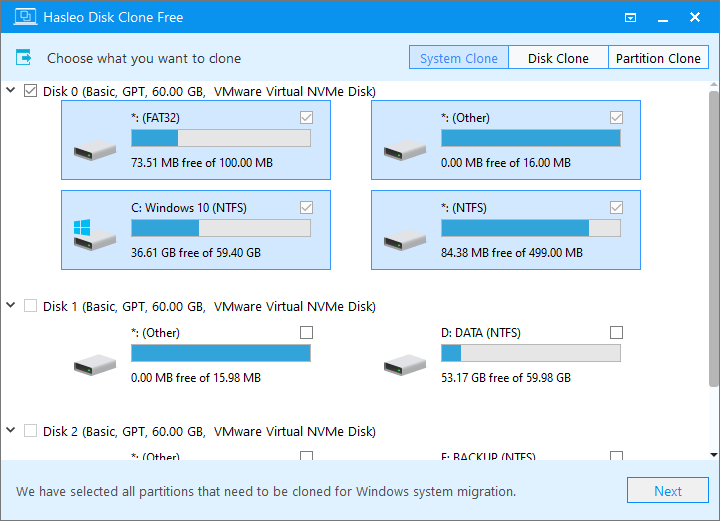
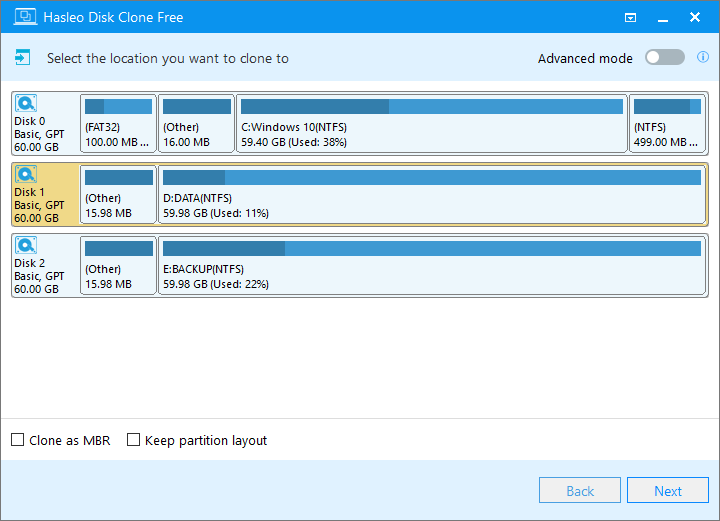
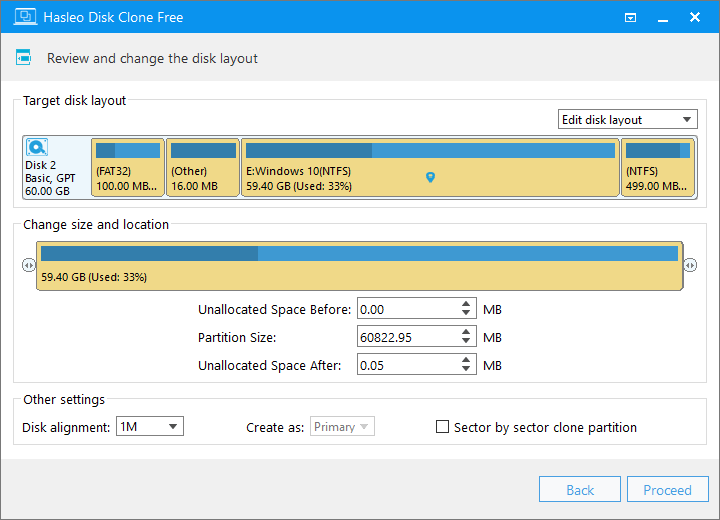
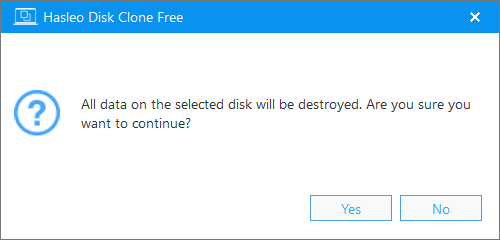
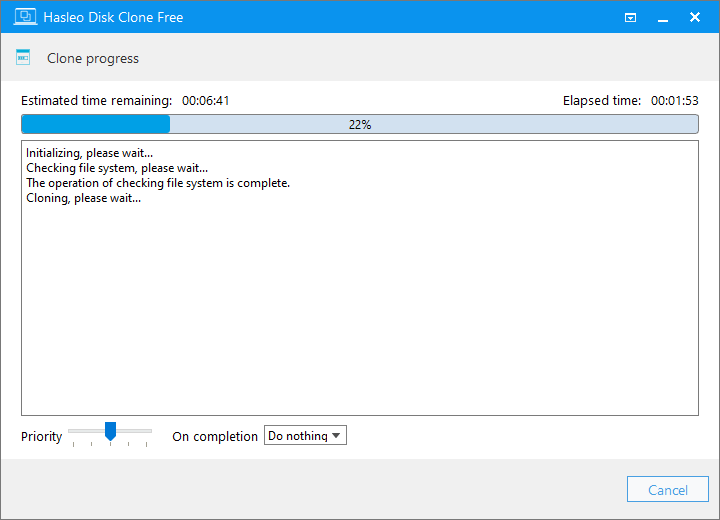
- Para outras opções de clonagem, consulte o guia do usuário do Hasleo Disk Clone.
- Para instruções sobre como atualizar o disco rígido de um notebook e inicializar a partir da nova unidade, consulte nosso guia: Como substituir o HDD de um notebook por um SSD ou um disco rígido maior?
- Para instruções sobre como atualizar o disco rígido de um desktop e inicializar a partir da nova unidade, consulte nosso guia: Como substituir o HDD de um desktop por um SSD ou um disco rígido maior?
Perguntas frequentes (FAQ)
R: Sim. Desde que o SSD de destino tenha capacidade suficiente para armazenar todos os dados usados da sua instalação do Windows 10, a migração funcionará corretamente.
R: Não. O processo de migração copia seu Windows 10 para o novo disco sem afetar o disco original. Seus arquivos permanecem seguros no disco de origem.
R: O tempo de migração depende da quantidade de dados da sua instalação do Windows 10. Normalmente, leva de 15 a 30 minutos para uma instalação padrão do Windows 10.
R: Sim. O Hasleo Disk Clone migra todos os programas instalados, configurações e arquivos para o novo disco. Tudo funcionará exatamente como antes.
R: Normalmente não. O Hasleo Disk Clone copia todos os drivers para o novo disco. No entanto, talvez seja necessário reinstalar alguns drivers específicos de dispositivos para obter o desempenho ideal.
Conclusão
Como software gratuito de migração do Windows, o Hasleo Disk Clone migra o Windows 10 de um disco para outro de forma fácil, rápida e sem perda de dados. Ele garante a consistência dos dados e opera em alta velocidade. Consideramos que é a melhor ferramenta gratuita de migração do Windows 10 disponível no mercado.
Se você deseja fazer backup do sistema Windows 10 para uma recuperação rápida após uma falha, recomendamos o Hasleo Backup Suite.