

Você está procurando uma solução para clonar rapidamente seu sistema Windows 11/10 para um SSD ou um novo disco? Recomendamos o Hasleo Disk Clone, o melhor software gratuito de clonagem. Siga nosso guia passo a passo abaixo.
Por que clonar o Windows 11/10 para um SSD ou um novo disco?
Se o seu computador está lento ou congelando devido ao pouco espaço em disco e os métodos padrão de limpeza falharam, você pode comprar um computador mais potente ou substituir o disco existente por um maior. No entanto, comprar um computador mais potente não é apenas caro - também significa horas reinstalando o Windows, seus aplicativos e personalizando suas configurações. Em contrapartida, clonar seu Windows 11/10 para um SSD ou um novo disco de alta capacidade é uma forma muito mais barata e rápida de obter exatamente o mesmo ambiente Windows.
Como alternativa, para obter melhor desempenho, como velocidade do sistema mais rápida e tempos de carregamento de jogos reduzidos, considere clonar seu Windows 11/10 para um SSD.
Além disso, clonar o Windows 11/10 para outro disco cria um backup completo do sistema, permitindo uma recuperação rápida em caso de falha do sistema.
Em resumo, clonar seu Windows 11/10 para um SSD ou um novo disco é uma opção segura, eficiente e altamente econômica.
Por que escolher o Hasleo Disk Clone?
Selecionar um software de clonagem confiável é importante para uma migração de dados segura e eficiente. Embora existam muitas ferramentas de migração do Windows disponíveis no mercado, como o AOMEI Cloner, elas geralmente exigem pagamento para uso. O Hasleo Disk Clone é o melhor software gratuito de clonagem projetado especificamente para migração de sistema. Ele ajuda você a migrar dados de forma eficiente e rápida, combinando uma interface amigável com tecnologia poderosa. Além disso, ele oferece suporte a todas as versões do Windows.
Principais recursos do Hasleo Disk Clone
- Oferece funções de clonagem principais gratuitas, incluindo clonagem de partição, de disco e de sistema, com velocidades extremamente rápidas.
- Oferece vários modos de alinhamento de disco.
- Oferece suporte ao Clone delta e à clonagem setor a setor de discos e partições.
- Oferece suporte ao ajuste flexível do tamanho e da localização das partições no disco de destino.
- converter MBR em GPT ou converter GPT em MBR por meio da clonagem.
- Criar um disco de emergência WinPE inicializável para migração de disco ou de partição.
Por esses motivos, recomendamos usar o Hasleo Disk Clone. Este software poderoso e gratuito pode clonar rapidamente seu Windows 11/10 para um SSD ou um novo disco.
Como clonar o Windows 11/10 para um SSD ou um novo disco usando o Hasleo Disk Clone?
Aqui está um guia passo a passo para ajudá-lo a clonar o Windows 11/10 para um SSD ou um novo disco sem reinstalar o Windows.
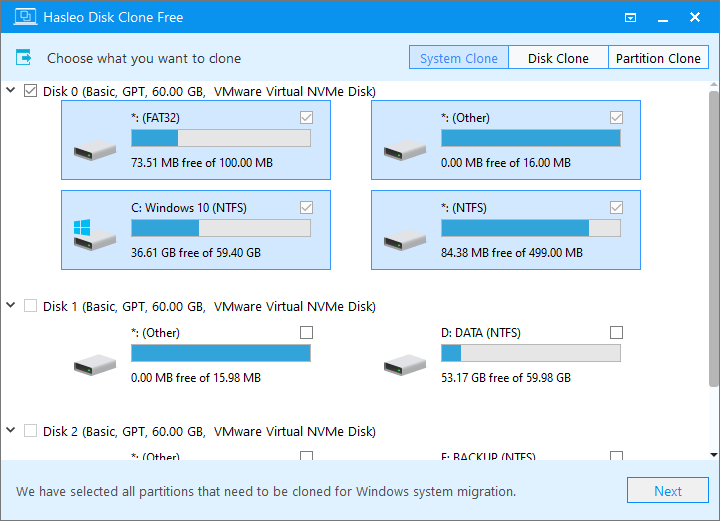
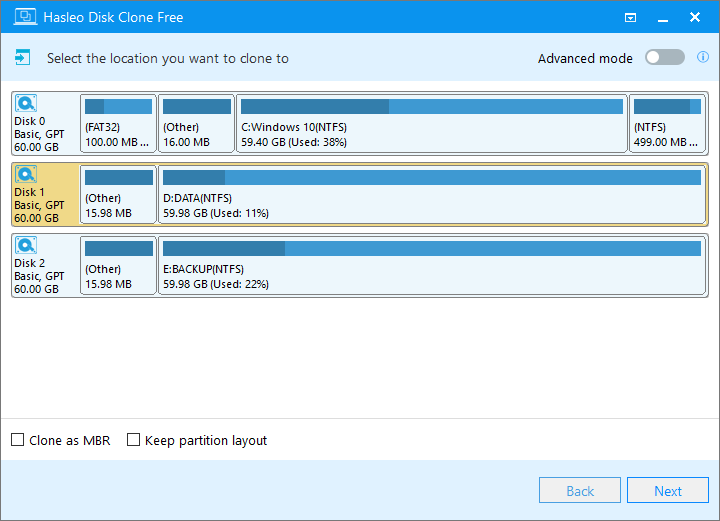
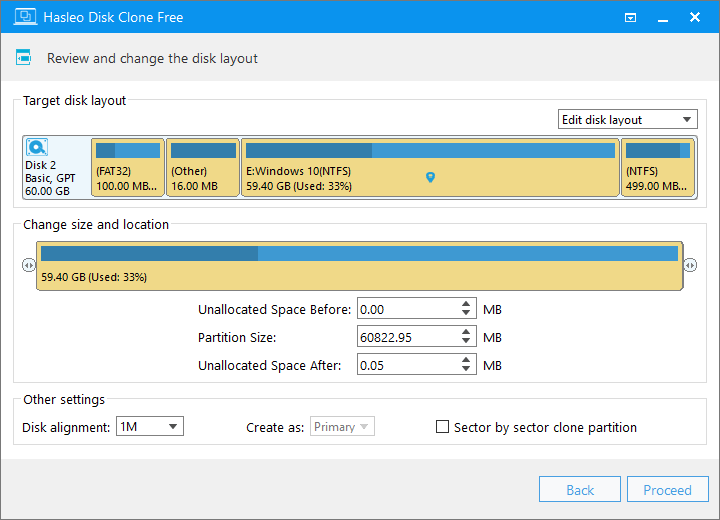
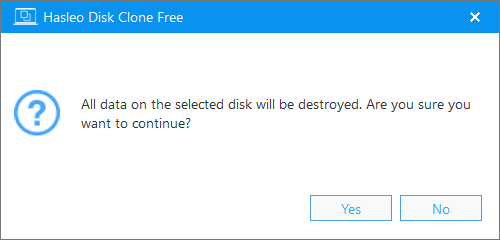
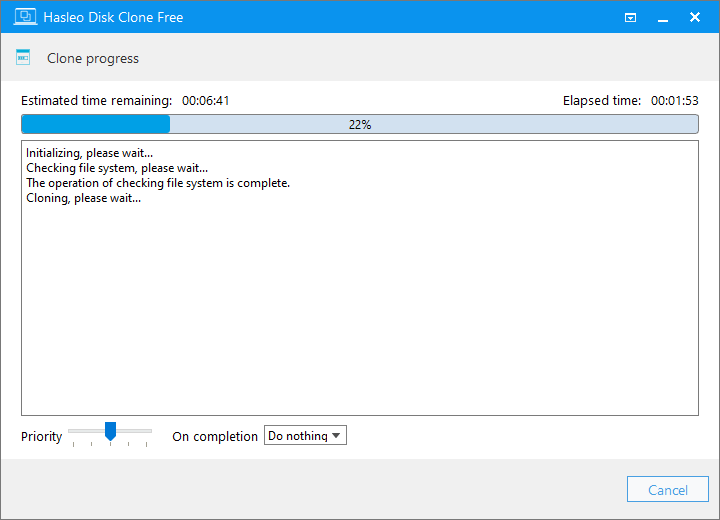
- Para outras opções de clonagem, consulte o guia do usuário do Hasleo Disk Clone.
- Para obter instruções sobre como atualizar o disco rígido de um notebook e inicializar a partir do novo disco, consulte nosso guia: Como substituir o HDD de um notebook por um SSD ou um disco rígido maior?
- Para obter instruções sobre como atualizar o disco rígido de um desktop e inicializar a partir do novo disco, consulte nosso guia: Como substituir o HDD de um desktop por um SSD ou um disco rígido maior?
Perguntas frequentes (FAQ)
R: Sim, desde que o SSD de destino tenha capacidade suficiente para armazenar todos os dados usados da sua instalação do Windows. O Hasleo Disk Clone permite redimensionar as partições durante o processo de clonagem.
R: Não. O recurso de clone do sistema do Hasleo Disk Clone seleciona automaticamente todas as partições necessárias para o Windows inicializar. Após a clonagem, você pode inicializar diretamente a partir do novo disco sem reinstalar nada.
R: Sim. O Hasleo Disk Clone oferece suporte à clonagem para todos os tipos de disco, incluindo NVMe, SSD SATA e HDD tradicional. O processo de clonagem funciona da mesma forma independentemente do tipo de armazenamento.
R: Todos os seus programas, configurações e arquivos pessoais são preservados exatamente como estão no disco de origem. O disco clonado é uma cópia exata que você pode usar imediatamente.
R: Sim. O Hasleo Disk Clone oferece suporte à clonagem a quente, permitindo clonar seu disco de sistema enquanto o Windows está em execução. O processo de clonagem é executado em segundo plano sem interromper seu trabalho.
Conclusão
Com o Hasleo Disk Clone, você pode clonar o Windows 11/10 para um SSD ou um novo disco sem reinstalar o Windows. A clonagem principal do sistema é gratuita e a unidade clonada inicializa diretamente. Após a clonagem, altere a ordem de inicialização e verifique o novo disco antes de aposentar o antigo.