

Este guia explica as vantagens da clonagem de disco rígido com WinPE e fornece um tutorial passo a passo para criar mídia inicializável e para clonar um disco no ambiente WinPE usando o Hasleo Disk Clone.
Por que usar o WinPE para clonar um disco rígido?
Para evitar bloqueio de arquivos e interferência do sistema durante o processo de clonagem, ou para melhorar o desempenho da clonagem, usar o WinPE para clonar discos é uma opção altamente confiável. O WinPE inicializa em um ambiente Windows leve e independente, separado do sistema operacional host. Isso permite a leitura e a clonagem rápidas de cada setor do disco, garantindo uma imagem espelhada completa e precisa. Evita falhas de clonagem ou inconsistências de dados causadas por arquivos em uso. Abaixo estão as principais vantagens e aplicações do uso do WinPE para clonagem de disco.
Vantagens da clonagem com WinPE
- Ambiente absolutamente livre de interferência: Dentro do WinPE, o disco de origem permanece sem uso para evitar conflitos de bloqueio de arquivos, enquanto o disco de destino fica protegido contra interferência de programas em segundo plano, vírus ou atualizações do sistema.
- Taxa de sucesso e confiabilidade excepcionalmente altas: Ao evitar o bloqueio de arquivos e a interferência do sistema durante a clonagem, o arquivo de imagem permanece intacto, garantindo processos de clonagem estáveis e integridade dos dados.
- Suporte à clonagem e restauração do disco do sistema: Você pode criar um clone completo do disco do sistema - incluindo o SO, as configurações e os aplicativos - em outro disco, permitindo a inicialização direta sem reinstalação.
- Compatibilidade e flexibilidade excepcionais: O WinPE pode carregar diversos drivers, o que permite a clonagem em computadores novos e antigos. Além disso, oferece suporte à integração com uma ampla variedade de ferramentas, incluindo utilitários de clonagem de disco, ferramentas de recuperação de dados e utilitários de diagnóstico de hardware.
Cenários comuns de clonagem com WinPE
- Migração do sistema e atualização do disco rígido: Migrar o sistema de um HDD menor para um SSD maior.
- Backup e restauração do sistema: Crie um backup do seu sistema intacto atual. Se o sistema posteriormente não conseguir inicializar, você pode inicializar em um ambiente WinPE e usar a ferramenta de restauração para recuperar a imagem de backup completa no disco rígido. Esse processo restaurará totalmente a funcionalidade de inicialização do sistema.
- Implantação padronizada empresarial: Crie uma imagem de sistema padronizada. Em seguida, inicialize todos os computadores de destino no WinPE por meio de uma unidade USB ou da rede. Por fim, use ferramentas de clonagem para copiar a imagem para o disco rígido de cada computador
- Recuperação de dados e perícia forense: Crie um clone setor a setor completo do disco rígido com defeito. Todas as operações de recuperação devem ser realizadas nesse clone para evitar danos secundários à unidade de origem original.
- Remoção completa de vírus ou softwares resistentes: Inicialize em um ambiente WinPE limpo para acessar o disco e excluir arquivos de vírus com segurança. Como alternativa, faça backup dos seus dados críticos, formate a unidade do sistema e restaure-a a partir de uma imagem de backup anterior.
Hasleo Disk Clone - O melhor software de clonagem de disco rígido para WinPE
O software de clonagem compatível com WinPE certo garante um processo de clonagem tranquilo e eficiente. O Hasleo Disk Clone é uma ferramenta profissional de clonagem de disco famosa por suas velocidades de clonagem poderosas e ultrarrápidas. Ele oferece três edições - Free, Professional e Enterprise -, todas compatíveis com WinPE. A Edição Free inclui funcionalidades principais como clonagem de partição, sistema, disco e setor a setor sem custo. Além desses recursos principais, as Edições Professional e Enterprise oferecem suporte a recursos avançados como Clone delta e conversão GPT/MBR. Selecione a edição que melhor atende às suas necessidades. Abaixo estão as vantagens significativas do Hasleo Disk Clone:
- Oferece funções principais de clonagem gratuitas, incluindo clonagem de partição, disco e sistema, com velocidades extremamente rápidas
- Oferece vários modos de alinhamento de disco
- Oferece suporte ao Clone delta e à clonagem setor a setor para discos e partições
- Oferece suporte ao ajuste flexível do tamanho e da localização da partição no disco de destino
- Converta MBR em GPT ou converta GPT em MBR por meio da clonagem
- Crie um disco de emergência WinPE inicializável para migração de disco ou partição
Em resumo, para uma clonagem de disco rígido segura e eficiente no WinPE, o Hasleo Disk Clone é a melhor escolha.
Como clonar um disco rígido a partir do WinPE usando o Hasleo Disk Clone?
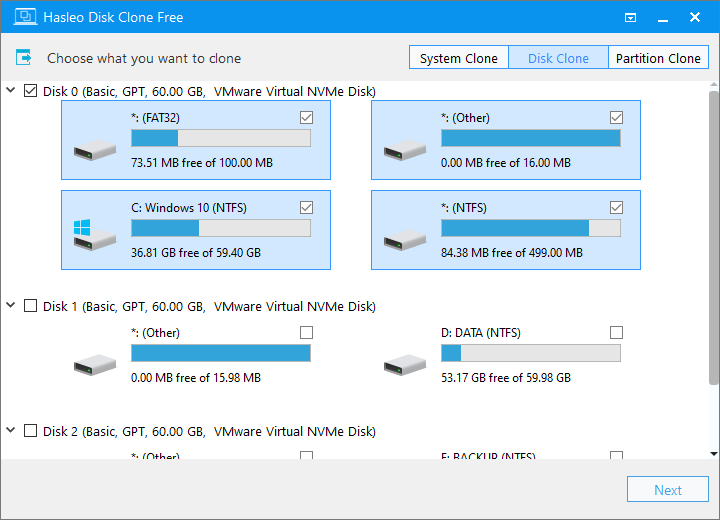
Para clonar um disco a partir do ambiente WinPE, primeiro crie uma unidade inicializável WinPE e depois realize a operação de clonagem de disco dentro do WinPE.
Pré-requisitos
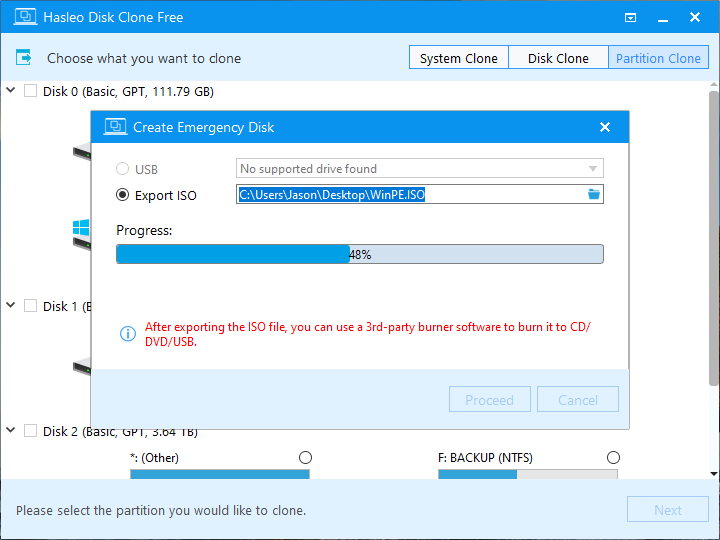
- Uma unidade USB com pelo menos 16 GB de armazenamento (ou um CD/DVD em branco, se você exportar uma ISO).
- Um SSD ou HDD de destino grande o suficiente para armazenar os dados usados no disco de origem.
- Um backup dos dados importantes, porque a clonagem sobrescreve o disco de destino.
- Acesso às configurações UEFI/BIOS para alterar a ordem de inicialização. Talvez seja necessário desativar o Secure Boot.
Parte 1: Criando uma unidade inicializável WinPE
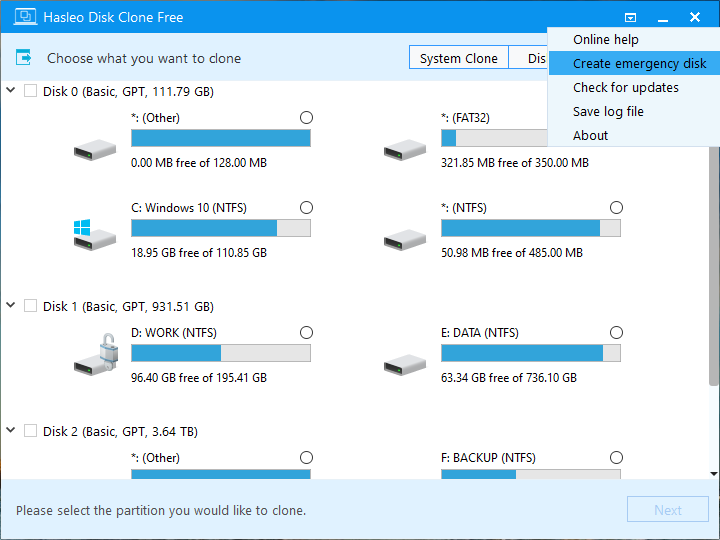
 ícone no canto superior direito e selecione "Criar um disco de emergência" no menu suspenso.
Parte 2: Clonando um disco no WinPE
- Para saber a tecla correta, consulte o manual do seu notebook ou a dica na tela no canto inferior esquerdo ou direito durante a inicialização.
- Para inicializar a partir da mídia WinPE criada pelo Hasleo, talvez seja necessário desativar o recurso UEFI Secure Boot nas configurações de firmware do sistema.
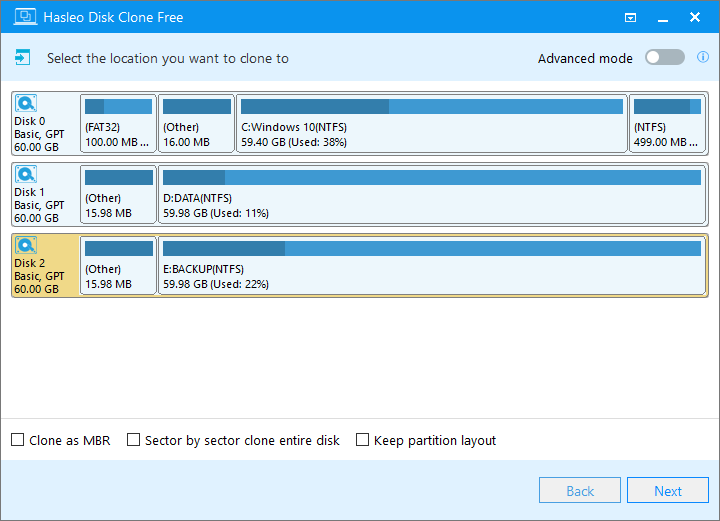
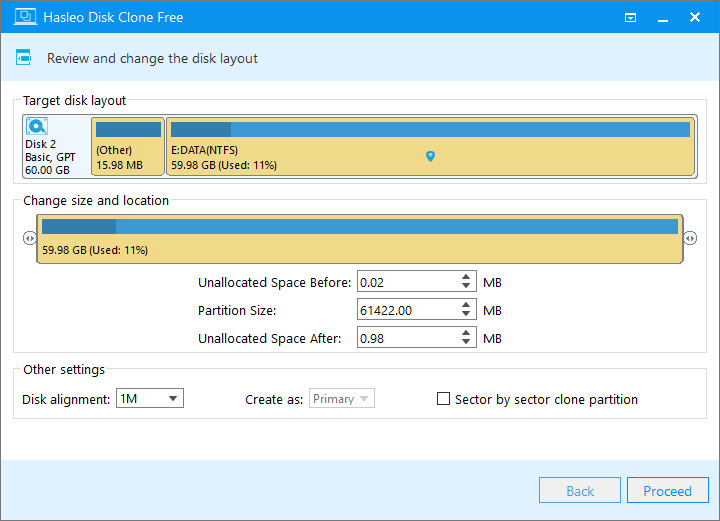
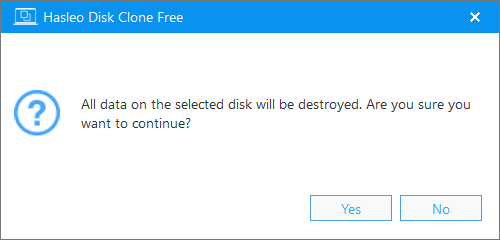
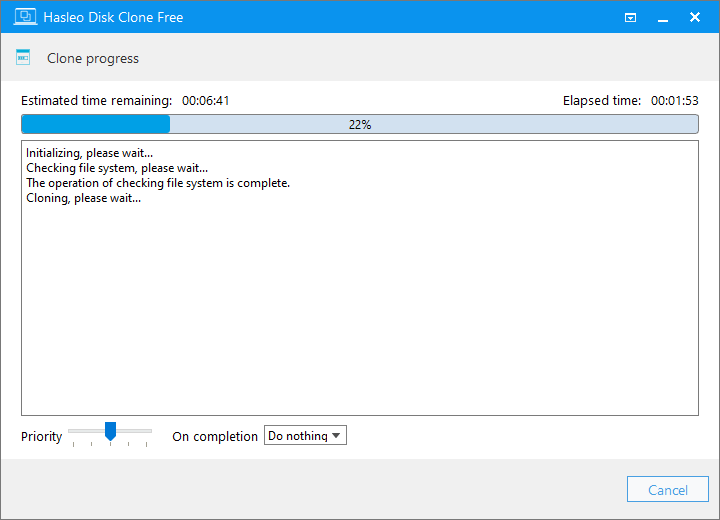
Inicializando a partir do disco rígido clonado
- Desligue o computador, desconecte os cabos de dados e de energia do disco rígido antigo e deixe apenas a unidade recém-clonada conectada. Isso garante que a nova unidade possa inicializar de forma independente e evita que a configuração de inicialização continue dependendo da unidade antiga.
- Ligue o computador e entre na UEFI/BIOS. Verifique se o novo disco rígido ou o "Windows Boot Manager" aparece no menu de inicialização e defina-o como primeira opção de inicialização. Salve as alterações e saia.
- Inicialize a partir do novo disco rígido. Verifique se o Windows carrega normalmente até a área de trabalho e se todos os drivers, aplicativos e dados estão totalmente funcionais.
- Depois de ficar satisfeito com o desempenho da nova unidade, desligue o computador e reconecte o disco rígido antigo. Mantenha-o conectado por algum tempo como backup de reversão até ter certeza de que não precisará reverter.
Solução de problemas de clonagem com WinPE
- A unidade USB não é detectada: Tente outra porta USB, recrie a mídia ou ative o CSM/inicialização legada para hardwares mais antigos.
- O Secure Boot impede a inicialização: Desative temporariamente o Secure Boot no firmware UEFI, inicialize a partir da mídia WinPE para concluir a clonagem e reative o Secure Boot.
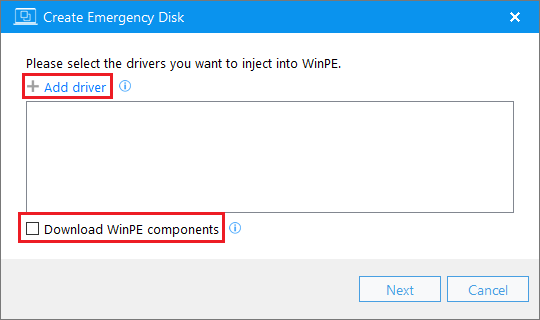
- O WinPE não consegue detectar o disco rígido: Isso geralmente significa que o WinPE não tem os drivers do controlador de armazenamento para a máquina de destino (como drivers NVMe ou Intel RST). Para resolver, injete o driver .inf correspondente via Adicionar driver ao criar a unidade de inicialização de emergência.
- A clonagem falha ou está muito lenta: Verifique a integridade e a capacidade disponível do disco rígido de destino e feche tarefas em segundo plano e programas desnecessários antes de clonar para reduzir a interferência de leitura/gravação.
Perguntas frequentes (FAQ)
R: O WinPE fornece um ambiente independente que evita conflitos de bloqueio de arquivos e interferência do sistema. Dentro do WinPE, o disco de origem permanece completamente sem uso, enquanto o disco de destino fica protegido contra programas em segundo plano, vírus ou atualizações do sistema, garantindo taxas de sucesso de clonagem e integridade de dados maiores.
R: As principais vantagens incluem: ambiente absolutamente livre de interferência, taxa de sucesso e confiabilidade excepcionalmente altas, suporte à clonagem do disco do sistema com SO e aplicativos completos, e compatibilidade e flexibilidade excepcionais com diversos drivers e hardwares.
R: Sim. Primeiro você precisa criar uma unidade USB inicializável WinPE ou um CD/DVD usando o Hasleo Disk Clone. O processo envolve baixar e instalar o Hasleo Disk Clone, criar um disco de emergência com o assistente integrado e, em seguida, inicializar a partir da mídia WinPE para realizar a clonagem.
R: Sim. A clonagem no WinPE cria uma cópia completa do disco do sistema, incluindo o SO, as configurações e os aplicativos. Após a clonagem, você pode inicializar diretamente a partir do novo disco, sem precisar reinstalar o Windows nem configurar ajustes.
R: Você precisa de uma unidade USB com pelo menos 16 GB de armazenamento para criar um disco inicializável WinPE com o Hasleo Disk Clone.
Resumo
Quando seu sistema não funciona normalmente, o WinPE fornece um ambiente de inicialização limpo e independente do SO principal, garantindo a segurança dos processos de reparo ou clonagem do sistema. Seja para atualizar seu disco rígido ou reparar um sistema que não inicializa, clonar dentro do WinPE com o Hasleo Disk Clone é uma escolha altamente segura e confiável.
Poderoso, eficiente e incrivelmente fácil de usar - o Hasleo Disk Clone é a escolha de confiança de usuários em todo o mundo. Baixe agora e experimente a diferença!